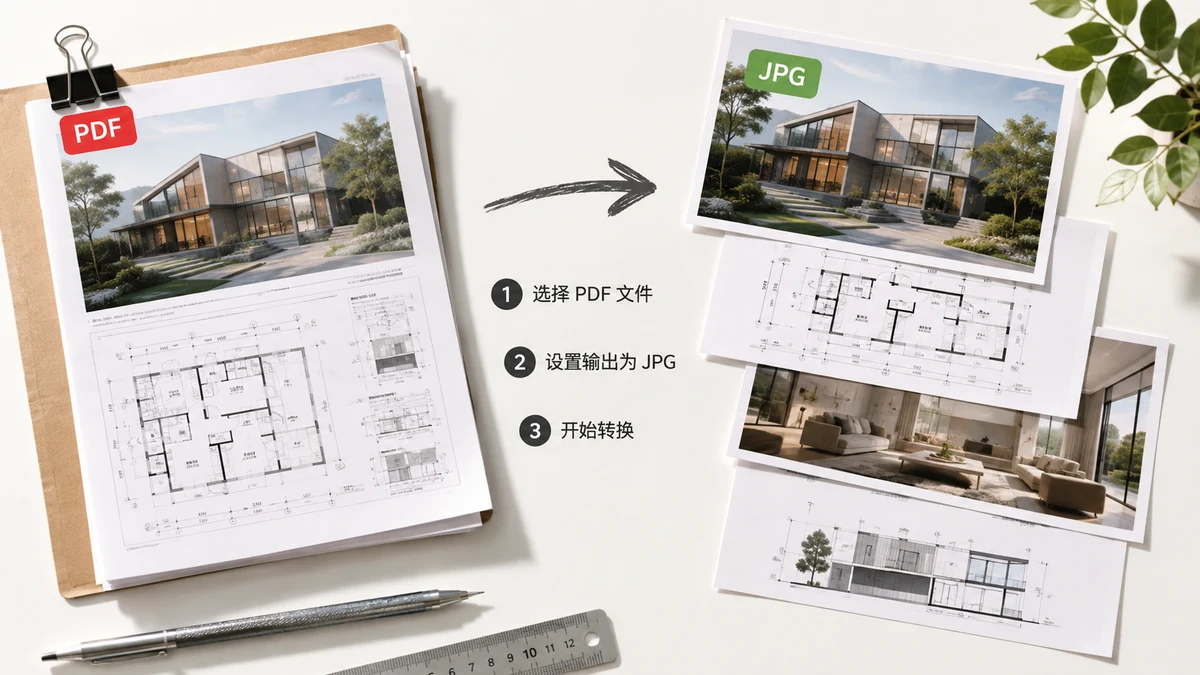
Vous avez besoin d'une page de PDF en JPG — peut-être pour publier une page sur les réseaux sociaux, joindre un aperçu dans une discussion, ou glisser une page dans un document qui n'accepte pas les PDF. La conversion en elle-même est simple. Ce qui coince, c'est ce qu'un JPG peut et ne peut pas contenir, et le fait que la plupart des convertisseurs envoient discrètement votre fichier sur un serveur d'abord. Ce guide couvre les deux.
Pourquoi transformer une page de PDF en JPG
Un PDF est un format de document. Beaucoup d'endroits qui acceptent les images n'acceptent pas les PDF : Instagram, la plupart des messageries en aperçu intégré, quantité de formulaires web, et les éditeurs de diapositives qui veulent une image plutôt qu'un fichier incorporé. Convertir une page en JPG vous donne quelque chose qui se colle et s'aperçoit partout. Le JPG en particulier garde les fichiers légers, ce qui le rend adapté aux pages riches en photos et à tout endroit où le téléchargement total doit rester léger.
Les deux choses qui surprennent les gens
Le texte devient des pixels. Un JPG est une image plate. Une fois qu'une page est un JPG, le texte dessus ne peut plus être sélectionné, recherché ni modifié — c'est une image de texte, pas du texte. C'est parfait quand votre but est de montrer la page. C'est le mauvais choix si vous avez vraiment besoin d'un fichier modifiable ou consultable, alors gardez le PDF original pour cela.
Le JPG ne gère pas la transparence, donc les pages reçoivent un fond blanc. Les pages PDF peuvent être transparentes ; le JPG ne le peut pas. Quand vous exportez en JPG, toute zone transparente est remplie de blanc uni. Pour la plupart des documents, c'est invisible — la page était blanche de toute façon. Mais si vous comptiez sur un fond transparent, choisissez plutôt le PNG, qui garde la transparence intacte.
Si le texte net et les schémas comptent plus que le poids du fichier, le PNG est souvent le meilleur choix — il est sans perte, donc pas de flou de compression autour des contours. Utilisez le JPG quand la page est photographique ou quand les fichiers légers l'emportent.
Résolution : ne prenez pas simplement la valeur par défaut
La netteté de votre JPG dépend de la résolution à laquelle vous le rendez. La résolution d'écran (~108 dpi) convient pour quelque chose qui ne sera vu que sur un écran. Élevée (~144 dpi) reste nette sur les écrans denses de téléphone et de portable. Impression (~216 dpi) est pour le papier ou quand quelqu'un va zoomer — plus net, mais fichiers nettement plus lourds. Choisissez selon l'endroit où l'image sera réellement vue ; il n'y a aucune raison de faire un JPG à 216 dpi pour un message Slack.
Le faire sans téléverser votre fichier
Voici la partie que la plupart des sites « PDF vers JPG » sautent : cliquer sur convertir téléverse généralement votre PDF sur leur serveur, qui fait le travail et renvoie les images. Pour un dépliant public, aucun souci. Pour des contrats, des relevés ou des formulaires scannés, c'est une copie d'un document privé posée sur un matériel que vous ne contrôlez pas.
Ça n'a pas à se passer ainsi. Le convertisseur d'tools.faxianai.com rend les pages avec le moteur pdf.js de Mozilla directement dans votre navigateur, si bien que le fichier ne quitte jamais votre appareil. Vous choisissez JPG ou PNG et une résolution, et il vous rend une seule image ou un ZIP numéroté de chaque page — sans compte et sans téléversement.
Une fois la page chargée, vous pouvez même couper votre réseau et ça marche encore, ce qui est la preuve la plus simple que rien n'est envoyé où que ce soit. Pour un moyen rapide de transformer des pages de PDF en JPG que vous pouvez publier, coller et partager — sans que le fichier ne touche un serveur — il ne faut rien de plus.