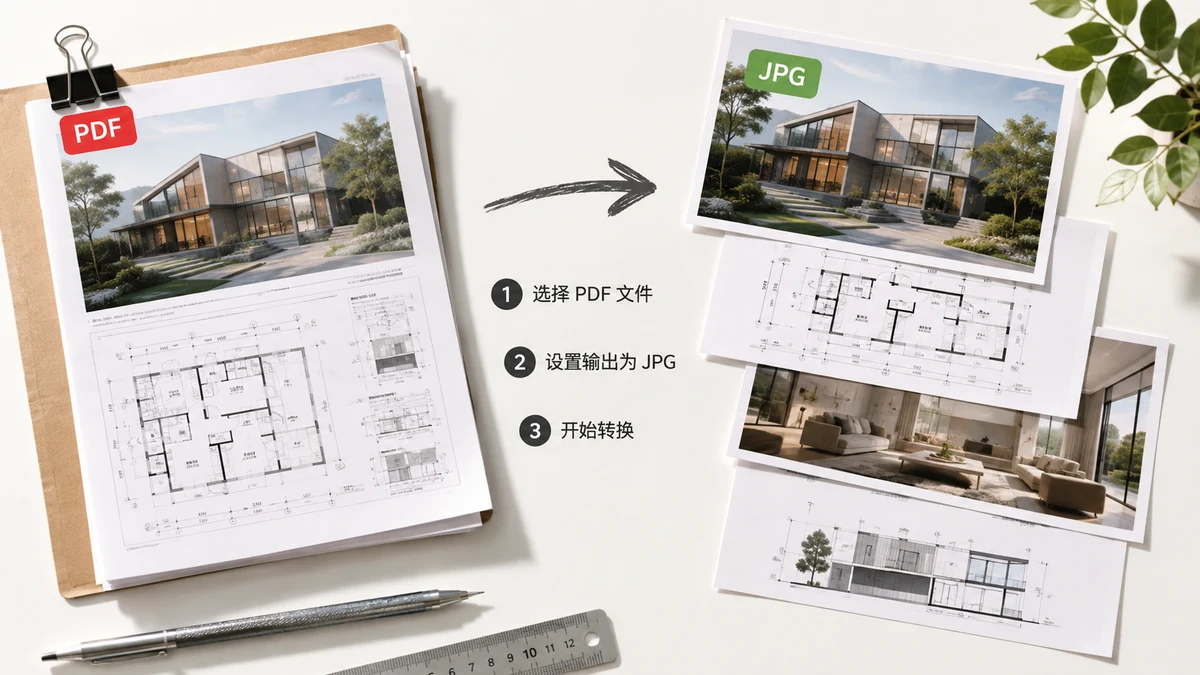
به یک صفحه PDF بهصورت JPG نیاز دارید — شاید برای انتشار یک صفحه در شبکههای اجتماعی، پیوست یک پیشنمایش در یک چت یا انداختن یک صفحه در سندی که یک PDF را نمیپذیرد. خودِ تبدیل ساده است. چیزی که مردم را به دردسر میاندازد این است که یک JPG چه چیزی را میتواند و نمیتواند نگه دارد، و این واقعیت که بیشتر تبدیلکنندهها بیسروصدا اول فایلتان را به یک سرور میفرستند. این راهنما هر دو را پوشش میدهد.
اصلاً چرا یک صفحه PDF را به یک JPG دربیاوریم
یک PDF یک فرمت سند است. خیلی جاها که تصاویر را میپذیرند PDFها را نمیپذیرند: اینستاگرام، بیشتر اپلیکیشنهای چت بهعنوان پیشنمایش درونخطی، خیلی از فرمهای وب و ویرایشگرهای اسلاید که بهجای یک فایل جاسازیشده یک تصویر میخواهند. تبدیل یک صفحه به یک JPG چیزی به شما میدهد که همهجا چسبانده و پیشنمایش میشود. JPG بهویژه حجم فایلها را کوچک نگه میدارد، به همین دلیل به صفحات پرعکس و هر جایی که کل دانلود باید سبک بماند میخورد.
دو چیزی که مردم را غافلگیر میکند
متن به پیکسل تبدیل میشود. یک JPG یک تصویر یکدست است. وقتی یک صفحه یک JPG شد، متن روی آن را نمیشود انتخاب، جستوجو یا ویرایش کرد — یک تصویر از متن است، نه متن. این وقتی هدفتان نشان دادن صفحه است اشکالی ندارد. حرکت اشتباهی است اگر واقعاً به یک فایل قابلویرایش یا قابلجستوجو نیاز دارید، پس PDF اصلی را برای آن نگه دارید.
JPG نمیتواند شفافیت را انجام دهد، پس صفحات یک پسزمینه سفید میگیرند. صفحات PDF میتوانند شفاف باشند؛ JPG نمیتواند. وقتی به JPG خروجی میگیرید، هر ناحیه شفاف با سفید یکدست پر میشود. برای بیشتر اسناد نامرئی است — صفحه در هر صورت سفید بود. اما اگر روی یک پسزمینه شفاف حساب میکردید، بهجایش PNG را انتخاب کنید، که شفافیت را دستنخورده نگه میدارد.
اگر متن و نمودارهای تیز بیشتر از حجم فایل اهمیت دارند، PNG اغلب انتخاب بهتری است — بدوناتلاف است، پس هیچ محو فشردهسازی دور لبهها نیست. وقتی صفحه عکسی است یا فایلهای کوچک برندهاند از JPG استفاده کنید.
رزولوشن: فقط پیشفرض را نگیرید
اینکه JPG شما چقدر تیز به نظر برسد به رزولوشنی که در آن رندر میکنید بستگی دارد. رزولوشن صفحه (حدود ۱۰۸ dpi) برای چیزی که فقط روی یک نمایشگر دیده میشود اشکالی ندارد. بالا (حدود ۱۴۴ dpi) روی صفحههای متراکم موبایل و لپتاپ واضح میماند. چاپ (حدود ۲۱۶ dpi) برای کاغذ یا وقتی کسی زوم میکند است — تیزتر، اما فایلهای محسوستر بزرگتر. برای جایی که تصویر واقعاً دیده میشود انتخاب کنید؛ دلیلی نیست یک JPG با ۲۱۶ dpi برای یک پیام Slack بسازید.
انجامش بدون آپلود فایلتان
این بخشی است که بیشتر سایتهای «PDF به JPG» از آن میگذرند: کلیک روی تبدیل معمولاً PDF شما را به سرورشان آپلود میکند، که کار را انجام میدهد و تصاویر را پس میفرستد. برای یک تراکت عمومی اشکالی ندارد. برای قراردادها، صورتحسابها یا فرمهای اسکنشده، این یک کپی از یک سند خصوصی است که روی سختافزاری که کنترلش نمیکنید مینشیند.
لازم نیست اینطور کار کند. تبدیلکننده tools.faxianai.com صفحات را با استفاده از موتور pdf.js موزیلا مستقیم در مرورگر شما رندر میکند، پس فایل هرگز دستگاه شما را ترک نمیکند. JPG یا PNG و یک رزولوشن انتخاب میکنید و یک تصویر واحد یا یک ZIP شمارهگذاریشده از هر صفحه پس میدهد — بدون حساب و بدون آپلود.
وقتی صفحه بارگذاری شد حتی میتوانید شبکهتان را خاموش کنید و هنوز کار میکند، که سادهترین اثبات این است که چیزی جایی فرستاده نمیشود. برای یک راه سریع تبدیل صفحات PDF به JPGهایی که میتوانید منتشر، بچسبانید و به اشتراک بگذارید — بدون اینکه فایل به یک سرور بخورد — همینقدر کافی است.