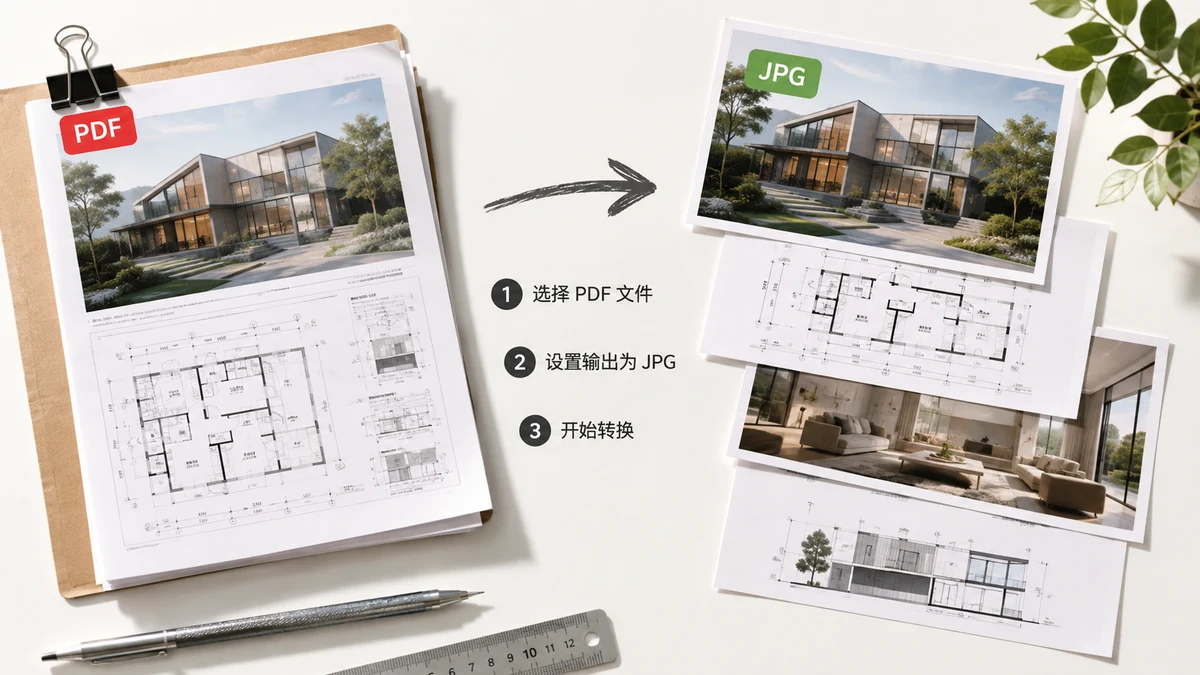
Necesitas una página de PDF como JPG — quizá para publicar una página en redes sociales, adjuntar una vista previa en un chat o meter una página en un documento que no acepta PDF. La conversión en sí es sencilla. Lo que hace tropezar a la gente es lo que un JPG puede y no puede contener, y el hecho de que la mayoría de los convertidores envían discretamente tu archivo a un servidor primero. Esta guía cubre ambas cosas.
Por qué convertir una página de PDF en un JPG siquiera
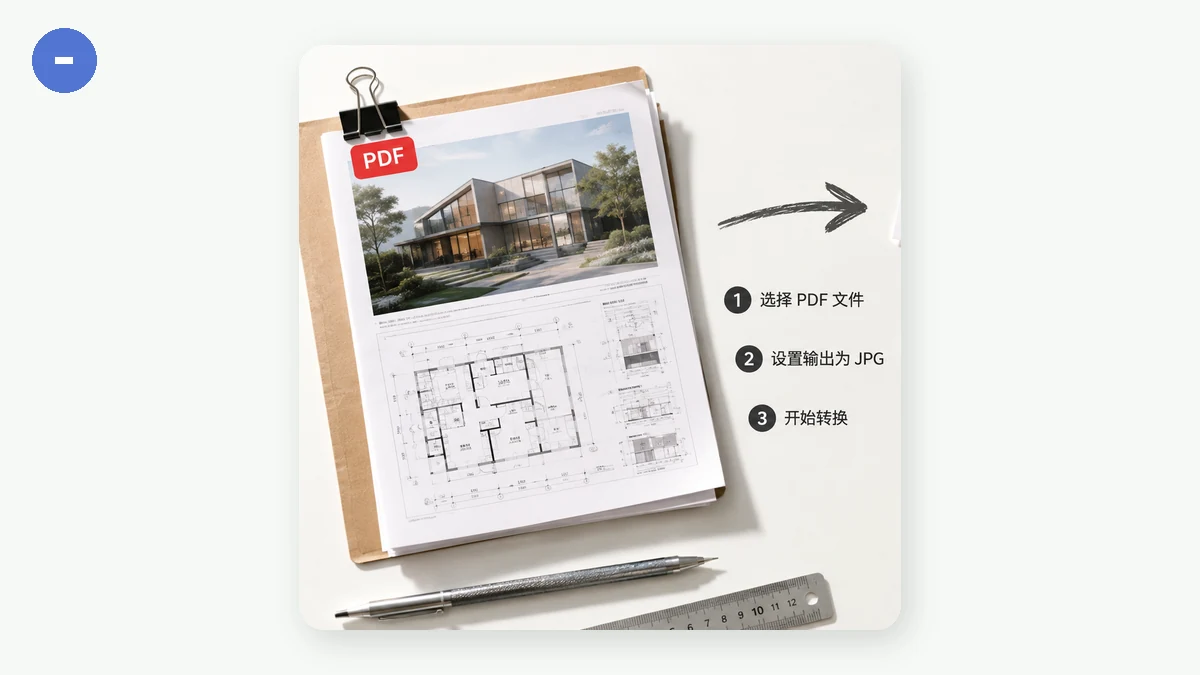
Un PDF es un formato de documento. Muchos sitios que aceptan imágenes no aceptan PDF: Instagram, la mayoría de las apps de chat como vistas previas en línea, muchos formularios web y los editores de diapositivas que quieren una imagen en lugar de un archivo incrustado. Convertir una página en un JPG te da algo que se pega y se previsualiza en todas partes. JPG en particular mantiene los tamaños de archivo pequeños, que es por lo que encaja con páginas cargadas de fotos y con cualquier sitio donde la descarga total necesite mantenerse ligera.
Las dos cosas que sorprenden a la gente
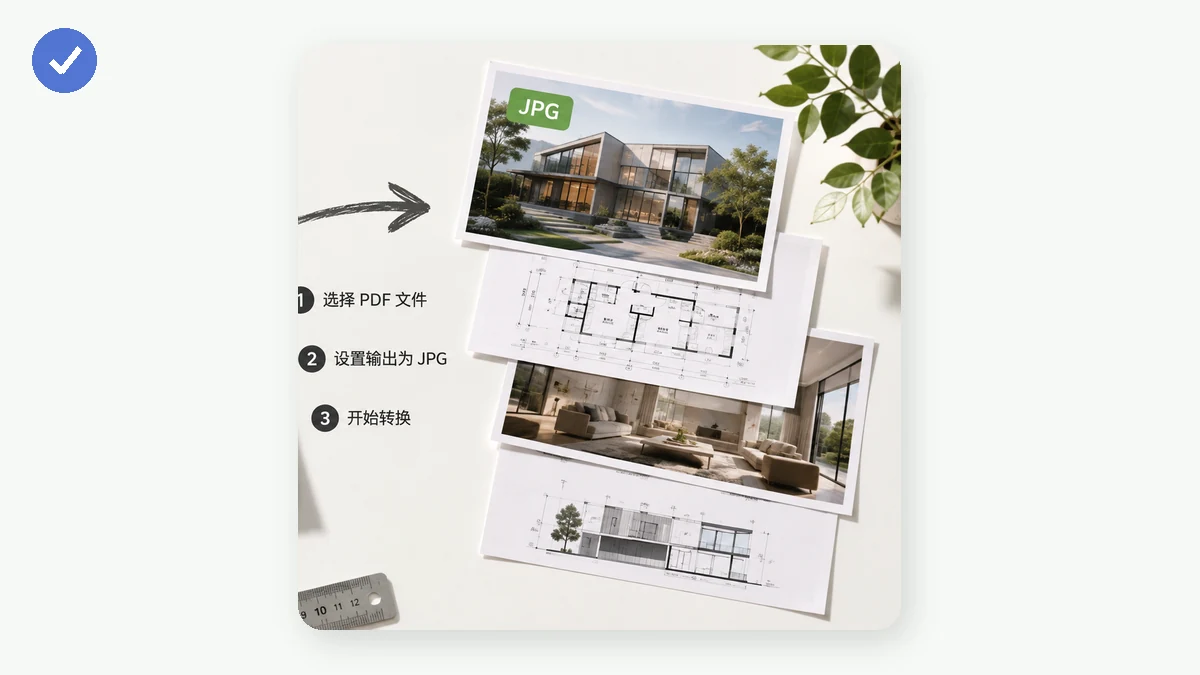
El texto se convierte en píxeles. Un JPG es una imagen plana. Una vez que una página es un JPG, el texto que hay en ella no puede seleccionarse, buscarse ni editarse — es una imagen de texto, no texto. Eso está bien cuando tu objetivo es mostrar la página. Es la jugada equivocada si de verdad necesitas un archivo editable o buscable, así que conserva el PDF original para eso.
JPG no admite transparencia, así que las páginas quedan con fondo blanco. Las páginas de PDF pueden ser transparentes; JPG no. Cuando exportas a JPG, cualquier zona transparente se rellena con blanco plano. Para la mayoría de los documentos eso es invisible — la página era blanca de todos modos. Pero si contabas con un fondo transparente, elige PNG en su lugar, que mantiene la transparencia intacta.
Si el texto nítido y los diagramas importan más que el tamaño del archivo, PNG suele ser la mejor opción — es sin pérdidas, así que no hay difuminado de compresión alrededor de los bordes. Usa JPG cuando la página sea fotográfica o cuando ganen los archivos pequeños.
Resolución: no te quedes con el valor predeterminado sin más
Lo nítido que se vea tu JPG depende de la resolución a la que renderices. La resolución de pantalla (~108 dpi) va bien para algo que solo se verá en una pantalla. Alta (~144 dpi) se mantiene nítida en pantallas densas de móvil y portátil. Impresión (~216 dpi) es para papel o para cuando alguien vaya a ampliar — más nítido, pero archivos notablemente más grandes. Elige según dónde se verá de verdad la imagen; no hay razón para hacer un JPG de 216 dpi para un mensaje de Slack.
Hacerlo sin subir tu archivo
Aquí está la parte que la mayoría de los sitios de "PDF a JPG" se saltan: hacer clic en convertir normalmente sube tu PDF a su servidor, que hace el trabajo y devuelve las imágenes. Para un folleto público, bien. Para contratos, extractos o formularios escaneados, eso es una copia de un documento privado en un hardware que no controlas.
No tiene por qué funcionar así. El convertidor de tools.faxianai.com renderiza las páginas usando el motor pdf.js de Mozilla directamente en tu navegador, así que el archivo nunca sale de tu dispositivo. Eliges JPG o PNG y una resolución, y te devuelve una sola imagen o un ZIP numerado de cada página — sin cuenta y sin subida.
Una vez cargada la página incluso puedes apagar tu red y sigue funcionando, que es la prueba más simple de que nada se está enviando a ninguna parte. Para una forma rápida de convertir páginas de PDF en JPG que puedes publicar, pegar y compartir — sin que el archivo toque un servidor — eso es todo lo que hace falta.