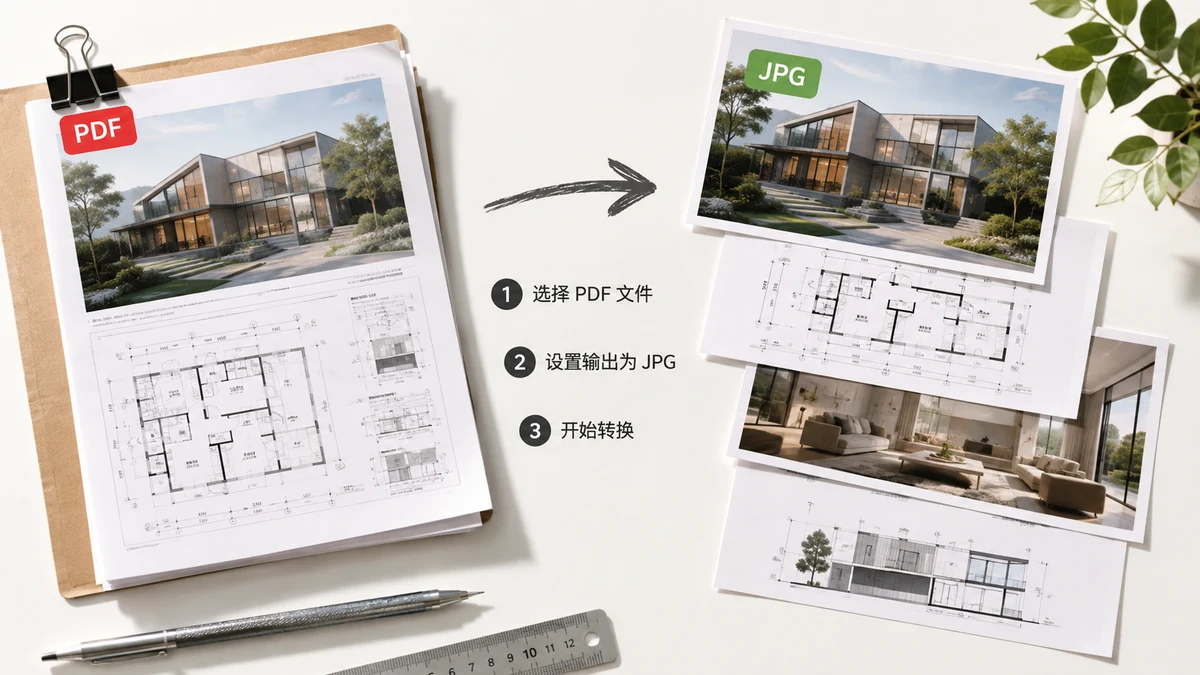
Potrzebujesz strony PDF jako JPG — może żeby opublikować stronę w mediach społecznościowych, dołączyć podgląd na czacie albo wrzucić stronę do dokumentu, który nie przyjmie PDF-a. Sama konwersja jest prosta. Ludzi zaskakuje to, co JPG może, a czego nie może pomieścić, oraz fakt, że większość konwerterów po cichu wysyła najpierw Twój plik na serwer. Ten przewodnik omawia jedno i drugie.
Po co w ogóle zamieniać stronę PDF w JPG
PDF to format dokumentu. Wiele miejsc, które przyjmują obrazy, nie przyjmuje PDF-ów: Instagram, większość komunikatorów jako podglądy w treści, mnóstwo formularzy webowych i edytory slajdów, które chcą obrazu, a nie osadzonego pliku. Konwersja strony na JPG daje Ci coś, co wkleja się i wyświetla wszędzie. JPG w szczególności utrzymuje małe rozmiary plików, dlatego pasuje do stron pełnych zdjęć i wszędzie tam, gdzie całkowite pobieranie ma pozostać lekkie.
Dwie rzeczy, które zaskakują ludzi
Tekst staje się pikselami. JPG to płaskie zdjęcie. Gdy strona jest już JPG-iem, tekstu na niej nie da się zaznaczyć, przeszukać ani edytować — to obraz tekstu, a nie tekst. To w porządku, gdy Twoim celem jest pokazać stronę. To zły ruch, jeśli naprawdę potrzebujesz pliku edytowalnego albo przeszukiwalnego, więc do tego zachowaj oryginalny PDF.
JPG nie potrafi przezroczystości, więc strony dostają białe tło. Strony PDF mogą być przezroczyste; JPG nie może. Gdy eksportujesz do JPG, każdy przezroczysty obszar wypełnia się płaską bielą. Dla większości dokumentów to niewidoczne — strona i tak była biała. Ale jeśli liczyłeś na prześwitujące tło, wybierz zamiast tego PNG, który zachowuje przezroczystość nienaruszoną.
Jeśli ostry tekst i diagramy liczą się bardziej niż rozmiar pliku, PNG jest często lepszym wyborem — jest bezstratny, więc nie ma rozmycia kompresji wokół krawędzi. Użyj JPG, gdy strona jest fotograficzna albo gdy wygrywają małe pliki.
Rozdzielczość: nie bierz po prostu domyślnej
Jak ostro wygląda Twój JPG, zależy od rozdzielczości, w jakiej renderujesz. Rozdzielczość ekranowa (~108 dpi) wystarcza do czegoś, co będzie oglądane tylko na wyświetlaczu. Wysoka (~144 dpi) pozostaje ostra na gęstych ekranach telefonów i laptopów. Druk (~216 dpi) jest do papieru albo gdy ktoś będzie powiększał — ostrzejsza, ale zauważalnie większe pliki. Wybieraj pod to, gdzie obraz naprawdę będzie widziany; nie ma powodu robić JPG w 216 dpi na wiadomość na Slacku.
Robimy to bez przesyłania pliku
Oto część, którą większość stron „PDF na JPG" pomija: kliknięcie konwersji zwykle przesyła Twój PDF na ich serwer, który wykonuje robotę i odsyła obrazy. Dla publicznej ulotki w porządku. Dla umów, wyciągów albo zeskanowanych formularzy to kopia prywatnego dokumentu spoczywająca na sprzęcie, którego nie kontrolujesz.
Nie musi tak działać. Konwerter w tools.faxianai.com renderuje strony za pomocą silnika pdf.js firmy Mozilla wprost w Twojej przeglądarce, więc plik nigdy nie opuszcza urządzenia. Wybierasz JPG albo PNG i rozdzielczość, a on oddaje pojedynczy obraz albo ponumerowany ZIP z każdą stroną — bez konta i bez przesyłania.
Gdy strona się załaduje, możesz nawet wyłączyć sieć i wciąż działa, co jest najprostszym dowodem, że nic nie jest nigdzie wysyłane. Na szybki sposób zamiany stron PDF w JPG, które możesz opublikować, wkleić i udostępnić — bez dotykania pliku przez serwer — tyle wystarczy.