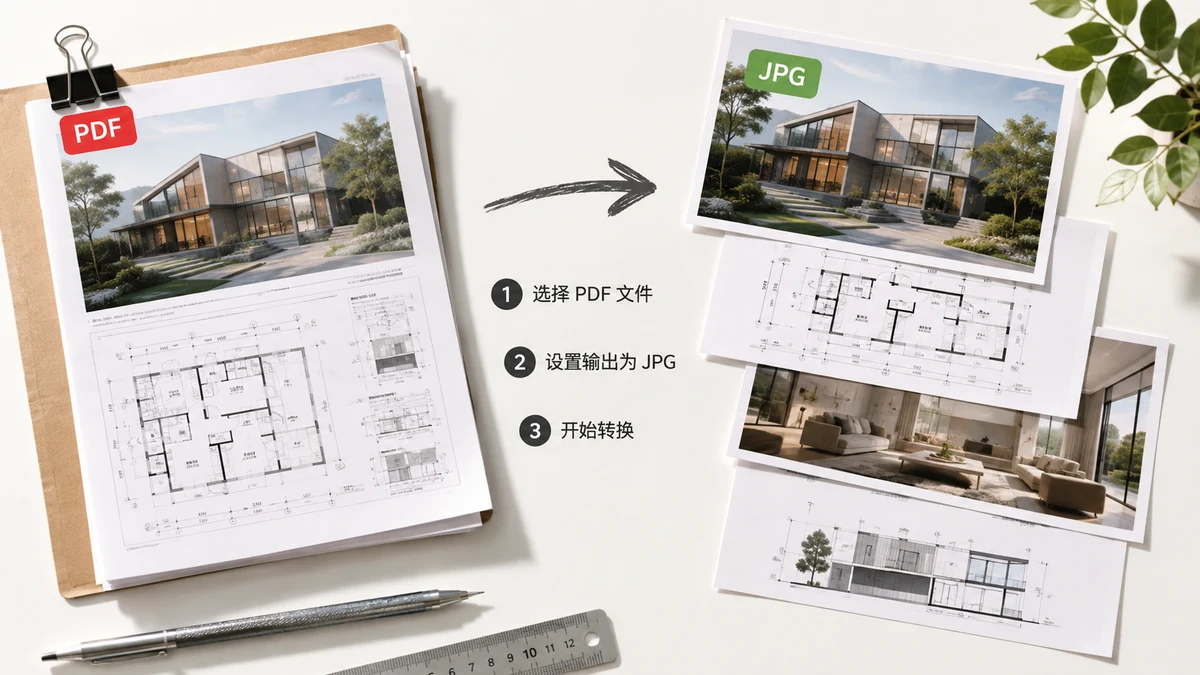
Вам нужна страница PDF как JPG — может, чтобы выложить страницу в соцсети, приложить превью в чат или вставить страницу в документ, который не примет PDF. Сама конвертация проста. Спотыкаются люди на том, что JPG может и не может удержать, и на том факте, что большинство конвертеров тихо отправляют ваш файл на сервер сначала. Это руководство покрывает оба вопроса.
Зачем вообще превращать страницу PDF в JPG
PDF — формат документа. Множество мест, принимающих изображения, не принимают PDF: Instagram, большинство чатов как встроенные превью, куча веб-форм и редакторов слайдов, которым нужна картинка, а не встроенный файл. Конвертация страницы в JPG даёт вам то, что вставляется и превьюится везде. JPG в особенности держит размеры файлов маленькими, поэтому подходит для страниц с обилием фото и там, где общий объём загрузки должен оставаться лёгким.
Две вещи, которые удивляют людей
Текст становится пикселями. JPG — плоская картинка. Как только страница стала JPG, текст на ней нельзя выделить, найти или отредактировать — это изображение текста, а не текст. Это нормально, когда ваша цель — показать страницу. Это неверный ход, если вам действительно нужен редактируемый или искомый файл, так что для этого сохраните оригинальный PDF.
JPG не умеет прозрачность, так что страницы получают белый фон. Страницы PDF могут быть прозрачными; JPG — нет. При экспорте в JPG любая прозрачная область заполняется плоским белым. Для большинства документов это невидимо — страница всё равно была белой. Но если вы рассчитывали на просвечивающий фон, выберите вместо этого PNG, который сохраняет прозрачность нетронутой.
Если резкий текст и диаграммы важнее размера файла, PNG часто лучший выбор — он без потерь, так что нет размытости сжатия вокруг краёв. Используйте JPG, когда страница фотографическая или когда выигрывают маленькие файлы.
Разрешение: не берите просто значение по умолчанию
Насколько резким выглядит ваш JPG, зависит от разрешения, в котором вы рендерите. Экранное разрешение (~108 dpi) подходит для того, что будут смотреть только на дисплее. Высокое (~144 dpi) остаётся чётким на плотных экранах телефонов и ноутбуков. Печатное (~216 dpi) — для бумаги или когда кто-то будет приближать: резче, но заметно крупнее файлы. Выбирайте под то, где изображение действительно увидят; нет причины делать JPG на 216 dpi для сообщения в Slack.
Как это сделать без загрузки файла
Вот часть, которую большинство сайтов «PDF в JPG» пропускают: нажатие «конвертировать» обычно загружает ваш PDF на их сервер, который делает работу и присылает изображения обратно. Для публичной листовки — ладно. Для договоров, выписок или отсканированных форм это копия приватного документа, лежащая на неподконтрольном вам железе.
Так работать не обязательно. Конвертер tools.faxianai.com рендерит страницы движком pdf.js от Mozilla прямо в вашем браузере, так что файл никогда не покидает устройство. Вы выбираете JPG или PNG и разрешение, а он возвращает одно изображение или пронумерованный ZIP каждой страницы — без аккаунта и без загрузки.
Как только страница загрузилась, можно даже выключить сеть, и он всё равно работает, что и есть простейшее доказательство, что ничего никуда не отправляется. Для быстрого способа превратить страницы PDF в JPG, которые можно выложить, вставить и передать — без того, чтобы файл касался сервера — этого достаточно.