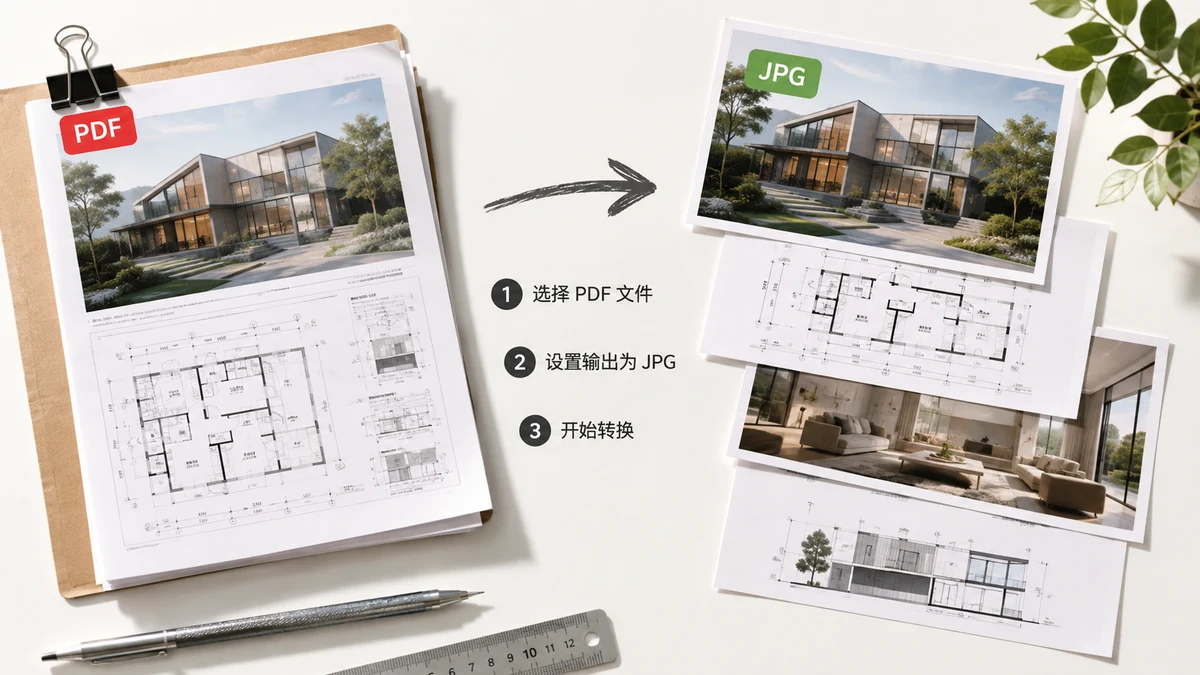
Você precisa de uma página de PDF como JPG — talvez para postar uma página nas redes sociais, anexar uma prévia numa conversa ou colocar uma página em um documento que não aceita PDF. A conversão em si é simples. O que confunde as pessoas é o que um JPG pode e não pode conter, e o fato de que a maioria dos conversores discretamente manda seu arquivo para um servidor primeiro. Este guia cobre os dois.
Por que transformar uma página de PDF em JPG, afinal
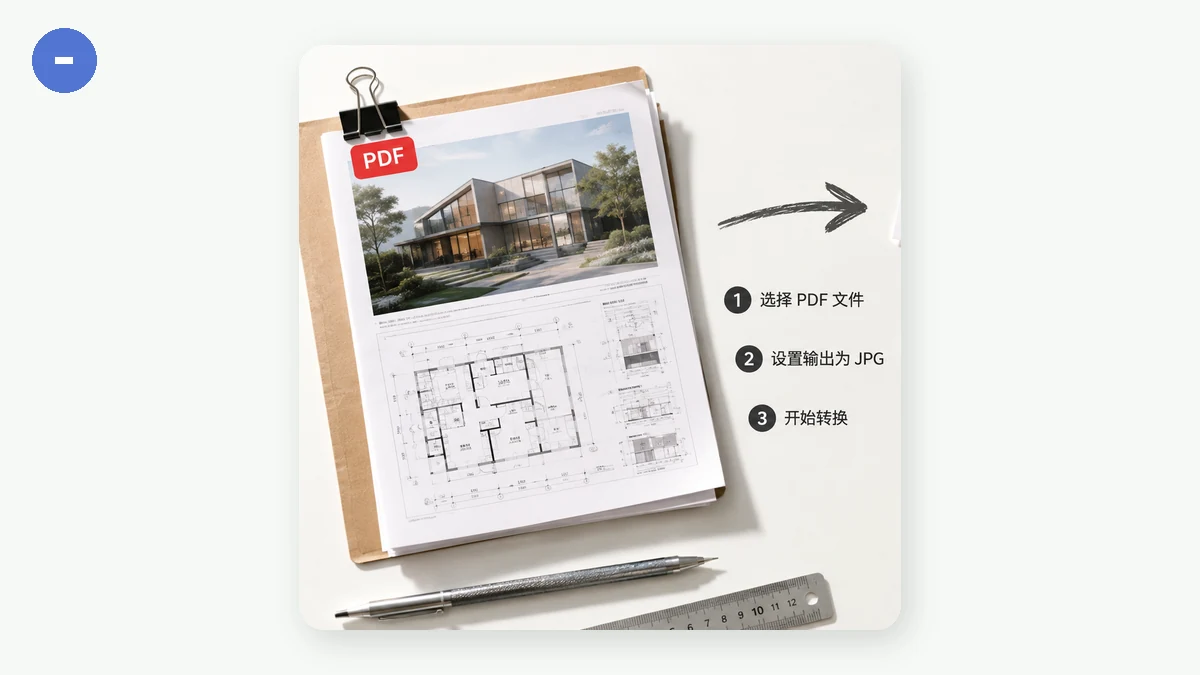
Um PDF é um formato de documento. Muitos lugares que aceitam imagens não aceitam PDFs: Instagram, a maioria dos apps de conversa como prévias embutidas, muitos formulários web e editores de slides que querem uma imagem em vez de um arquivo incorporado. Converter uma página para JPG te dá algo que cola e pré-visualiza em todo lugar. O JPG, em particular, mantém os tamanhos de arquivo pequenos, que é por isso que combina com páginas cheias de fotos e com qualquer lugar em que o download total precisa ficar leve.
As duas coisas que surpreendem as pessoas
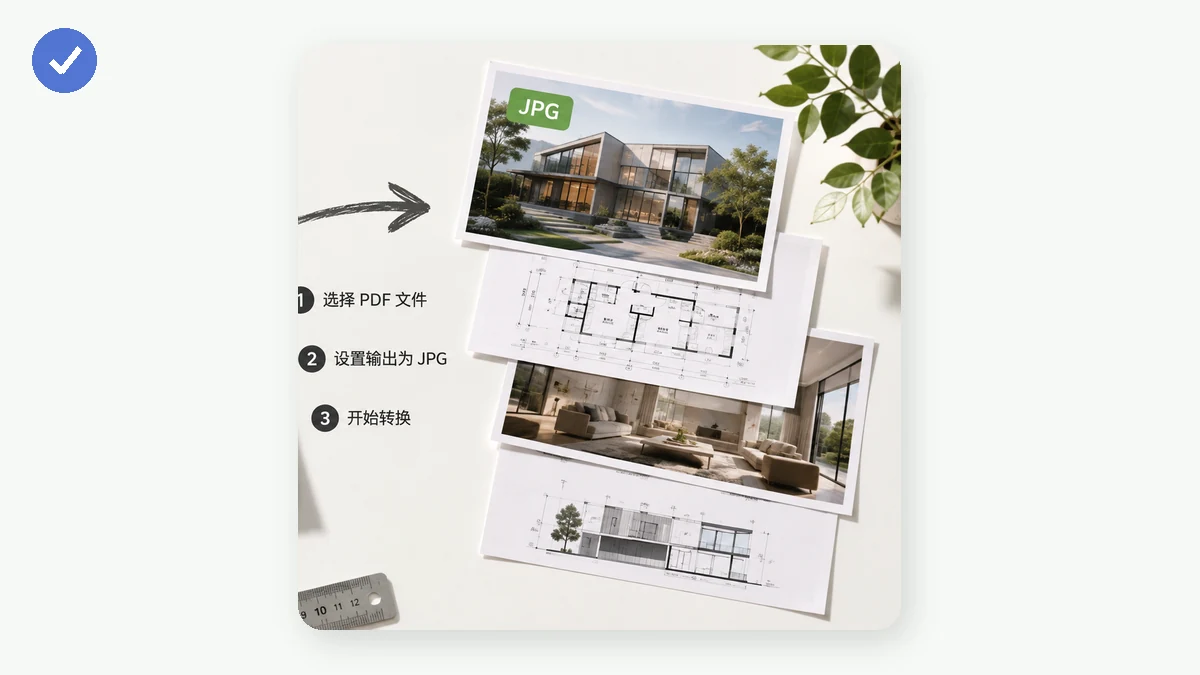
O texto vira pixels. Um JPG é uma imagem chapada. Uma vez que uma página é um JPG, o texto nela não pode ser selecionado, pesquisado ou editado — é uma imagem de texto, não texto. Isso está de bom tamanho quando seu objetivo é mostrar a página. É a jogada errada se você realmente precisa de um arquivo editável ou pesquisável, então guarde o PDF original para isso.
O JPG não faz transparência, então as páginas ganham fundo branco. Páginas de PDF podem ser transparentes; o JPG não pode. Quando você exporta para JPG, qualquer área transparente é preenchida com branco chapado. Para a maioria dos documentos isso é invisível — a página já era branca mesmo. Mas, se você contava com um fundo translúcido, escolha PNG em vez disso, que mantém a transparência intacta.
Se texto e diagramas nítidos importam mais que o tamanho do arquivo, o PNG costuma ser a melhor escolha — ele é sem perdas, então não há aquele embaçado de compressão ao redor das bordas. Use JPG quando a página é fotográfica ou quando arquivos pequenos vencem.
Resolução: não fique só no padrão
Quão nítido seu JPG parece depende da resolução em que você renderiza. Resolução de tela (~108 dpi) serve para algo que só será visto num monitor. Alta (~144 dpi) fica nítida em telas densas de celular e notebook. Impressão (~216 dpi) é para papel ou quando alguém vai dar zoom — mais nítida, mas arquivos visivelmente maiores. Escolha pelo lugar onde a imagem será realmente vista; não há razão para fazer um JPG de 216 dpi para uma mensagem no Slack.
Fazendo sem enviar o seu arquivo
Aqui está a parte que a maioria dos sites de "PDF para JPG" pula: clicar em converter geralmente envia seu PDF ao servidor deles, que faz o trabalho e devolve as imagens. Para um panfleto público, tudo bem. Para contratos, extratos ou formulários digitalizados, isso é uma cópia de um documento privado parada num hardware que você não controla.
Não precisa ser assim. O conversor do tools.faxianai.com renderiza as páginas usando o motor pdf.js da Mozilla direto no seu navegador, então o arquivo nunca sai do seu dispositivo. Você escolhe JPG ou PNG e uma resolução, e ele devolve uma única imagem ou um ZIP numerado de cada página — sem conta e sem upload.
Uma vez que a página carregou, você pode até desligar sua rede e ela ainda funciona, que é a prova mais simples de que nada está sendo enviado a lugar nenhum. Para um jeito rápido de transformar páginas de PDF em JPGs que você pode postar, colar e compartilhar — sem o arquivo tocar num servidor — é só isso que basta.