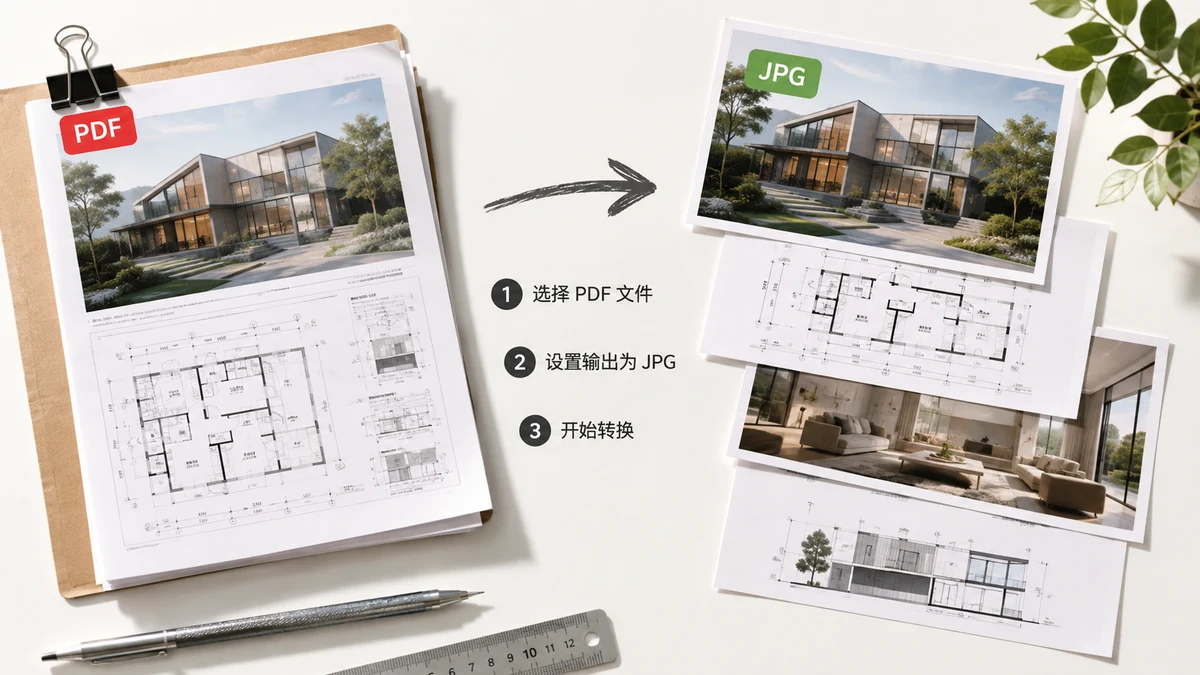
PDFのページをJPGとして必要としている。ページをSNSに投稿する、チャットにプレビューを添付する、PDFを受け付けない書類にページを入れる、といったところでしょう。変換そのものは単純です。人がつまずくのは、JPGが保持できるものとできないもの、そしてたいていのコンバーターが静かにファイルをまずサーバーに送るという事実です。この記事は両方を扱います。
そもそもなぜPDFのページをJPGにするのか
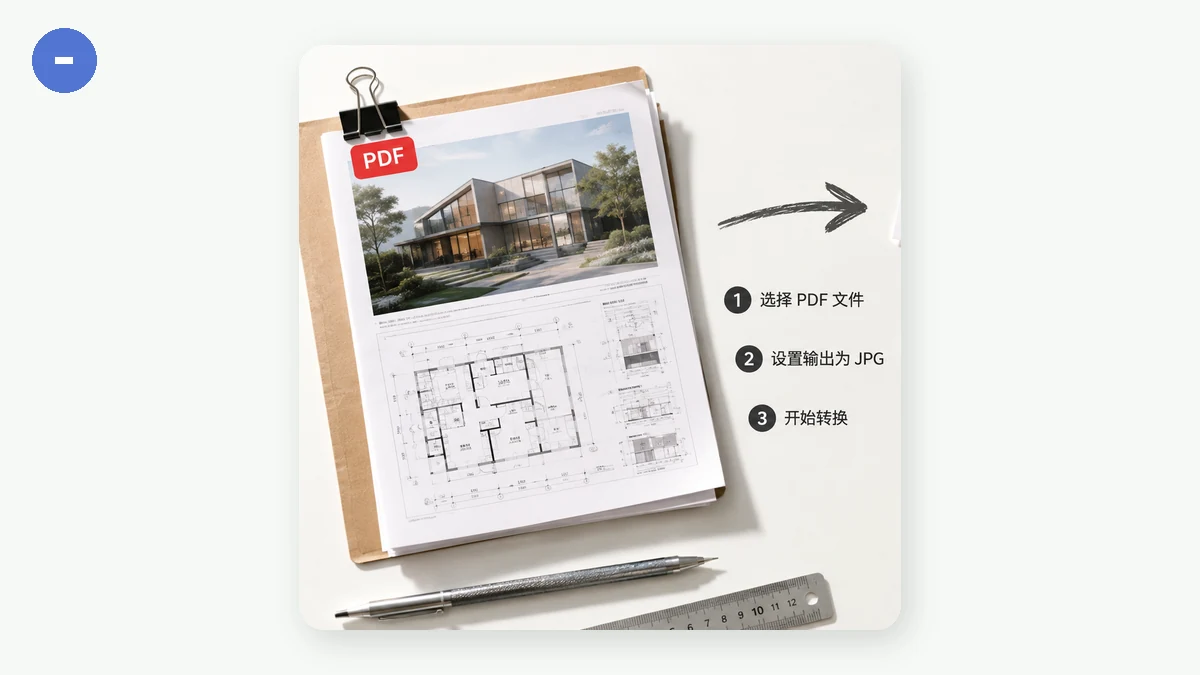
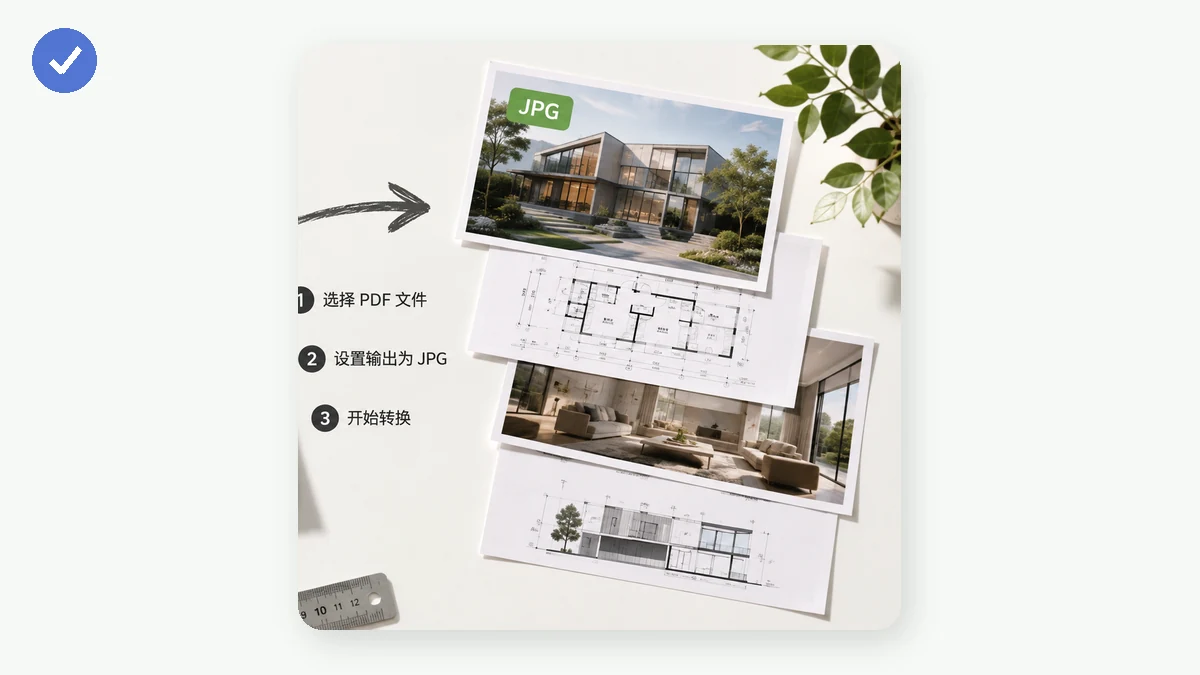
PDFは書類の形式です。画像を受け付ける多くの場所がPDFを受け付けません。Instagram、インラインプレビューとしてのほとんどのチャットアプリ、多くのウェブフォーム、埋め込みファイルより画像を望むスライドエディター。ページをJPGに変換すれば、どこでも貼れてプレビューできるものが手に入ります。JPGは特にファイルサイズを小さく保つので、写真の多いページや、合計ダウンロードを軽く保ちたいところに向いています。
人を驚かせる2つのこと
文字がピクセルになる。 JPGは平らな写真です。ページが一度JPGになると、その上の文字は選択も検索も編集もできません。文字の画像であって、文字ではありません。ページを見せるのが目標なら問題ありません。編集や検索できるファイルが本当に必要なら間違った一手なので、そのためには元のPDFを取っておきましょう。
JPGは透過ができないので、ページが白背景になる。 PDFのページは透明にできますが、JPGはできません。JPGに書き出すと、透明な部分は平らな白で埋められます。ほとんどの書類ではこれは見えません。ページはどのみち白でした。しかし透ける背景を当てにしていたなら、透過をそのまま保つPNGを選びましょう。
鮮明な文字や図がファイルサイズより大事なら、PNGの方が良い選択のことが多いです。無劣化なので、縁の周りに圧縮のぼやけがありません。ページが写真的なとき、あるいは小さなファイルが勝つときにJPGを使いましょう。
解像度:既定のまま受け取らない
JPGがどれだけ鮮明に見えるかは、レンダリングする解像度で決まります。画面解像度(約108 dpi)はディスプレイでしか見ないものに十分です。高(約144 dpi)は密なスマホやノートPCの画面でも鮮明なままです。印刷(約216 dpi)は紙や、誰かが拡大するとき用で、より鮮明ですが目に見えて大きなファイルです。画像が実際に見られる場所に合わせて選びましょう。Slackのメッセージに216 dpiのJPGを作る理由はありません。
ファイルをアップロードせずに行う
たいていの「PDF→JPG」サイトが飛ばす部分です。変換をクリックすると、たいていPDFがサーバーにアップロードされ、そこで処理して画像を送り返します。公開のチラシなら結構。しかし契約書、明細、スキャンしたフォームでは、それは管理外のハードウェアに置かれた非公開書類のコピーです。
そうである必要はありません。tools.faxianai.comのコンバーターは、Mozillaのpdf.jsエンジンを使ってブラウザ内で直接ページをレンダリングするので、ファイルは端末から出ません。JPGかPNGと解像度を選ぶと、1枚の画像か、全ページの番号付きZIPを返します。アカウントもアップロードもありません。
ページが読み込まれれば、ネットワークを切ってもなお動きます。何もどこにも送られていない最も単純な証拠です。ファイルがサーバーに触れずに、投稿・貼り付け・共有できるJPGへPDFのページを手早く変える方法なら、これで全部です。