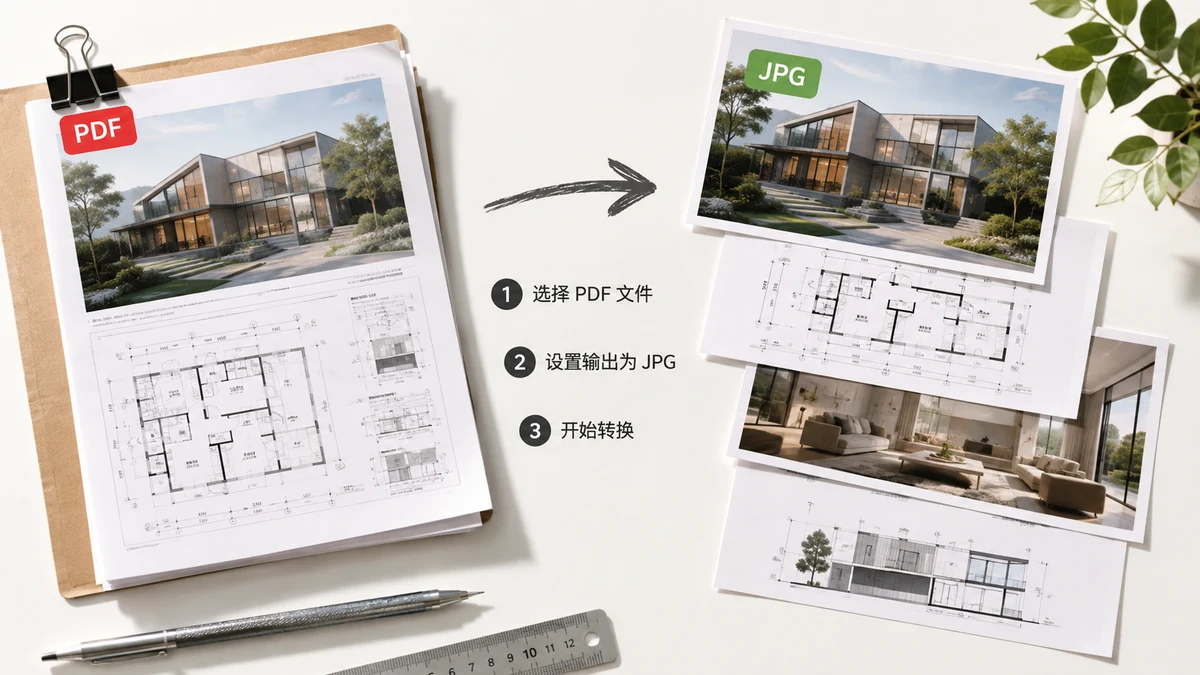
Bạn cần một trang PDF dưới dạng JPG — có thể để đăng một trang lên mạng xã hội, đính kèm một bản xem trước trong một cuộc chat, hay thả một trang vào một tài liệu không chấp nhận PDF. Bản thân việc chuyển đổi thì đơn giản. Thứ làm người ta vấp là những gì một JPG có thể và không thể giữ, và sự thật rằng hầu hết các trình chuyển đổi lặng lẽ gửi file của bạn tới một máy chủ trước. Bài viết này bao cả hai.
Vì sao biến một trang PDF thành một JPG chút nào
Một PDF là một định dạng tài liệu. Rất nhiều nơi chấp nhận ảnh lại không chấp nhận PDF: Instagram, hầu hết ứng dụng chat khi làm bản xem trước nội tuyến, nhiều biểu mẫu web, và các trình chỉnh sửa slide muốn một tấm ảnh thay vì một file nhúng. Chuyển một trang thành một JPG cho bạn thứ dán và xem trước được ở mọi nơi. JPG đặc biệt giữ kích thước file nhỏ, đó là lý do nó hợp với các trang nhiều ảnh và bất cứ nơi nào tổng lượng tải cần giữ nhẹ.
Hai điều làm người ta bất ngờ
Chữ trở thành pixel. Một JPG là một tấm ảnh phẳng. Một khi một trang là một JPG, chữ trên nó không thể chọn, tìm kiếm, hay chỉnh sửa — nó là một ảnh của chữ, không phải chữ. Điều đó ổn khi mục tiêu của bạn là hiển thị trang. Đó là nước đi sai nếu bạn thực sự cần một file chỉnh sửa hay tìm kiếm được, nên hãy giữ PDF gốc cho việc đó.
JPG không làm được độ trong suốt, nên các trang có một nền trắng. Trang PDF có thể trong suốt; JPG thì không. Khi bạn xuất ra JPG, bất kỳ vùng trong suốt nào bị lấp bằng màu trắng phẳng. Với hầu hết tài liệu điều đó vô hình — trang vốn đã trắng. Nhưng nếu bạn đang trông cậy vào một nền nhìn xuyên được, hãy chọn PNG thay thế, thứ giữ độ trong suốt nguyên vẹn.
Nếu chữ sắc và sơ đồ quan trọng hơn kích thước file, PNG thường là lựa chọn tốt hơn — nó không mất mát, nên không có vệt nén mờ quanh cạnh. Dùng JPG khi trang là ảnh chụp hoặc khi file nhỏ thắng.
Độ phân giải: đừng cứ lấy mặc định
JPG của bạn trông sắc thế nào tùy vào độ phân giải bạn kết xuất. Độ phân giải màn hình (~108 dpi) ổn cho thứ chỉ được xem trên một màn hình. Cao (~144 dpi) giữ sắc nét trên các màn hình điện thoại và laptop dày điểm ảnh. In (~216 dpi) là cho giấy hoặc khi ai đó sẽ phóng to — sắc hơn, nhưng file lớn hơn rõ rệt. Chọn theo nơi ảnh thực sự sẽ được nhìn thấy; chẳng có lý do gì làm một JPG 216-dpi cho một tin nhắn Slack.
Làm nó mà không tải file lên
Đây là phần mà hầu hết các trang "PDF sang JPG" bỏ qua: nhấn chuyển đổi thường tải PDF của bạn lên máy chủ của họ, thứ làm việc và gửi ảnh về. Với một tờ rơi công khai thì ổn. Với hợp đồng, sao kê, hay biểu mẫu quét, đó là một bản sao của một tài liệu riêng tư nằm trên phần cứng bạn không kiểm soát.
Nó không phải hoạt động theo cách đó. Trình chuyển đổi của tools.faxianai.com kết xuất các trang bằng bộ máy pdf.js của Mozilla ngay trong trình duyệt của bạn, nên file không bao giờ rời khỏi thiết bị. Bạn chọn JPG hoặc PNG và một độ phân giải, và nó trả về một ảnh đơn hoặc một ZIP được đánh số của mọi trang — không tài khoản và không tải lên.
Một khi trang đã tải bạn thậm chí có thể tắt mạng và nó vẫn chạy, đó là bằng chứng đơn giản nhất rằng không gì đang được gửi đi đâu cả. Để có một cách nhanh biến các trang PDF thành JPG mà bạn có thể đăng, dán, và chia sẻ — mà file không đụng vào một máy chủ — chỉ cần thế thôi.