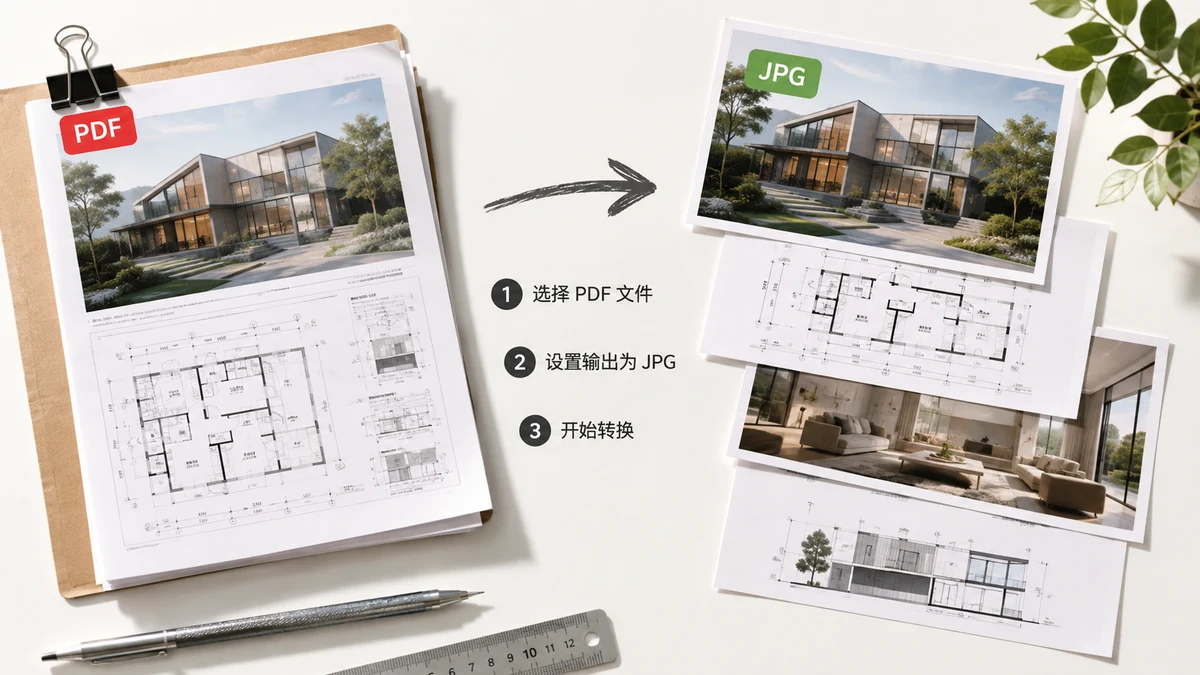
आपको एक PDF पेज एक JPG के रूप में चाहिए — शायद किसी पेज को सोशल मीडिया पर पोस्ट करने, किसी चैट में एक प्रीव्यू अटैच करने, या किसी ऐसे दस्तावेज़ में एक पेज डालने के लिए जो PDF स्वीकार नहीं करेगा। कन्वर्ज़न ख़ुद आसान है। जो लोगों को उलझाता है वह यह है कि एक JPG क्या रख सकता है और क्या नहीं, और यह तथ्य कि ज़्यादातर कन्वर्टर पहले चुपचाप आपकी फ़ाइल किसी सर्वर पर भेज देते हैं। यह गाइड दोनों कवर करती है।
किसी PDF पेज को JPG में बदलना ही क्यों
PDF एक दस्तावेज़ फ़ॉर्मैट है। बहुत सी जगहें जो इमेजें स्वीकार करती हैं वे PDF स्वीकार नहीं करतीं: Instagram, ज़्यादातर चैट ऐप इनलाइन प्रीव्यू के रूप में, बहुत से वेब फ़ॉर्म, और स्लाइड एडिटर जो किसी एम्बेडेड फ़ाइल के बजाय एक तस्वीर चाहते हैं। किसी पेज को JPG में कन्वर्ट करना आपको कुछ ऐसा देता है जो हर जगह पेस्ट और प्रीव्यू होता है। JPG ख़ासकर फ़ाइल साइज़ छोटा रखता है, जो वजह है कि यह फ़ोटो-भारी पेजों और किसी भी ऐसी जगह के लिए उपयुक्त है जहाँ कुल डाउनलोड हल्का रहना चाहिए।
दो चीज़ें जो लोगों को हैरान करती हैं
टेक्स्ट पिक्सेल बन जाता है। एक JPG एक सपाट तस्वीर है। एक बार कोई पेज JPG बन जाए, तो उस पर के टेक्स्ट को चुना, खोजा, या एडिट नहीं किया जा सकता — यह टेक्स्ट की एक इमेज है, टेक्स्ट नहीं। यह तब ठीक है जब आपका लक्ष्य पेज को दिखाना हो। यह गलत क़दम है अगर आपको सच में एक एडिट या खोज करने योग्य फ़ाइल चाहिए, इसलिए उसके लिए ओरिजिनल PDF रखें।
JPG पारदर्शिता नहीं कर सकता, इसलिए पेजों को एक सफ़ेद बैकग्राउंड मिलता है। PDF पेज पारदर्शी हो सकते हैं; JPG नहीं। जब आप JPG में एक्सपोर्ट करते हैं, तो कोई भी पारदर्शी क्षेत्र सपाट सफ़ेद से भर जाता है। ज़्यादातर दस्तावेज़ों के लिए यह अदृश्य है — पेज वैसे भी सफ़ेद था। पर अगर आप किसी आर-पार दिखने वाले बैकग्राउंड पर भरोसा कर रहे थे, तो इसके बजाय PNG चुनें, जो पारदर्शिता बरक़रार रखता है।
अगर तीखा टेक्स्ट और डायग्राम फ़ाइल साइज़ से ज़्यादा मायने रखते हैं, तो PNG अक्सर बेहतर चुनाव है — यह लॉसलेस है, इसलिए किनारों के इर्द-गिर्द कोई कंप्रेशन धुँधलापन नहीं। JPG तब इस्तेमाल करें जब पेज फ़ोटोग्राफ़िक हो या जब छोटी फ़ाइलें जीतें।
रिज़ॉल्यूशन: बस डिफ़ॉल्ट न लें
आपकी JPG कितनी शार्प दिखती है यह उस रिज़ॉल्यूशन पर निर्भर करता है जिस पर आप रेंडर करते हैं। स्क्रीन रिज़ॉल्यूशन (~108 dpi) किसी ऐसी चीज़ के लिए ठीक है जो सिर्फ़ किसी डिस्प्ले पर देखी जाएगी। हाई (~144 dpi) घने फ़ोन और लैपटॉप स्क्रीनों पर तीखा रहता है। प्रिंट (~216 dpi) काग़ज़ के लिए या जब कोई ज़ूम इन करेगा — तीखा, पर काफ़ी बड़ी फ़ाइलें। इसके लिए चुनें कि इमेज असल में कहाँ देखी जाएगी; किसी Slack मैसेज के लिए एक 216-dpi JPG बनाने की कोई वजह नहीं।
इसे अपनी फ़ाइल अपलोड किए बिना करना
यहाँ वह हिस्सा है जिसे ज़्यादातर "PDF to JPG" साइट्स छोड़ देती हैं: कन्वर्ट क्लिक करना आम तौर पर आपकी PDF उनके सर्वर पर अपलोड कर देता है, जो काम करता है और इमेजें वापस भेजता है। किसी सार्वजनिक फ़्लायर के लिए, ठीक। अनुबंध, स्टेटमेंट, या स्कैन किए फ़ॉर्म के लिए, वह किसी ऐसे हार्डवेयर पर बैठी एक निजी दस्तावेज़ की कॉपी है जिसे आप नियंत्रित नहीं करते।
इसे ऐसे काम करने की ज़रूरत नहीं। tools.faxianai.com का कन्वर्टर Mozilla के pdf.js इंजन का इस्तेमाल करके पेजों को सीधे आपके ब्राउज़र में रेंडर करता है, इसलिए फ़ाइल कभी आपका डिवाइस नहीं छोड़ती। आप JPG या PNG और एक रिज़ॉल्यूशन चुनते हैं, और यह एक अकेली इमेज या हर पेज की एक नंबर वाली ZIP वापस सौंपता है — बिना अकाउंट और बिना अपलोड।
एक बार पेज लोड हो जाए तो आप अपना नेटवर्क भी बंद कर सकते हैं और यह फिर भी काम करता है, जो सबसे आसान सबूत है कि कुछ भी कहीं नहीं भेजा जा रहा। PDF पेजों को ऐसी JPG में बदलने के एक झटपट तरीके के लिए जिन्हें आप पोस्ट, पेस्ट, और शेयर कर सकें — बिना फ़ाइल के किसी सर्वर को छुए — बस इतना ही लगता है।