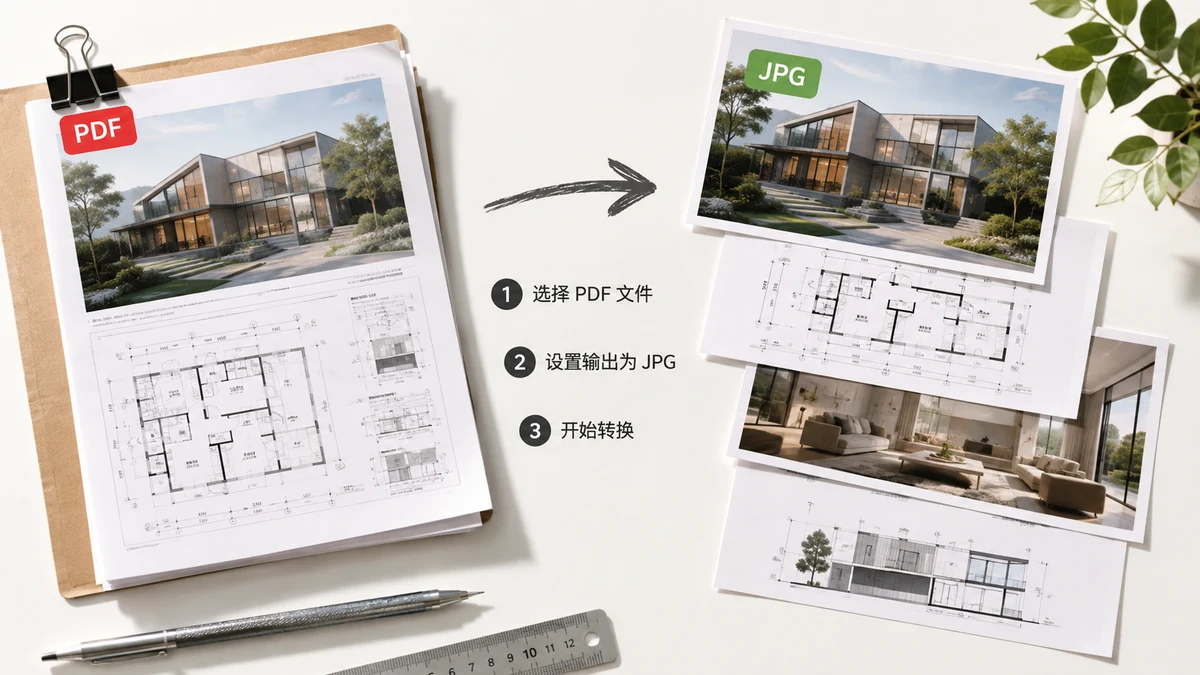
Anda perlukan halaman PDF sebagai JPG — mungkin untuk menyiarkan halaman ke media sosial, melampirkan pratonton dalam sembang, atau meletakkan halaman ke dalam dokumen yang tidak akan menerima PDF. Penukaran itu sendiri mudah. Apa yang menyandungkan orang ialah apa yang JPG boleh dan tidak boleh pegang, dan hakikat bahawa kebanyakan penukar secara senyap menghantar fail anda ke pelayan dahulu. Panduan ini merangkumi kedua-duanya.
Mengapa menukar halaman PDF menjadi JPG langsung
PDF ialah format dokumen. Banyak tempat yang menerima imej tidak menerima PDF: Instagram, kebanyakan aplikasi sembang sebagai pratonton sebaris, banyak borang web, dan penyunting slaid yang mahu gambar dan bukan fail terbenam. Menukar halaman menjadi JPG memberi anda sesuatu yang menampal dan pratonton di mana-mana. JPG khususnya mengekalkan saiz fail kecil, itulah sebab ia sesuai untuk halaman berat-foto dan di mana-mana jumlah muat turun perlu kekal ringan.
Dua perkara yang mengejutkan orang
Teks menjadi piksel. JPG ialah gambar rata. Sebaik halaman menjadi JPG, teks padanya tidak boleh dipilih, dicari, atau disunting — ia imej teks, bukan teks. Itu baik apabila matlamat anda ialah menunjukkan halaman. Ia langkah salah jika anda sebenarnya perlukan fail boleh sunting atau boleh cari, jadi kekalkan PDF asal untuk itu.
JPG tidak boleh buat ketelusan, jadi halaman dapat latar belakang putih. Halaman PDF boleh telus; JPG tidak boleh. Apabila anda eksport ke JPG, mana-mana kawasan telus diisi dengan putih rata. Untuk kebanyakan dokumen itu tidak kelihatan — halaman memang putih. Tetapi jika anda mengharapkan latar belakang tembus pandang, pilih PNG sebaliknya, yang mengekalkan ketelusan utuh.
Jika teks dan rajah tajam lebih penting daripada saiz fail, PNG selalunya pilihan lebih baik — ia tanpa kehilangan, jadi tiada kabur pemampatan di sekeliling tepi. Guna JPG apabila halaman bersifat fotografik atau apabila fail kecil menang.
Resolusi: jangan cuma ambil lalai
Sejauh mana tajam JPG anda kelihatan bergantung pada resolusi tempat anda memaparkan. Resolusi skrin (~108 dpi) baik untuk sesuatu yang hanya akan dilihat pada paparan. Tinggi (~144 dpi) kekal tajam pada skrin telefon dan komputer riba padat. Cetak (~216 dpi) untuk kertas atau apabila seseorang akan zum masuk — lebih tajam, tetapi fail jauh lebih besar. Pilih untuk tempat imej akan sebenarnya dilihat; tiada sebab membuat JPG 216-dpi untuk mesej Slack.
Melakukannya tanpa memuat naik fail anda
Inilah bahagian yang kebanyakan tapak "PDF ke JPG" langkau: mengklik tukar biasanya memuat naik PDF anda ke pelayan mereka, yang melakukan kerja dan menghantar imej kembali. Untuk risalah awam, baik. Untuk kontrak, penyata, atau borang imbasan, itu salinan dokumen peribadi yang duduk pada perkakasan yang anda tidak kawal.
Ia tidak semestinya berfungsi begitu. Penukar tools.faxianai.com memaparkan halaman menggunakan enjin pdf.js Mozilla terus dalam pelayar anda, jadi fail tidak pernah meninggalkan peranti anda. Anda pilih JPG atau PNG dan resolusi, dan ia menyerahkan satu imej atau ZIP bernombor bagi setiap halaman — tanpa akaun dan tanpa muat naik.
Sebaik halaman dimuatkan anda malah boleh mematikan rangkaian anda dan ia masih berfungsi, yang merupakan bukti paling mudah bahawa tiada yang dihantar ke mana-mana. Untuk cara pantas menukar halaman PDF menjadi JPG yang anda boleh siarkan, tampal, dan kongsi — tanpa fail menyentuh pelayan — itulah sahaja yang diperlukan.