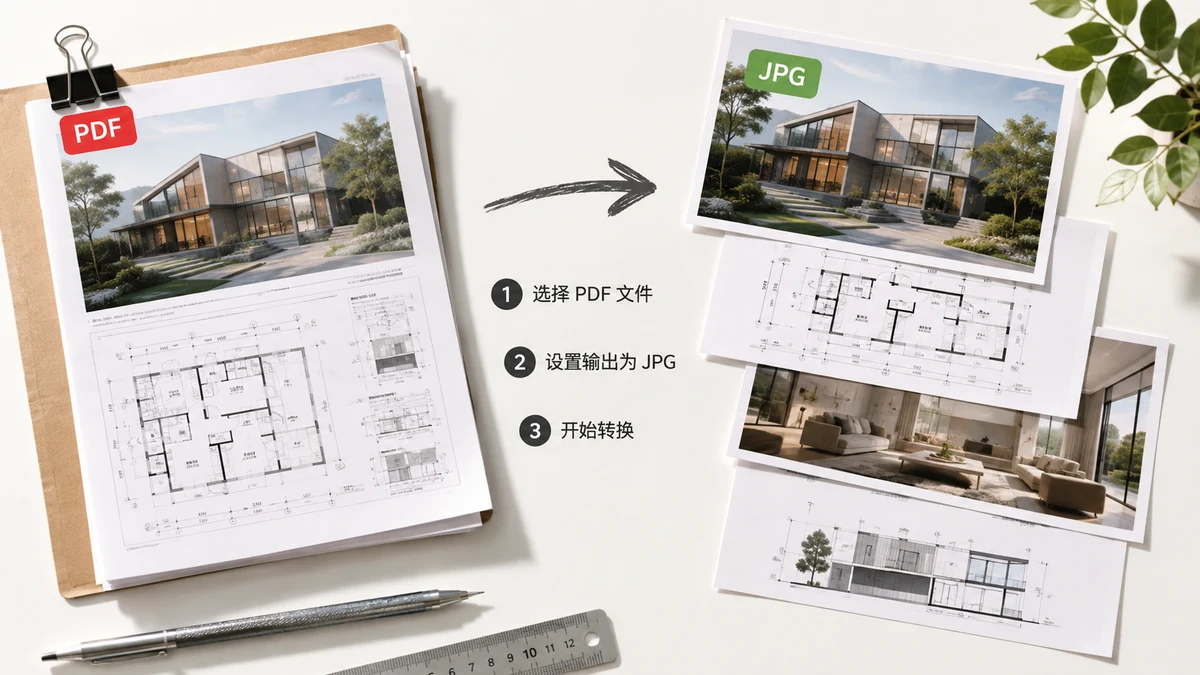
Вам потрібна сторінка PDF як JPG — можливо, щоб викласти сторінку в соцмережі, вкласти прев'ю в чат чи вкинути сторінку в документ, що не приймає PDF. Сама конвертація проста. Що збиває людей з пантелику — це те, що JPG може й не може тримати, і той факт, що більшість конвертерів тихо надсилають ваш файл на сервер спершу. Цей посібник охоплює обидва.
Навіщо взагалі перетворювати сторінку PDF на JPG
PDF — це формат документа. Багато місць, що приймають зображення, не приймають PDF: Instagram, більшість месенджерів як вбудовані прев'ю, багато вебформ і редактори слайдів, що хочуть картинку, а не вбудований файл. Конвертація сторінки в JPG дає вам щось, що вставляється й показується всюди. JPG зокрема тримає розміри файлів малими, тому він пасує сторінкам, насиченим фото, і будь-де, де загальне завантаження має лишатися легким.
Дві речі, що дивують людей
Текст стає пікселями. JPG — це пласка картинка. Щойно сторінка стала JPG, текст на ній не можна виділити, шукати чи редагувати — це зображення тексту, а не текст. Це нормально, коли ваша мета — показати сторінку. Це неправильний хід, якщо вам справді потрібен редагований чи шуканий файл, тож тримайте оригінальний PDF для цього.
JPG не вміє прозорості, тож сторінки отримують білий фон. Сторінки PDF можуть бути прозорими; JPG не може. Коли ви експортуєте в JPG, будь-яка прозора ділянка заповнюється пласким білим. Для більшості документів це невидимо — сторінка все одно була біла. Але якщо ви розраховували на наскрізний фон, оберіть натомість PNG, що зберігає прозорість цілою.
Якщо різкий текст і діаграми важливіші за розмір файлу, PNG часто кращий вибір — він без втрат, тож немає нечіткості стиснення навколо країв. Використовуйте JPG, коли сторінка фотографічна або коли малі файли виграють.
Роздільна: не просто беріть замовчування
Наскільки різко виглядає ваш JPG, залежить від роздільної, у якій ви рендерите. Роздільна екрана (~108 dpi) підходить для чогось, що переглядатимуть лише на дисплеї. Висока (~144 dpi) лишається чіткою на щільних екранах телефонів і ноутбуків. Друк (~216 dpi) — для паперу чи коли хтось наближатиме — різкіше, але помітно більші файли. Обирайте для того, де зображення справді побачать; немає причини робити JPG на 216 dpi для повідомлення в Slack.
Роблення без завантаження вашого файлу
Ось частина, яку більшість сайтів «PDF у JPG» оминає: натискання «конвертувати» зазвичай завантажує ваш PDF на їхній сервер, що робить роботу й надсилає зображення назад. Для публічної листівки нормально. Для договорів, виписок чи відсканованих форм це копія приватного документа на обладнанні, яке ви не контролюєте.
Так не мусить бути. Конвертер від tools.faxianai.com рендерить сторінки за допомогою рушія pdf.js від Mozilla прямо у вашому браузері, тож файл ніколи не залишає ваш пристрій. Ви обираєте JPG чи PNG і роздільну, а він повертає одне зображення чи пронумерований ZIP кожної сторінки — без облікового запису й без завантаження.
Щойно сторінка завантажилася, ви можете навіть вимкнути мережу, і воно все одно працює, що є найпростішим доказом, що нічого нікуди не надсилається. Для швидкого способу перетворити сторінки PDF на JPG, які можна викласти, вставити й поділитися — без того, щоб файл торкався сервера — це все, що треба.