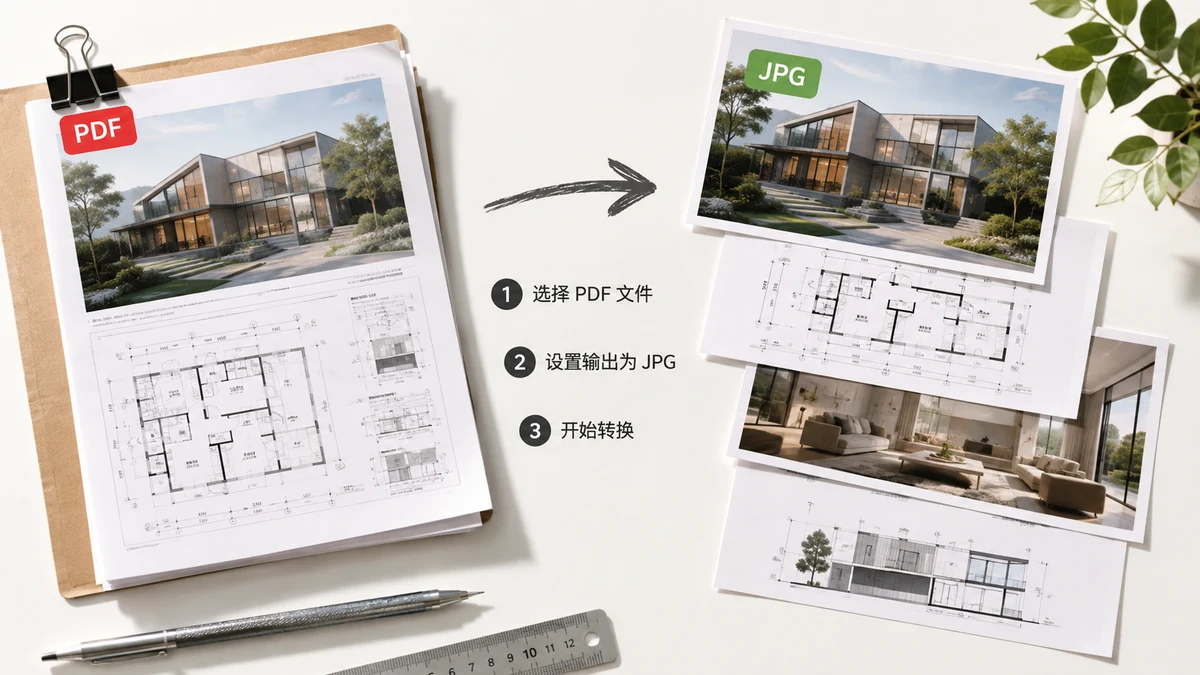
Kailangan mo ng pahina ng PDF bilang JPG — marahil para mag-post ng pahina sa social media, mag-attach ng preview sa chat, o mag-drop ng pahina sa dokumentong hindi tumatanggap ng PDF. Simple ang mismong conversion. Ang nakakalito sa mga tao ay kung ano ang kaya at hindi kaya hawakan ng JPG, at ang katotohanang karamihan ng converter ay tahimik na ipinapadala muna ang iyong file sa server. Sasakupin ng gabay na ito ang pareho.
Bakit gawing JPG ang pahina ng PDF
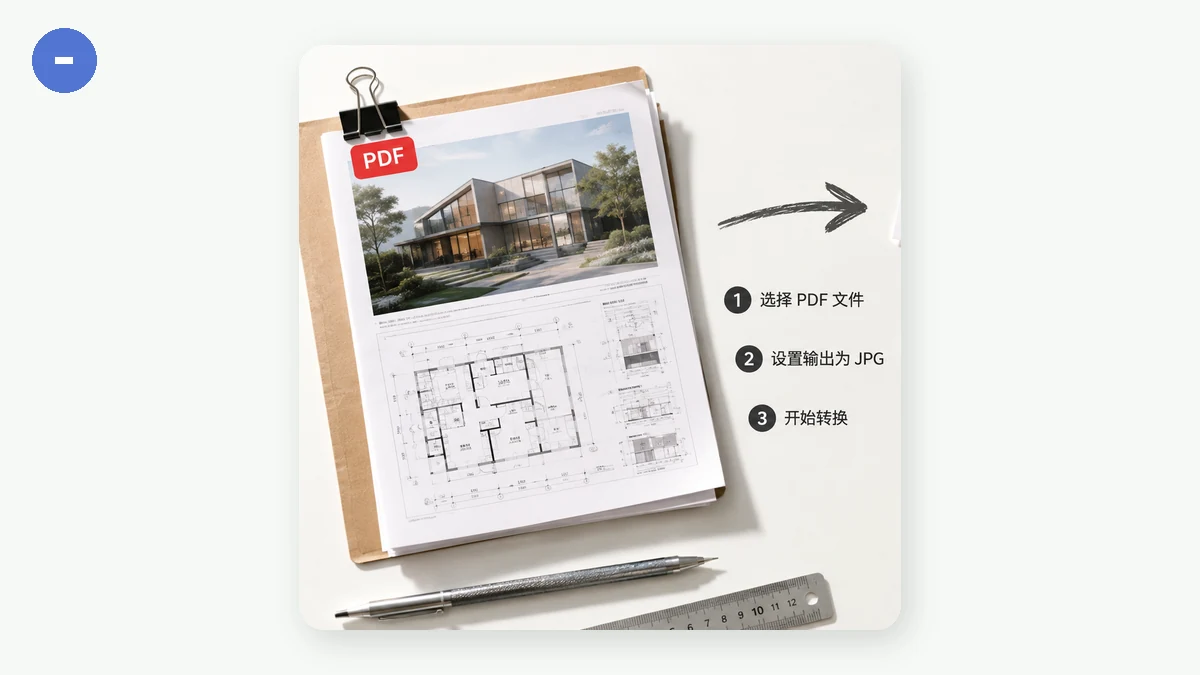
Ang PDF ay format ng dokumento. Maraming lugar na tumatanggap ng imahe ang hindi tumatanggap ng PDF: Instagram, karamihan ng chat app bilang inline preview, maraming web form, at slide editor na gustong larawan sa halip na naka-embed na file. Ang paggawang JPG ng pahina ay nagbibigay sa iyo ng bagay na nagpi-paste at nagpi-preview kahit saan. Ang JPG partikular ay pinananatiling maliit ang laki ng file, kaya bagay ito sa mga pahinang puno ng litrato at kahit saan kung saan kailangang manatiling magaan ang kabuuang download.
Ang dalawang bagay na nakakagulat sa mga tao
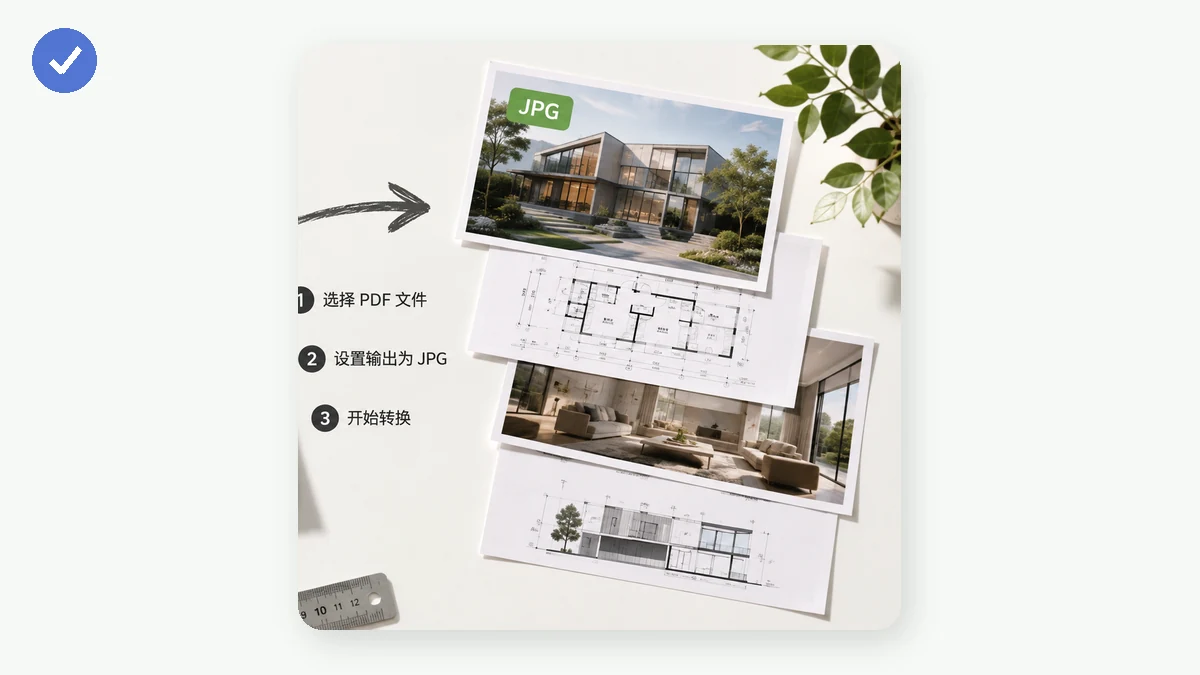
Nagiging pixel ang teksto. Ang JPG ay patag na larawan. Kapag JPG na ang pahina, hindi na mapipili, mahahanap, o ma-edit ang teksto dito — ito ay imahe ng teksto, hindi teksto. Ayos iyon kapag ang layunin mo ay ipakita ang pahina. Maling galaw ito kung talagang kailangan mo ng na-e-edit o nahahanap na file, kaya panatilihin ang orihinal na PDF para diyan.
Hindi kaya ng JPG ang transparency, kaya nagkakaroon ng puting background ang mga pahina. Ang mga pahina ng PDF ay maaaring transparent; ang JPG ay hindi. Kapag nag-export ka sa JPG, ang anumang transparent na lugar ay pinupunan ng patag na puti. Para sa karamihan ng dokumento, hindi ito nakikita — puti naman ang pahina. Pero kung umaasa ka sa see-through na background, piliin ang PNG sa halip, na pinananatili ang transparency.
Kung mas mahalaga ang malinaw na teksto at diagram kaysa laki ng file, madalas mas magandang pili ang PNG — lossless ito, kaya walang compression na labo sa paligid ng mga gilid. Gamitin ang JPG kapag ang pahina ay parang litrato o kapag panalo ang maliliit na file.
Resolution: huwag basta kunin ang default
Kung gaano kalinaw ang itsura ng iyong JPG ay nakadepende sa resolution na inirender mo. Ang screen resolution (~108 dpi) ay ayos para sa titingnan lang sa display. Ang High (~144 dpi) ay nananatiling malinaw sa siksik na screen ng telepono at laptop. Ang Print (~216 dpi) ay para sa papel o kapag may mag-zoom — mas malinaw, pero kapansin-pansing mas malaking file. Pumili para sa kung saan aktwal na makikita ang imahe; walang dahilan gumawa ng 216-dpi na JPG para sa Slack na mensahe.
Paggawa nito nang hindi ina-upload ang iyong file
Narito ang bahaging nilalaktawan ng karamihan ng "PDF to JPG" na site: ang pagpindot ng convert ay kadalasang nag-a-upload ng iyong PDF sa kanilang server, na gumagawa ng trabaho at ipinapadalang pabalik ang mga imahe. Para sa pampublikong flyer, ayos. Para sa kontrata, statement, o na-scan na form, iyon ay kopya ng pribadong dokumentong nakaupo sa hardware na hindi mo kontrolado.
Hindi ito dapat gumana nang ganoon. Ang converter ng tools.faxianai.com ay nagre-render ng mga pahina gamit ang pdf.js engine ng Mozilla direkta sa iyong browser, kaya hindi kailanman umaalis sa iyong device ang file. Pumili ka ng JPG o PNG at resolution, at ibinabalik nito ang iisang imahe o may-numerong ZIP ng bawat pahina — na walang account at walang upload.
Kapag na-load na ang pahina, puwede mo pang patayin ang iyong network at gumagana pa rin ito, na siyang pinakasimpleng patunay na walang ipinapadala kahit saan. Para sa mabilisang paraan para gawing JPG ang mga pahina ng PDF na mai-post, mai-paste, at maibahagi mo — nang hindi humahawak ang file sa server — iyon lang ang kailangan.