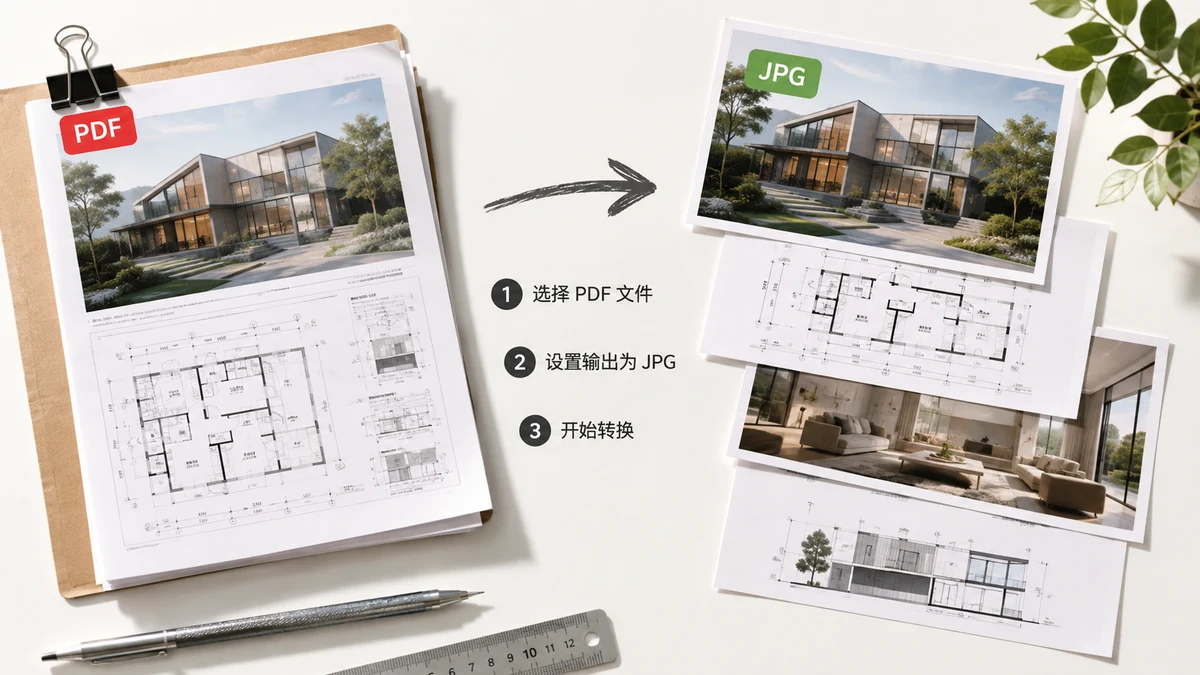
Je hebt een PDF-pagina als JPG nodig — misschien om een pagina op social media te posten, een voorvertoning in een chat te hangen, of een pagina in een document te zetten dat geen PDF accepteert. De conversie zelf is simpel. Waar mensen over struikelen is wat een JPG wel en niet kan bevatten, en het feit dat de meeste converters je bestand stilletjes eerst naar een server sturen. Deze gids behandelt beide.
Waarom een PDF-pagina überhaupt in een JPG omzetten
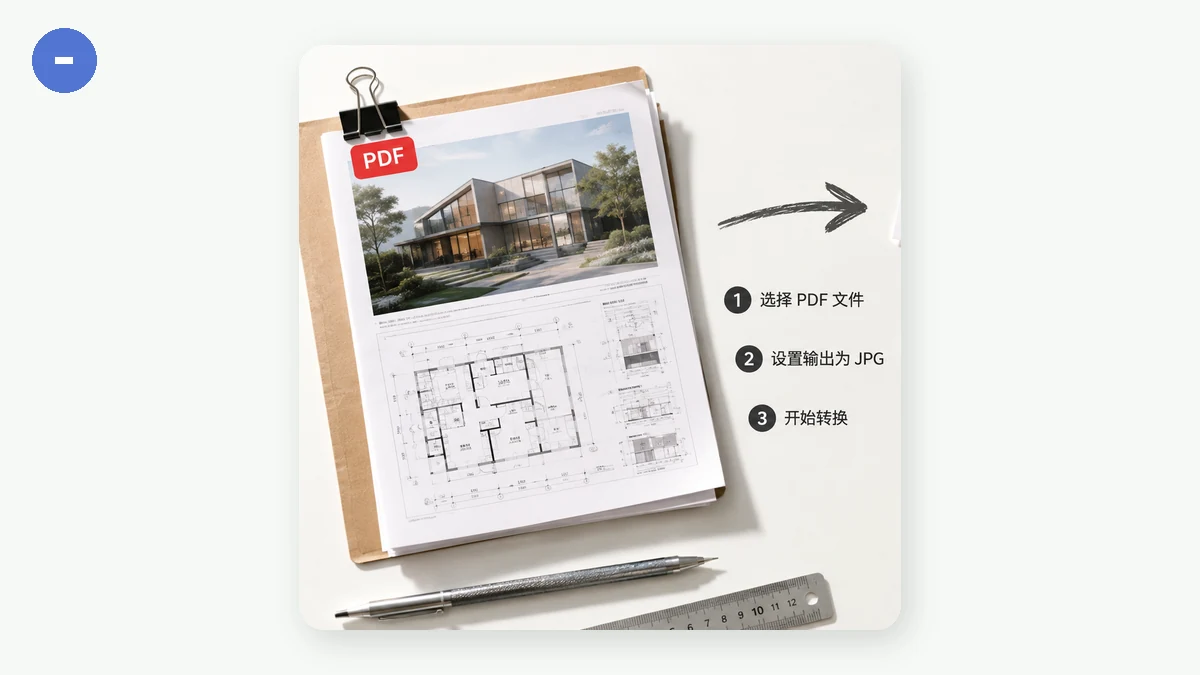
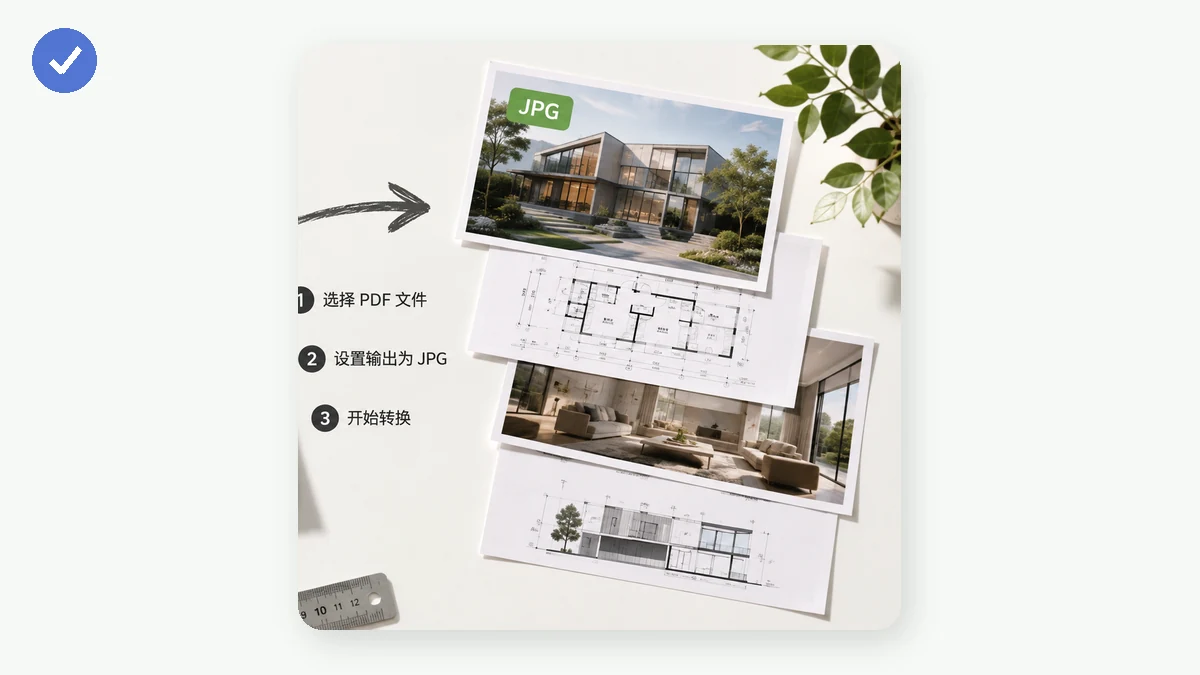
Een PDF is een documentformaat. Veel plekken die afbeeldingen accepteren, accepteren geen PDF's: Instagram, de meeste chat-apps als inline-voorvertoning, veel webformulieren, en slide-editors die een plaatje willen in plaats van een ingesloten bestand. Een pagina naar een JPG converteren geeft je iets dat overal plakt en voorvertoont. JPG houdt in het bijzonder bestandsgroottes klein, wat de reden is dat het past bij fotorijke pagina's en overal waar de totale download licht moet blijven.
De twee dingen die mensen verrassen
Tekst wordt pixels. Een JPG is een vlak plaatje. Zodra een pagina een JPG is, kan de tekst erop niet worden geselecteerd, doorzocht of bewerkt — het is een afbeelding van tekst, geen tekst. Dat is prima wanneer je doel is de pagina te tonen. Het is de verkeerde zet als je echt een bewerkbaar of doorzoekbaar bestand nodig hebt, dus hou daarvoor de originele PDF.
JPG kan geen transparantie, dus pagina's krijgen een witte achtergrond. PDF-pagina's kunnen transparant zijn; JPG niet. Wanneer je naar JPG exporteert, wordt elk transparant gebied gevuld met vlak wit. Voor de meeste documenten is dat onzichtbaar — de pagina was sowieso wit. Maar als je rekende op een doorzichtige achtergrond, kies dan PNG, dat de transparantie intact houdt.
Als scherpe tekst en diagrammen belangrijker zijn dan bestandsgrootte, is PNG vaak de betere keuze — het is verliesvrij, dus er is geen compressiewaas rond randen. Gebruik JPG wanneer de pagina fotografisch is of wanneer kleine bestanden winnen.
Resolutie: neem niet zomaar de standaard
Hoe scherp je JPG oogt hangt af van de resolutie waarop je rendert. Schermresolutie (~108 dpi) is prima voor iets dat alleen op een scherm wordt bekeken. Hoog (~144 dpi) blijft scherp op dichte telefoon- en laptopschermen. Print (~216 dpi) is voor papier of wanneer iemand inzoomt — scherper, maar merkbaar grotere bestanden. Kies voor waar de afbeelding echt gezien wordt; er is geen reden om een 216-dpi JPG te maken voor een Slack-bericht.
Het doen zonder je bestand te uploaden
Hier is het deel dat de meeste "PDF naar JPG"-sites overslaan: op converteren klikken uploadt je PDF meestal naar hun server, die het werk doet en afbeeldingen terugstuurt. Voor een openbare flyer is dat prima. Voor contracten, afschriften of gescande formulieren is dat een kopie van een privédocument op hardware die je niet beheert.
Het hoeft niet zo te werken. tools.faxianai.com's converter rendert pagina's met Mozilla's pdf.js-engine direct in je browser, dus het bestand verlaat nooit je apparaat. Je kiest JPG of PNG en een resolutie, en het geeft één afbeelding terug of een genummerde ZIP van elke pagina — zonder account en zonder upload.
Zodra de pagina is geladen, kun je zelfs je netwerk uitzetten en het werkt nog steeds, wat het simpelste bewijs is dat er niets ergens naartoe wordt gestuurd. Voor een snelle manier om PDF-pagina's om te zetten in JPG's die je kunt posten, plakken en delen — zonder dat het bestand een server raakt — is dat alles wat nodig is.