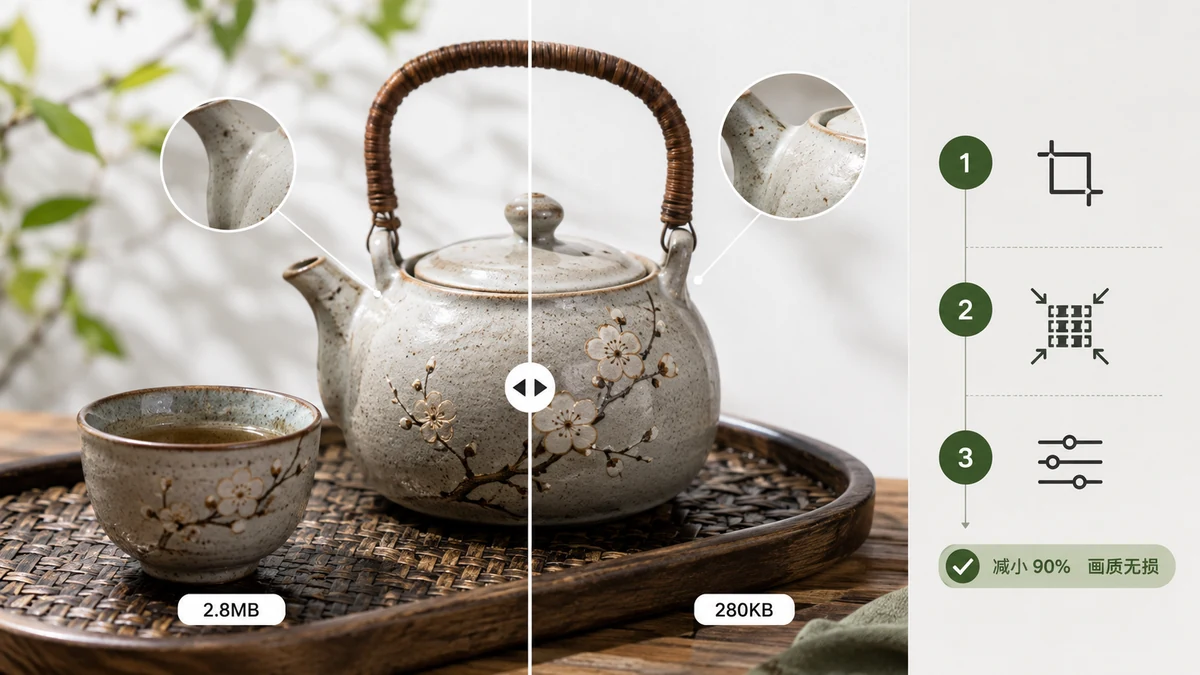
"Kalite kaybetmeden" pratikte genellikle tek bir şey demektir: dosyayı o kadar küçültün ki kimse yaptığınızı anlamasın. Gerçek matematiksel kayıpsız sıkıştırma vardır, ama çoğu fotoğrafı güçbela etkiler. İnsanların gerçekten istediği tasarruf, görsel olarak kayıpsız sıkıştırmadan gelir — gözlerinizin asla fark etmeyeceği veriyi atmak.
İşte bunu güvenilir biçimde nasıl yapacağınız ve doğru yaptığınızı nasıl kontrol edeceğiniz.
Her şeyi belirleyen tek sayı
JPG ve WebP için tüm oyun kalite kaydırıcısıdır. Çok yüksek ayarlayın, dosya şişkin kalır. Çok düşük ayarlayın, bloklu gökyüzleri ve bulaşmış yazı elde edersiniz. Fotoğraflar için en tatlı nokta genellikle kalite 75–85'tir. O bantta, tipik bir JPEG normal görüntüleme mesafesinde aynı görünürken boyutta %40–70 düşer.
Bu neden işe yarar? Fotoğraflar iyi sıkışan degradeler ve gürültüyle doludur ve kalabalık bir görseldeki küçük renk kaymaları görünmezdir. Keskin kenarlı düz bir logo tam tersidir — bu, birazdan geleceğimiz PNG için bir iştir.
Yüksek başlayın, sonra bozulmaları tam görmeye başlayana kadar aşağı adım atın, sonra bir çentik geri yukarı çıkın. Görsel olarak kayıpsız noktanız budur.
PNG farklı bir hayvan
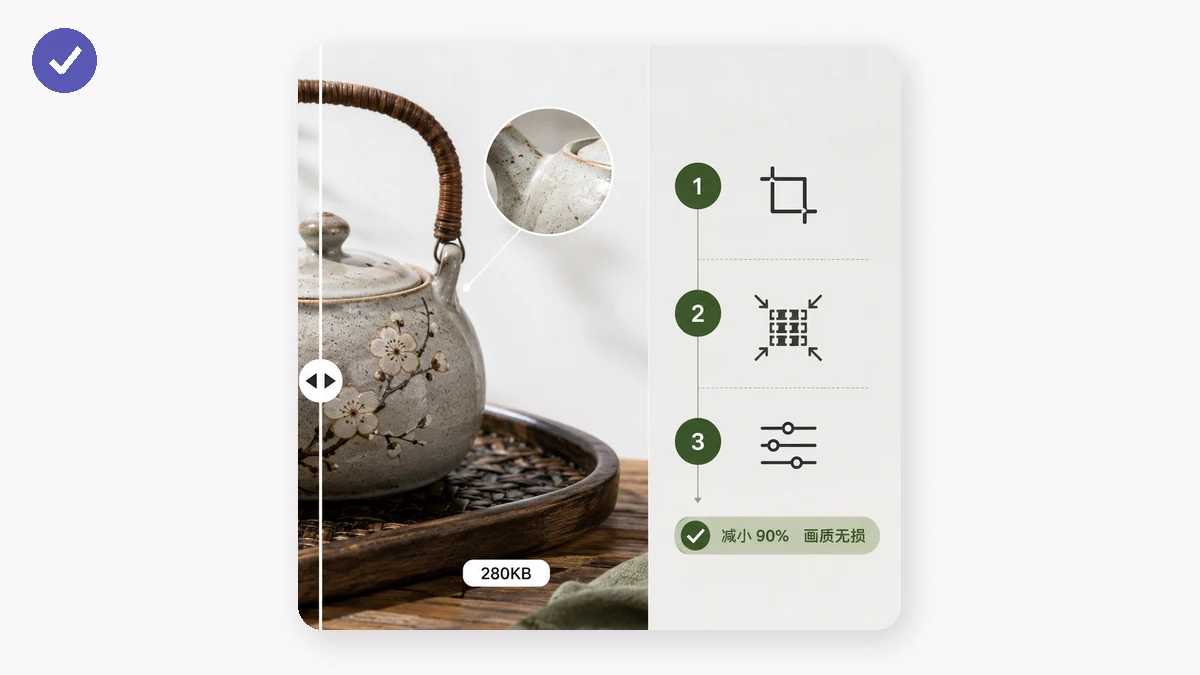
PNG'nin kalite kaydırıcısı yoktur çünkü zaten kayıpsızdır. Bir PNG'yi daha küçük yapmak için, kaç ayrı renk sakladığını azaltırsınız. Çoğu PNG — ekran görüntüleri, simgeler, illüstrasyonlar — izin verildikleri 16 milyondan çok daha az renk kullanır. Bir 256 renklik palete nicemlemek çoğu zaman dosyayı görünür bir değişiklik olmadan %60–80 keser, çünkü orijinal zaten tüm o renklere ihtiyaç duymadı.
Bu, iyi bilinen "tinify" tarzı araçların kullandığı aynı numaradır. tools.faxianai.com'nin Görsel Sıkıştırıcısı PNG'lere 256 renk nicemlemeyi otomatik uygular, böylece ayar aramadan büyük tasarruf elde edersiniz. PNG'niz yanlış formatta kaydedilmiş bir fotoğrafsa, onu önce JPG ya da WebP'ye dönüştürün — bu, herhangi bir PNG optimizasyonundan çok daha büyük bir kazanımdır.
Boyutları da sınırlayın
1200 piksellik bir sütunda görüntülenen 6000 piksel genişliğinde bir fotoğraf, ekranın gösterebileceğinden beş kat fazla veri taşır. Sıkıştırmaya dokunmadan önce, görselin gerektiğinden büyük olup olmadığını sorun. Sıkıştırıcının isteğe bağlı bir genişlik sınırı vardır — onu görselin gerçekte görüneceği en büyük boyuta ayarlayın ve tasarrufu birleştirin.
İyi çalışan işlem sırası:
- Gerçek görüntüleme genişliğine yeniden boyutlandırın (ya da genişlik sınırını ayarlayın).
- Fotoğraflar için kalite 75–85 ile sıkıştırın ya da nicemlemenin PNG'leri halletmesine izin verin.
- Orijinalle karşılaştırın ve tam çözünürlükte bir kırpmayı gözle inceleyin.
Hiçbir şey kaybetmediğinizi nasıl doğrularsınız
Sıkıştırılmış dosyayı %100 yakınlaştırmada açın ve önemli olan kısımlara bakın: yüzler, yazı kenarları, gökyüzleri gibi yumuşak degradeler. Bunlar hayatta kalırsa, gerisi de kalır. Bilmeye değer bir güvenlik ağı: iyi bir sıkıştırıcı size asla orijinalden büyük bir dosya vermez — sıkıştırma yardımcı olmayacaksa, başladığınız şeyi tutar. tools.faxianai.com böyle çalışır, dolayısıyla bütün bir klasörü toplu işleyip hiçbir şeyin kötüleşmeyeceğine güvenebilirsiniz.
Yerel yapın, gizli tutun
Görseller sizin sızdıracağınız türden değilse önemli olan bir şey daha: yukarıdaki her adım tamamen tarayıcınızda çalışır. Hiçbir şey yüklenmez. tools.faxianai.com dosyaları kendi makinenizde işlemek için Canvas ve WebAssembly kullanır ve ilk ziyaretinizden sonra araç önbelleğe alınır, böylece çevrimdışı çalışır. Bir grup müşteri fotoğrafını sinyalsiz bir uçakta sıkıştırabilirsiniz.
Dosyalarınızı bırakın, bir kalite seçin ve sonuçların bir ZIP'ini indirin:
Kısa hali: fotoğraflar için kalite kaydırıcısını, PNG'ler için nicemlemeyi kullanın, aşırı büyük boyutları sınırlayın ve %100'lük bir kırpmayı kontrol edin. Kimsenin göremeyeceği sıkıştırma budur.