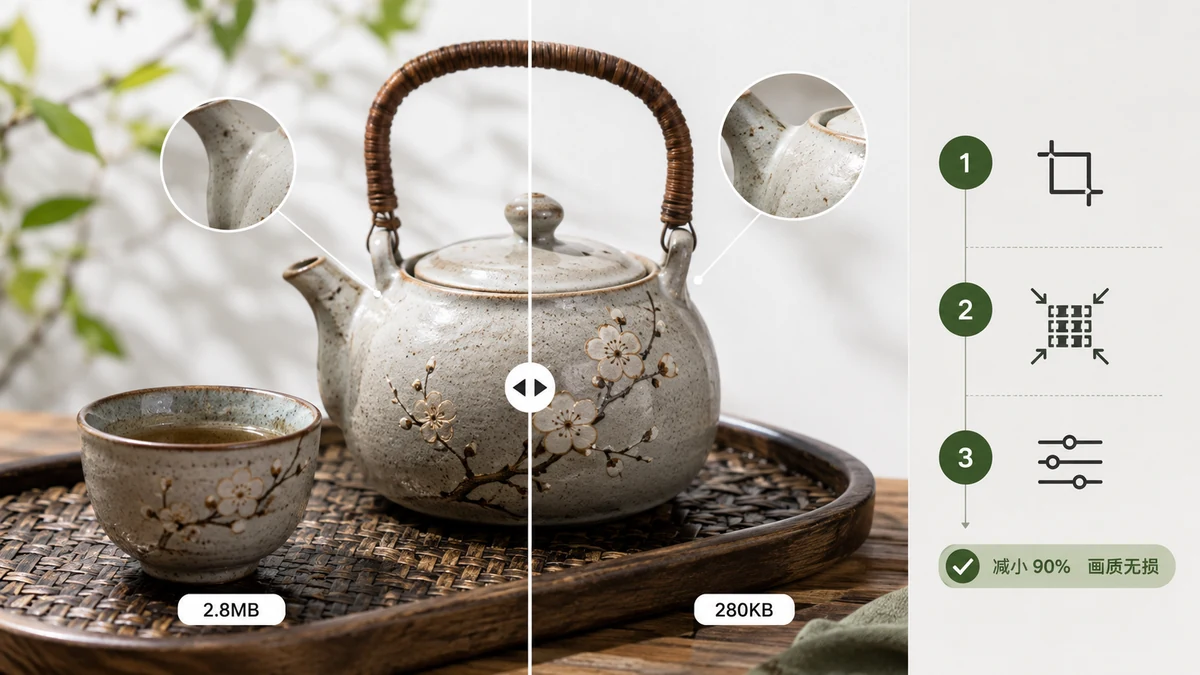
"화질 손실 없이"는 실제로 보통 한 가지를 뜻합니다. 아무도 여러분이 했다는 걸 눈치채지 못할 만큼 파일을 줄이는 것이죠. 진짜 수학적 무손실 압축이 존재하지만, 대부분의 사진에서는 거의 표가 안 납니다. 사람들이 실제로 원하는 절감은 시각적으로 무손실 인 압축에서 옵니다 — 여러분 눈이 애초에 알아채지 못할 데이터를 버리는 것.
그것을 안정적으로 하는 법과, 제대로 됐는지 확인하는 법을 소개합니다.
모든 것을 결정하는 단 하나의 숫자
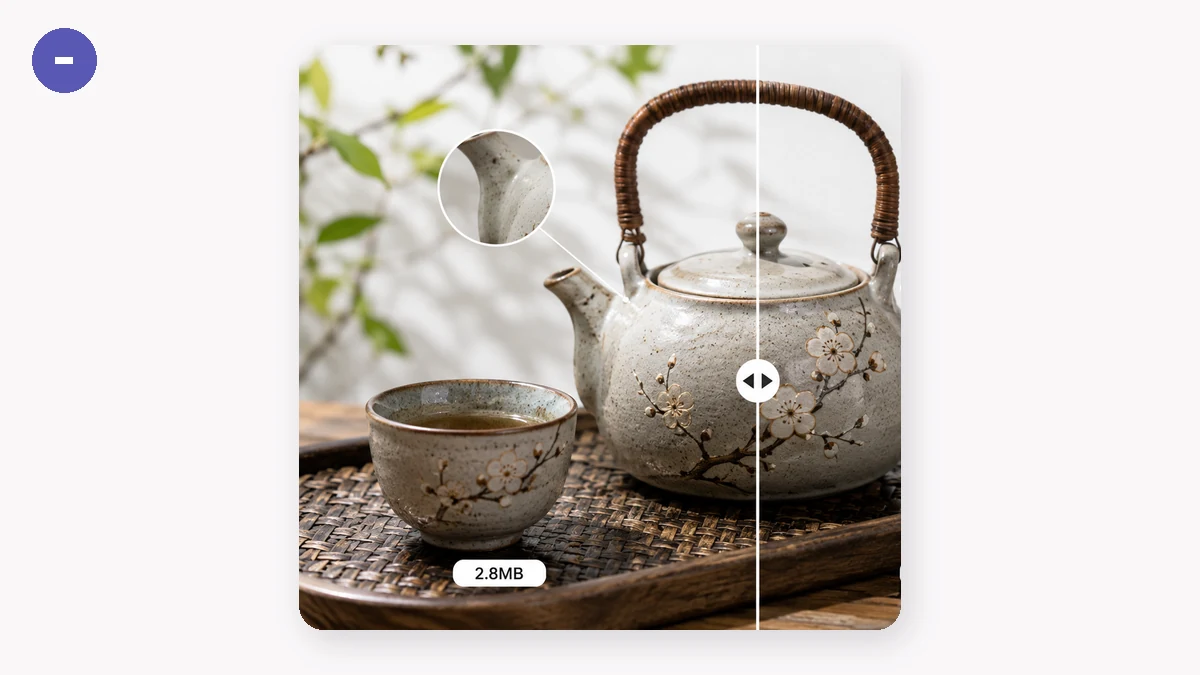
JPG와 WebP에서 게임의 전부는 화질 슬라이더 입니다. 너무 높이면 파일이 부푼 채로 남습니다. 너무 낮추면 네모난 하늘과 뭉개진 텍스트를 얻습니다. 사진의 최적점은 대개 화질 75–85 입니다. 그 구간에서 전형적인 JPEG는 일반 감상 거리에서 똑같아 보이면서 크기가 40–70% 줄어듭니다.
왜 통할까요? 사진은 잘 압축되는 그라데이션과 노이즈로 가득하고, 복잡한 이미지에서 작은 색 변화는 보이지 않습니다. 가장자리가 딱딱한 평면 로고는 그 반대입니다 — 그건 PNG의 일이고, 곧 다루겠습니다.
높게 시작해, 아티팩트가 막 보이기 시작할 때까지 내린 뒤, 한 단계 도로 올리세요. 그게 여러분의 시각적 무손실 지점입니다.
PNG는 다른 종류의 짐승입니다
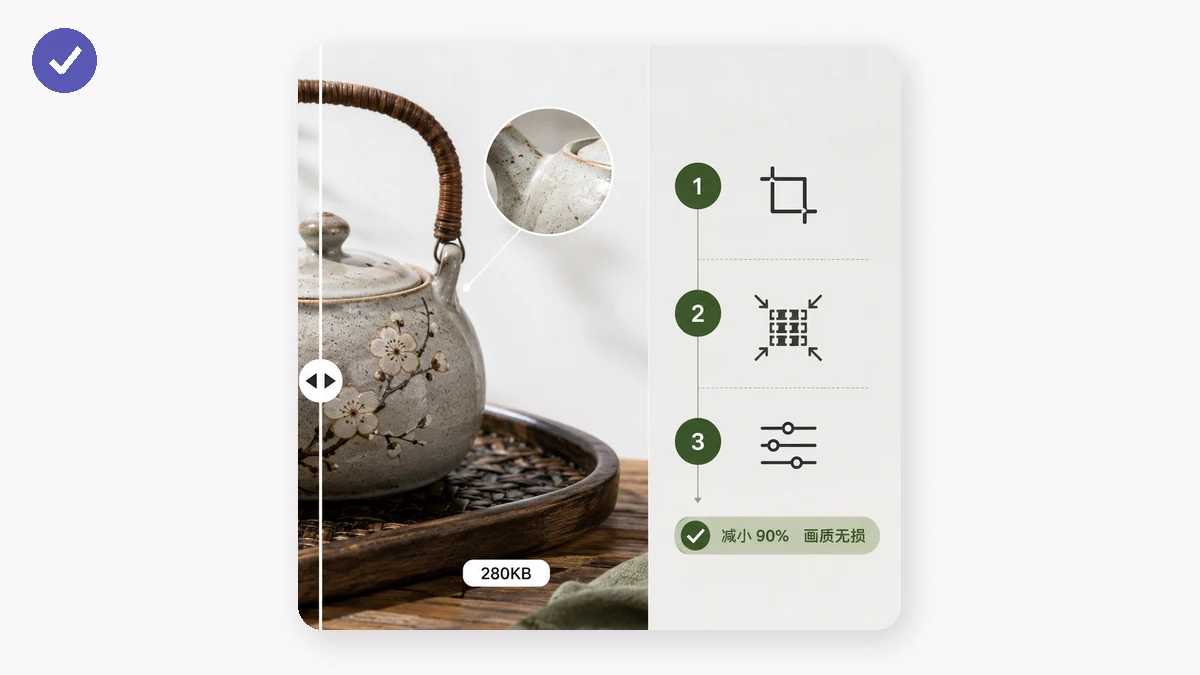
PNG에는 화질 슬라이더가 없습니다. 이미 무손실이기 때문이죠. PNG를 작게 만들려면 저장하는 뚜렷한 색의 개수를 줄입니다. 대부분의 PNG — 스크린샷, 아이콘, 일러스트 — 는 허용된 1,600만보다 훨씬 적은 색을 씁니다. 256색 팔레트 로 양자화하면 눈에 보이는 변화 없이 파일을 흔히 60–80% 줄입니다. 원본이 애초에 그 모든 색을 필요로 하지 않았기 때문이죠.
이것은 잘 알려진 "tinify" 방식 도구가 쓰는 것과 같은 기법입니다. tools.faxianai.com의 이미지 압축기는 PNG에 256색 양자화를 자동으로 적용하므로, 설정을 뒤지지 않고 큰 절감을 얻습니다. PNG가 잘못된 형식으로 저장된 사진이라면, 먼저 JPG나 WebP로 변환하세요 — 그게 어떤 PNG 최적화보다 훨씬 큰 승리입니다.
치수도 제한하세요
1200픽셀 열에 표시되는 6000픽셀 폭 사진은 화면이 보여줄 수 있는 것보다 다섯 배 많은 데이터를 지고 있습니다. 압축에 손대기도 전에, 이미지가 필요 이상으로 큰지 물어보세요. 압축기에는 선택적 폭 제한 이 있습니다 — 이미지가 실제로 나타날 가장 큰 크기로 설정하면 절감이 복리로 늘어납니다.
잘 통하는 작업 순서입니다.
- 실제 표시 폭으로 크기 조정(또는 폭 제한 설정).
- 사진은 화질 75–85로 압축하거나, PNG는 양자화가 처리하게 두기.
- 원본과 비교하고 원본 해상도 크롭을 눈으로 확인.
아무것도 잃지 않았는지 검증하는 법
압축된 파일을 100% 확대로 열어 중요한 부분을 보세요. 얼굴, 텍스트 가장자리, 하늘 같은 매끄러운 그라데이션. 그것들이 살아남으면 나머지도 그렇습니다. 알아 둘 만한 안전망: 좋은 압축기는 원본보다 큰 파일을 절대 건네지 않습니다 — 압축이 도움 안 되면 시작한 것을 유지합니다. tools.faxianai.com가 이렇게 작동하므로, 폴더 전체를 일괄 처리하면서 아무것도 나빠지지 않는다고 믿을 수 있습니다.
로컬에서, 비공개로 하세요
이미지가 흘려서는 안 될 것이라면 중요한 한 가지 더: 위의 모든 단계가 전적으로 여러분 브라우저에서 실행됩니다. 아무것도 업로드되지 않습니다. tools.faxianai.com는 Canvas와 WebAssembly로 여러분 기기에서 파일을 처리하고, 첫 방문 이후 도구가 캐시되어 오프라인에서 작동합니다. 신호 없는 비행기에서 고객 사진 묶음을 압축할 수 있습니다.
파일을 넣고, 화질을 고르고, 결과 ZIP을 내려받으세요.
짧게 정리하면: 사진엔 화질 슬라이더, PNG엔 양자화, 과대한 치수는 제한, 그리고 100% 크롭 확인. 그것이 아무도 볼 수 없는 압축입니다.