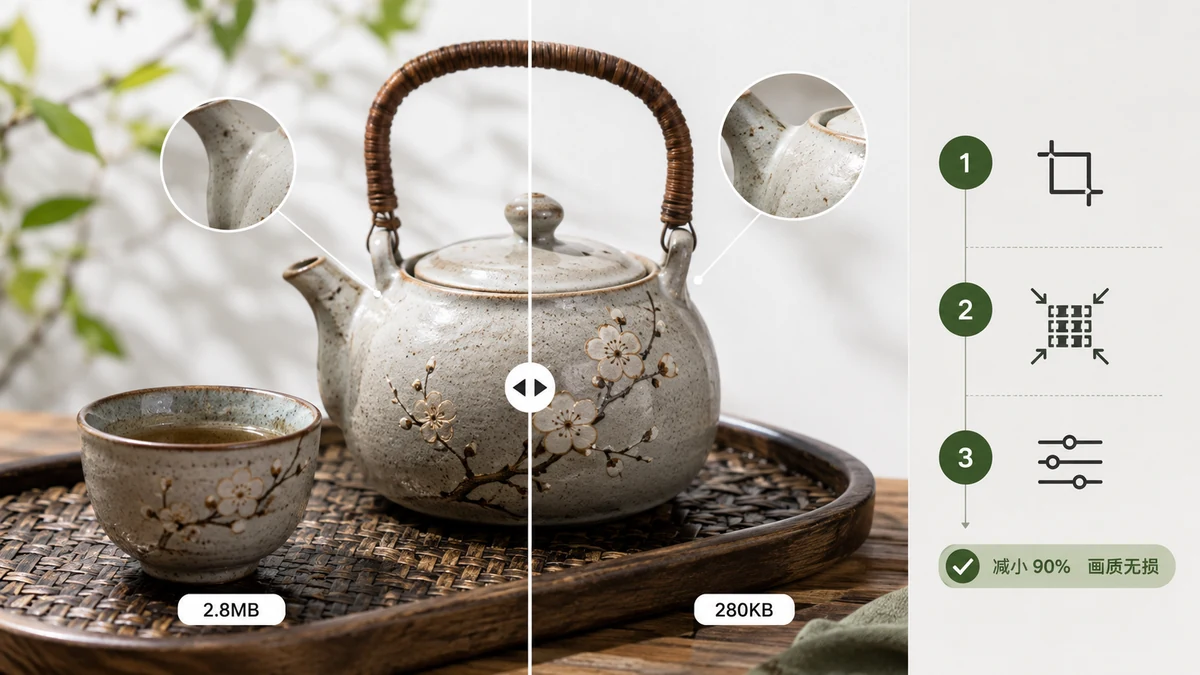
„Ohne Qualitätsverlust" bedeutet in der Praxis meist eines: die Datei so stark zu schrumpfen, dass niemand merkt, dass Sie es getan haben. Echte mathematisch verlustfreie Kompression existiert, aber sie bringt bei den meisten Fotos kaum etwas. Die Ersparnis, die Menschen tatsächlich wollen, kommt von visuell verlustfreier Kompression – Daten wegzuwerfen, die Ihre Augen ohnehin nie bemerkt hätten.
So machen Sie das zuverlässig und wie Sie prüfen, dass Sie es richtig hinbekommen haben.
Die eine Zahl, die alles entscheidet
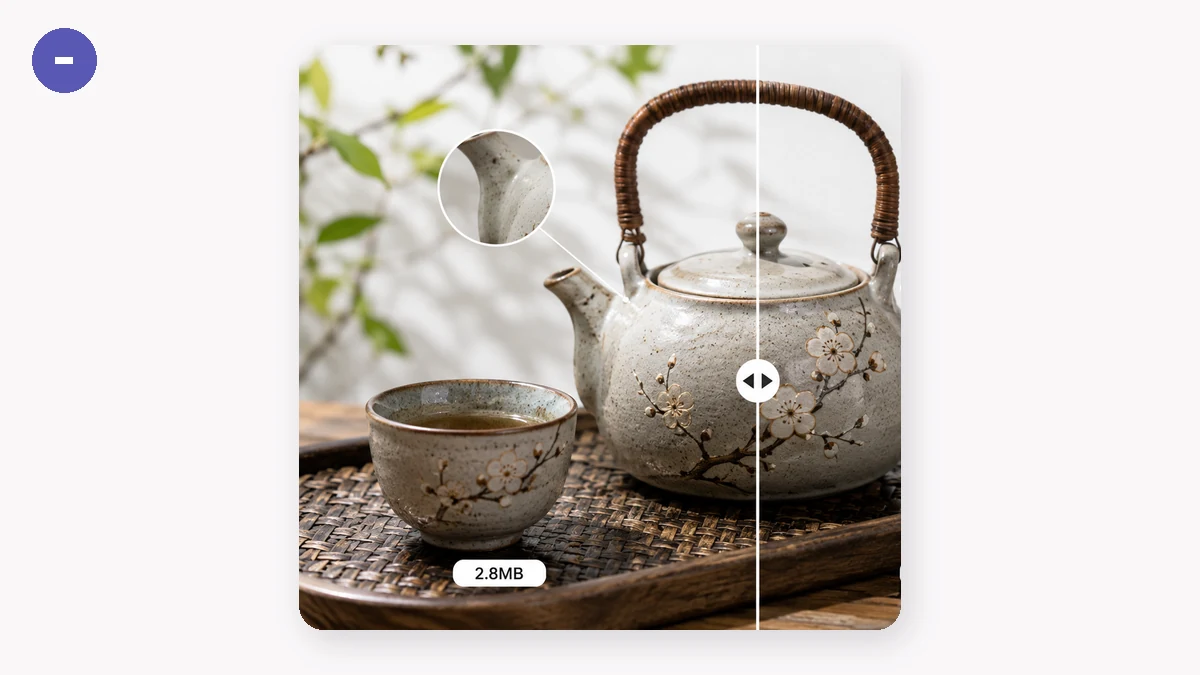
Für JPG und WebP ist das ganze Spiel der Qualitätsregler. Setzen Sie ihn zu hoch, bleibt die Datei aufgebläht. Setzen Sie ihn zu niedrig, bekommen Sie kantige Himmel und verschmierten Text. Der Sweet Spot für Fotografien liegt meist bei Qualität 75–85. In diesem Bereich sinkt ein typisches JPEG um 40–70 % in der Größe und sieht bei normalem Betrachtungsabstand identisch aus.
Warum funktioniert das? Fotos sind voller Verläufe und Rauschen, die gut komprimieren, und kleine Farbverschiebungen in einem unruhigen Bild sind unsichtbar. Ein flaches Logo mit scharfen Kanten ist das Gegenteil – das ist eine Aufgabe für PNG, zu der wir kommen.
Starten Sie hoch und gehen Sie dann Schritt für Schritt herunter, bis Sie gerade anfangen, Artefakte zu sehen, und dann eine Stufe zurück. Das ist Ihr visuell verlustfreier Punkt.
PNG ist ein anderes Tier
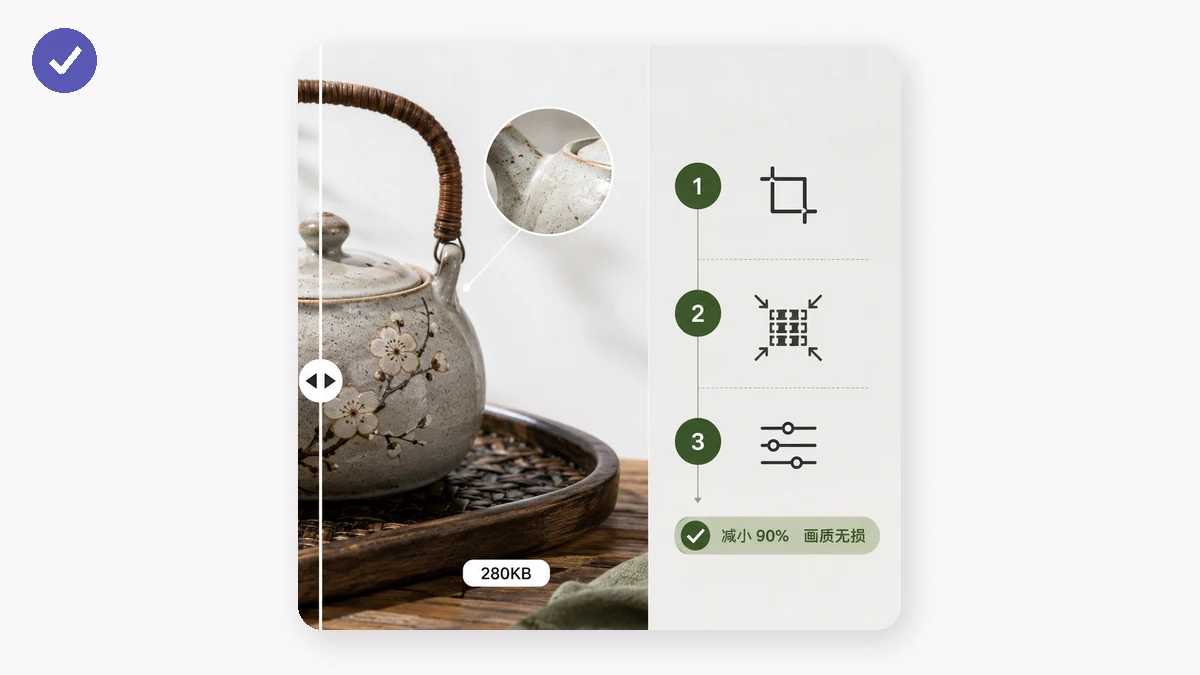
PNG hat keinen Qualitätsregler, weil es bereits verlustfrei ist. Um ein PNG kleiner zu machen, reduzieren Sie, wie viele verschiedene Farben es speichert. Die meisten PNGs – Screenshots, Icons, Illustrationen – nutzen weit weniger Farben als die 16 Millionen, die sie dürfen. Auf eine 256-Farben-Palette herunterzuquantisieren schneidet die Datei oft um 60–80 % ohne sichtbare Änderung, weil das Original all diese Farben ohnehin nie brauchte.
Das ist derselbe Trick, den die bekannten „tinify"-artigen Werkzeuge nutzen. Der Bildkompressor von tools.faxianai.com wendet 256-Farben-Quantisierung automatisch auf PNGs an, Sie bekommen also große Ersparnis, ohne nach Einstellungen zu suchen. Ist Ihr PNG eine Fotografie im falschen Format gespeichert, wandeln Sie es zuerst in JPG oder WebP um – das ist ein weit größerer Gewinn als jede PNG-Optimierung.
Begrenzen Sie auch die Abmessungen
Ein 6000 Pixel breites Foto, in einer 1200-Pixel-Spalte gezeigt, trägt fünfmal mehr Daten, als der Bildschirm zeigen kann. Bevor Sie die Kompression überhaupt anfassen, fragen Sie, ob das Bild größer ist, als es sein muss. Der Kompressor hat ein optionales Breitenlimit – setzen Sie es auf die größte Größe, in der das Bild tatsächlich erscheint, und Sie verstärken die Ersparnis.
Eine gut funktionierende Reihenfolge:
- Auf die echte Anzeigebreite skalieren (oder das Breitenlimit setzen).
- Mit Qualität 75–85 für Fotos komprimieren, oder die Quantisierung PNGs erledigen lassen.
- Gegen das Original vergleichen und einen Ausschnitt in voller Auflösung ansehen.
Wie Sie prüfen, dass Sie nichts verloren haben
Öffnen Sie die komprimierte Datei bei 100 % Zoom und sehen Sie die Teile an, die zählen: Gesichter, Textkanten, weiche Verläufe wie Himmel. Überstehen die, überstehen es die anderen auch. Ein wissenswertes Sicherheitsnetz: Ein guter Kompressor reicht Ihnen nie eine Datei größer als das Original – würde die Kompression nicht helfen, behält er, womit Sie gestartet sind. tools.faxianai.com funktioniert so, Sie können also einen ganzen Ordner im Stapel verarbeiten und darauf vertrauen, dass nichts schlechter wird.
Lokal tun, privat halten
Noch etwas, das zählt, falls die Bilder nicht Ihre zum Durchsickern sind: Jeder Schritt oben läuft komplett in Ihrem Browser. Nichts wird hochgeladen. tools.faxianai.com nutzt Canvas und WebAssembly, um Dateien auf Ihrem eigenen Rechner zu verarbeiten, und nach Ihrem ersten Besuch ist das Werkzeug zwischengespeichert, es funktioniert also offline. Sie können einen Stapel Kundenfotos im Flugzeug ohne Signal komprimieren.
Ziehen Sie Ihre Dateien hinein, wählen Sie eine Qualität und laden Sie ein ZIP der Ergebnisse herunter:
Die Kurzfassung: Nutzen Sie den Qualitätsregler für Fotos, Quantisierung für PNGs, begrenzen Sie übergroße Abmessungen und prüfen Sie einen 100-%-Ausschnitt. Das ist Kompression, die niemand sehen kann.