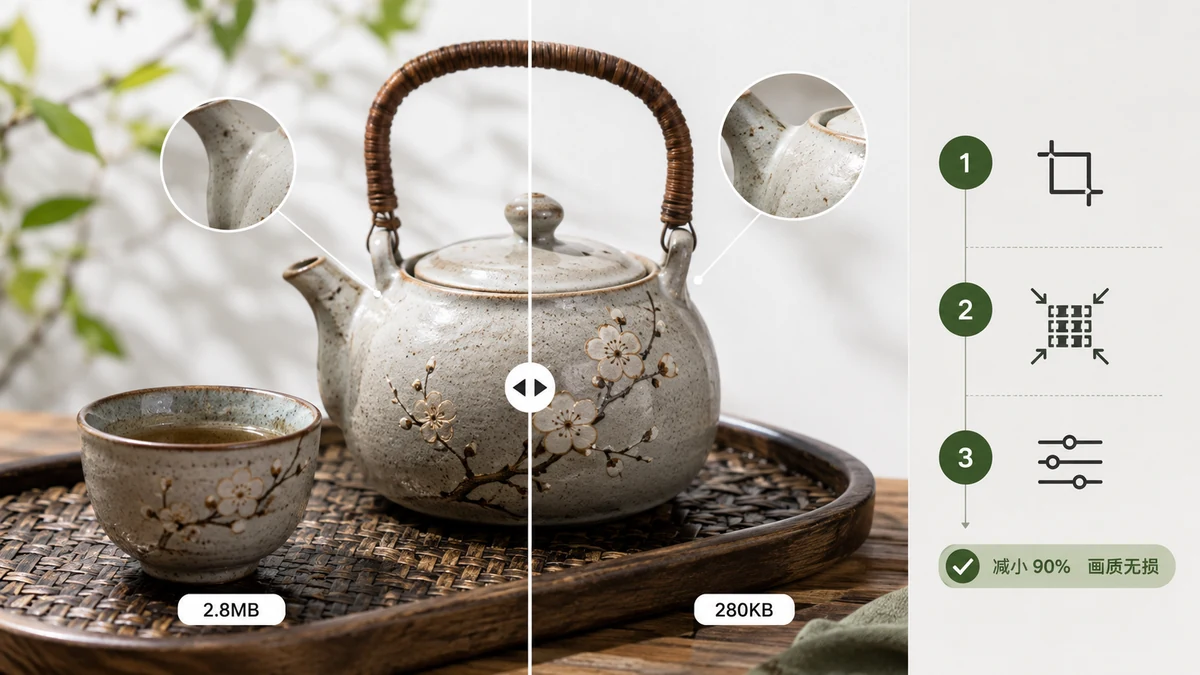
"โดยไม่เสียคุณภาพ" มักหมายถึงสิ่งหนึ่งในทางปฏิบัติ: ย่อไฟล์มากจนไม่มีใครบอกได้ว่าคุณทำ การบีบอัดไม่สูญเสียเชิงคณิตศาสตร์แท้ ๆ มีอยู่จริง แต่มันแทบไม่ทำให้ภาพส่วนใหญ่เล็กลง การประหยัดที่คนต้องการจริง ๆ มาจากการบีบอัด ที่ไม่สูญเสียเชิงสายตาการทิ้งข้อมูลที่ตาของคุณไม่มีวันสังเกตอยู่แล้ว
นี่คือวิธีทำอย่างน่าเชื่อถือ และวิธีตรวจว่าคุณทำถูก
ตัวเลขเดียวที่ตัดสินทุกอย่าง
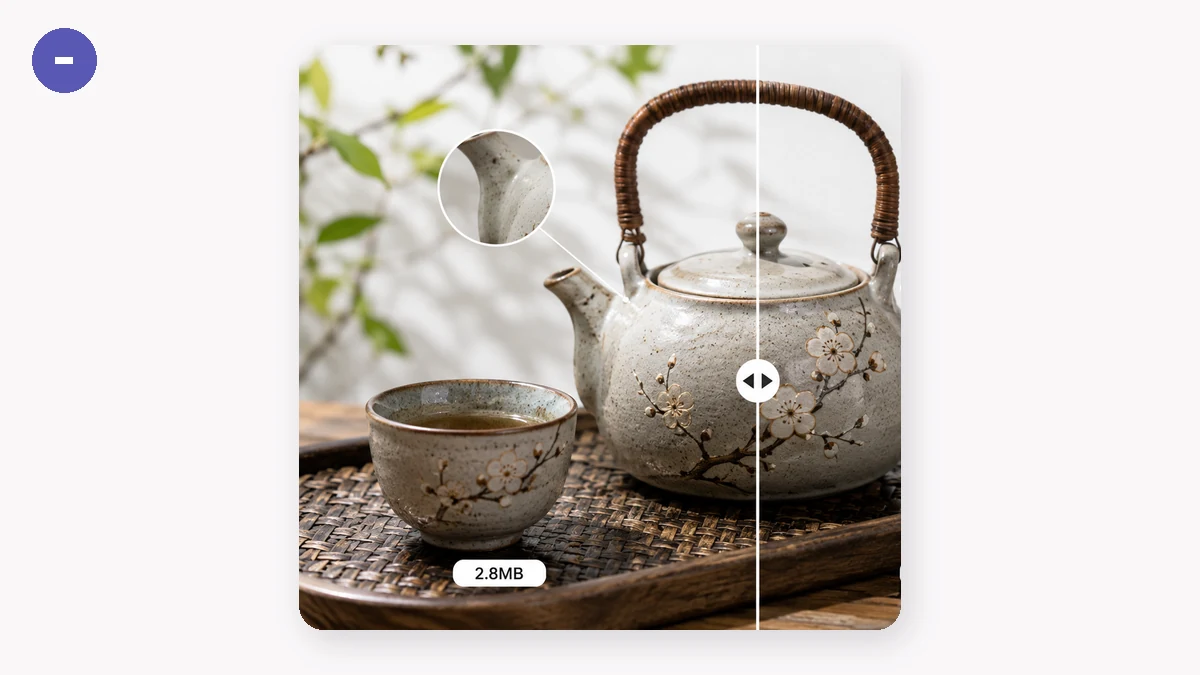
สำหรับ JPG และ WebP เกมทั้งหมดคือ แถบเลื่อนคุณภาพ ตั้งสูงเกินแล้วไฟล์ยังบวม ตั้งต่ำเกินแล้วคุณได้ท้องฟ้าเป็นบล็อกและข้อความเลอะ จุดที่ลงตัวสำหรับภาพถ่ายมักคือ คุณภาพ 75–85 ในย่านนั้น JPEG ทั่วไปลดขนาด 40–70% ขณะที่ดูเหมือนกันที่ระยะดูปกติ
ทำไมมันได้ผล? ภาพถ่ายเต็มไปด้วยการไล่สีและสัญญาณรบกวนที่บีบอัดได้ดี และการเลื่อนสีเล็ก ๆ ในภาพที่รกก็มองไม่เห็น โลโก้แบนที่มีขอบคมเป็นตรงกันข้ามนั่นเป็นงานของ PNG ซึ่งเราจะไปถึง
เริ่มสูง แล้วลดลงจน เพิ่ง เริ่มเห็นสิ่งแปลกปลอม แล้วเพิ่มกลับหนึ่งขั้น นั่นคือจุดที่ไม่สูญเสียเชิงสายตาของคุณ
PNG เป็นสัตว์คนละชนิด
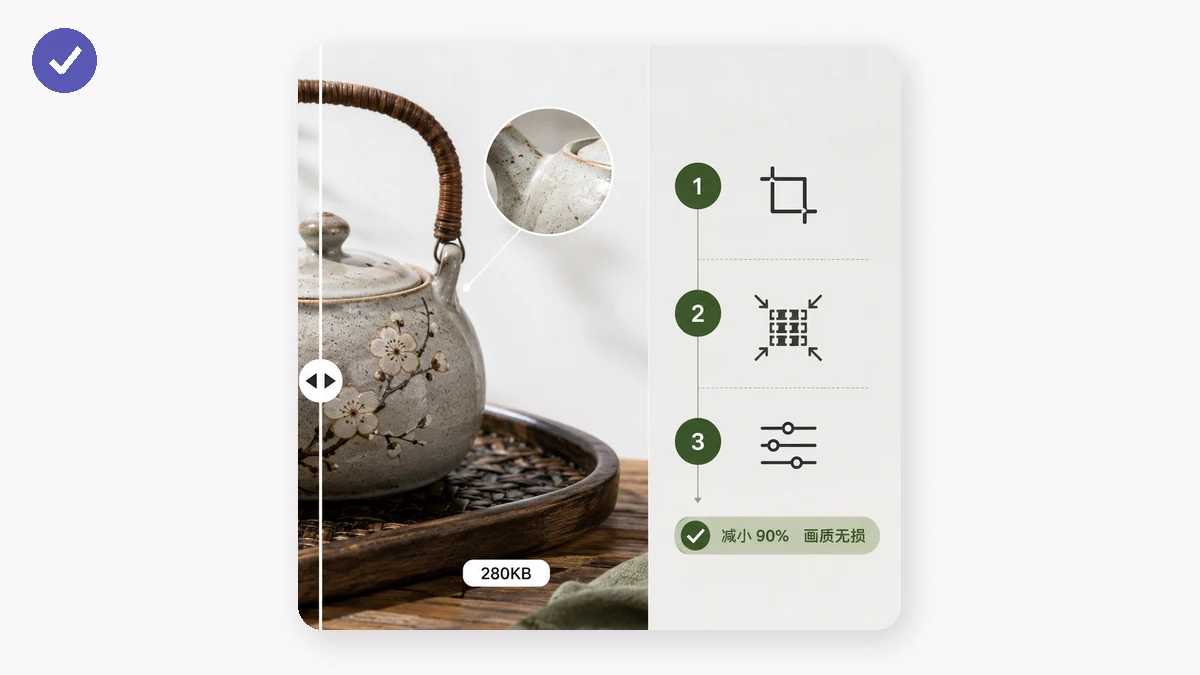
PNG ไม่มีแถบเลื่อนคุณภาพเพราะมันไม่สูญเสียอยู่แล้ว การทำ PNG ให้เล็กลง คุณลดว่ามันเก็บสีที่ต่างกันกี่สี PNG ส่วนใหญ่ภาพหน้าจอ ไอคอน ภาพประกอบใช้สีน้อยกว่า 16 ล้านสีที่มันได้รับอนุญาตมาก การลดเหลือ พาเลตต์ 256 สี มักตัดไฟล์ลง 60–80% โดยไม่มีการเปลี่ยนแปลงที่มองเห็น เพราะต้นฉบับไม่เคยต้องการสีทั้งหมดนั้นอยู่แล้ว
นี่คือเคล็ดเดียวกับที่เครื่องมือสไตล์ "tinify" ที่รู้จักกันดีใช้ เครื่องมือบีบอัดภาพของ tools.faxianai.com ใช้การลดเหลือ 256 สีกับ PNG โดยอัตโนมัติ คุณจึงได้การประหยัดมากโดยไม่ต้องค้นหาการตั้งค่า ถ้า PNG ของคุณเป็นภาพถ่ายที่บันทึกในรูปแบบผิด ให้แปลงมันเป็น JPG หรือ WebP ก่อนนั่นชนะมากกว่าการปรับ PNG ใด ๆ
จำกัดมิติด้วย
ภาพกว้าง 6000 พิกเซลที่แสดงในคอลัมน์ 1200 พิกเซลแบกข้อมูลมากกว่าที่จอแสดงได้ห้าเท่า ก่อนคุณจะแตะการบีบอัดด้วยซ้ำ ให้ถามว่าภาพใหญ่กว่าที่จำเป็นไหม เครื่องมือบีบอัดมี การจำกัดความกว้าง ที่เลือกได้ตั้งเป็นขนาดใหญ่ที่สุดที่ภาพจะปรากฏจริง แล้วคุณทวีการประหยัด
ลำดับการทำงานที่ได้ผลดี:
- ปรับขนาดเป็นความกว้างที่แสดงจริง (หรือตั้งการจำกัดความกว้าง)
- บีบอัดด้วยคุณภาพ 75–85 สำหรับภาพถ่าย หรือปล่อยให้การลดจำนวนสีจัดการ PNG
- เทียบกับต้นฉบับและกะครอปความละเอียดเต็ม
วิธียืนยันว่าคุณไม่ได้เสียอะไร
เปิดไฟล์ที่บีบอัดแล้วที่ซูม 100% และดูส่วนที่สำคัญ: ใบหน้า ขอบข้อความ การไล่สีที่นุ่มอย่างท้องฟ้า ถ้าสิ่งเหล่านั้นรอด ที่เหลือก็จะรอด ตาข่ายนิรภัยที่ควรรู้: เครื่องมือบีบอัดที่ดี ไม่เคยส่งไฟล์ที่ใหญ่กว่าต้นฉบับให้คุณถ้าการบีบอัดไม่ช่วย มันเก็บสิ่งที่คุณเริ่มไว้ tools.faxianai.com ทำงานแบบนี้ คุณจึงประมวลผลทั้งโฟลเดอร์เป็นชุดและไว้ใจได้ว่าไม่มีอะไรแย่ลง
ทำในเครื่อง เก็บให้เป็นส่วนตัว
อีกสิ่งที่สำคัญถ้าภาพไม่ใช่ของคุณที่จะปล่อยให้รั่ว: ทุกขั้นตอนข้างต้นทำงาน ทั้งหมดในเบราว์เซอร์ของคุณ ไม่มีอะไรอัปโหลด tools.faxianai.com ใช้ Canvas และ WebAssembly ประมวลผลไฟล์บนเครื่องของคุณเอง และหลังเข้าครั้งแรก เครื่องมือถูกแคชจึงทำงานแบบออฟไลน์ได้ คุณบีบอัดชุดรูปลูกค้าบนเครื่องบินที่ไม่มีสัญญาณได้
วางไฟล์ของคุณลงไป เลือกคุณภาพ แล้วดาวน์โหลด ZIP ของผลลัพธ์:
เวอร์ชันสั้น: ใช้แถบเลื่อนคุณภาพสำหรับภาพถ่าย การลดจำนวนสีสำหรับ PNG จำกัดมิติที่ใหญ่เกิน และเช็กครอป 100% นั่นคือการบีบอัดที่ไม่มีใครมองเห็น