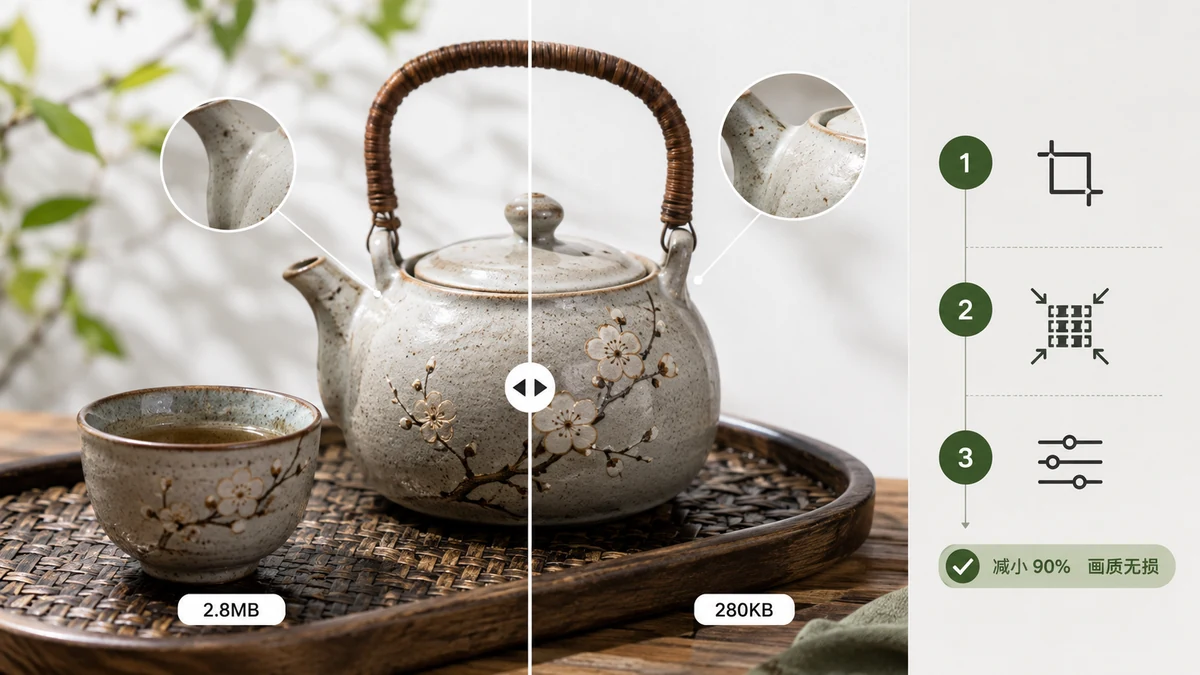
«بدون افت کیفیت» در عمل معمولاً یک چیز یعنی: فایل را آنقدر کوچک کن که هیچکس نتواند بگوید انجامش دادهای. فشردهسازی ریاضی واقعاً بدوناتلاف وجود دارد، اما بهسختی روی بیشتر عکسها اثر میگذارد. صرفهجوییای که مردم واقعاً میخواهند از فشردهسازی از نظر بصری بدوناتلاف میآید — دور انداختن دادهای که چشمهای شما هرگز قرار نبود متوجهش شوند.
اینجا میبینید چطور آن را بهطور قابلاعتماد انجام بدهید و چطور بررسی کنید که درست گرفتید.
آن یک عدد که همهچیز را تعیین میکند
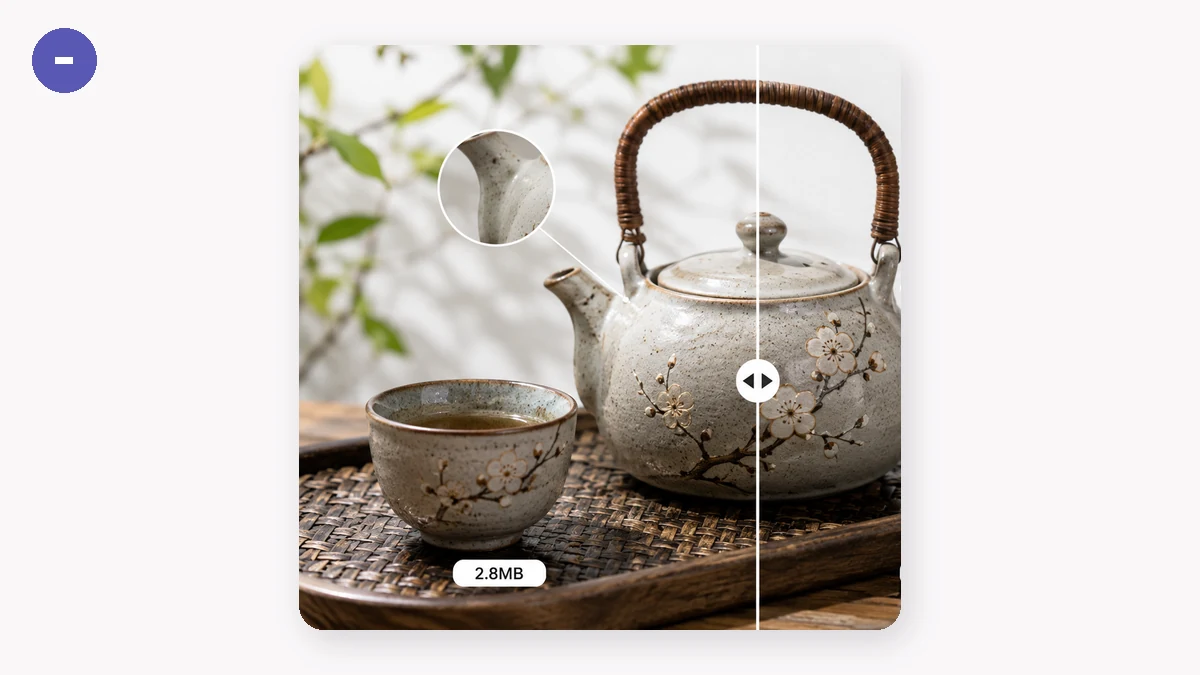
برای JPG و WebP، کل بازی اسلایدر کیفیت است. آن را خیلی بالا بگذارید و فایل متورم میماند. خیلی پایین بگذارید و آسمانهای بلوکی و متن مالیده میگیرید. نقطه شیرین برای عکاسی معمولاً کیفیت ۷۵ تا ۸۵ است. در آن نوار، یک JPEG معمولی ۴۰ تا ۷۰٪ در حجم افت میکند در حالی که در فاصله دید عادی یکسان به نظر میرسد.
چرا این جواب میدهد؟ عکسها پر از گرادیان و نویزند که خوب فشرده میشوند و تغییرات کوچک رنگ در یک تصویر شلوغ نامرئیاند. یک لوگوی یکدست با لبههای تیز برعکس است — آن کاری برای PNG است، که به آن میرسیم.
بالا شروع کنید، بعد پلهپله پایین بیایید تا تازه شروع به دیدن نویزها کنید، بعد یک درجه بالا برگردید. آن نقطه ازنظربصریبدوناتلاف شماست.
PNG یک جانور متفاوت است
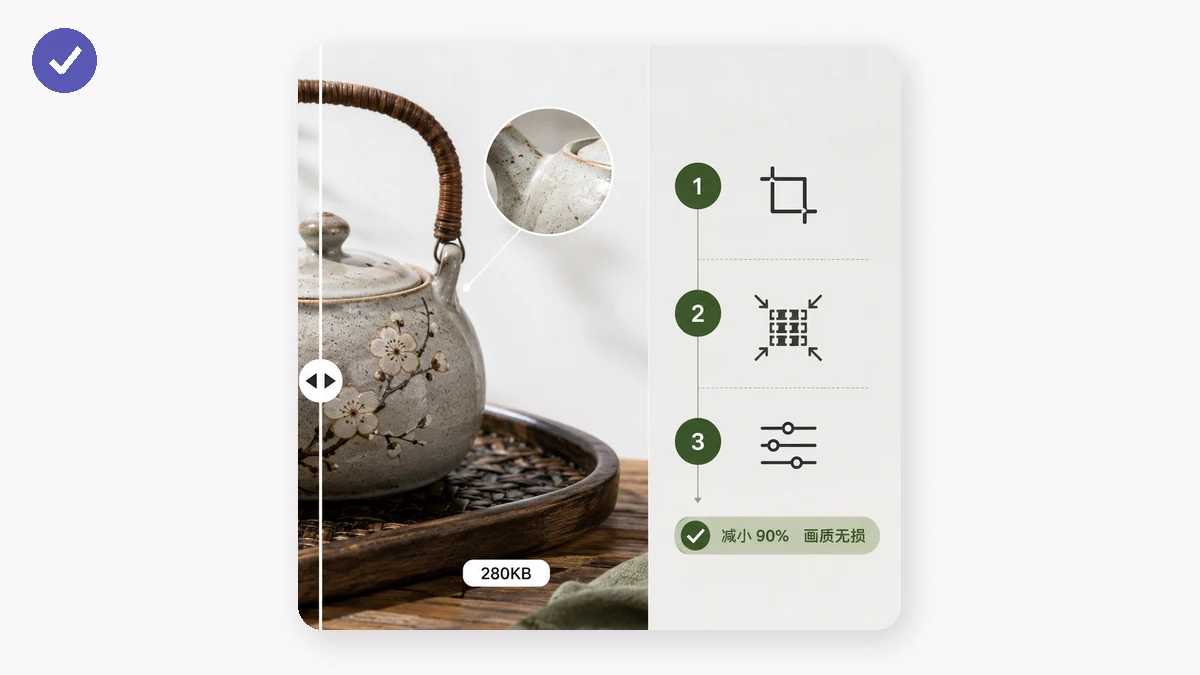
PNG اسلایدر کیفیت ندارد چون از قبل بدوناتلاف است. برای کوچکتر کردن یک PNG، تعداد رنگهای متمایزی را که ذخیره میکند کاهش میدهید. بیشتر PNGها — اسکرینشاتها، آیکونها، تصویرسازیها — از رنگهای خیلی کمتری از ۱۶ میلیونی که مجازند استفاده میکنند. کوانتش به یک پالت ۲۵۶ رنگ اغلب فایل را ۶۰ تا ۸۰٪ میبرد بدون تغییر دیدهشدنی، چون نسخه اصلی در هر صورت هرگز به همه آن رنگها نیاز نداشت.
این همان ترفندی است که ابزارهای معروف سبک «tinify» استفاده میکنند. فشردهساز تصویر از tools.faxianai.com کوانتش ۲۵۶ رنگ را بهطور خودکار روی PNGها اعمال میکند، پس بدون گشتن دنبال تنظیمات صرفهجویی بزرگ میگیرید. اگر PNG شما یک عکسی است که در فرمت اشتباه ذخیره شده، اول آن را به JPG یا WebP تبدیل کنید — آن یک برد خیلی بزرگتر از هر بهینهسازی PNG است.
ابعاد را هم سقف بگذارید
یک عکس ۶۰۰۰ پیکسل عریض که در یک ستون ۱۲۰۰ پیکسلی نمایش داده میشود پنج برابر بیشتر از آنچه صفحه میتواند نشان دهد داده حمل میکند. پیش از اینکه حتی به فشردهسازی دست بزنید، بپرسید آیا تصویر بزرگتر از آنچه لازم دارد هست. فشردهساز یک سقف عرض اختیاری دارد — آن را روی بزرگترین اندازهای که تصویر واقعاً در آن ظاهر میشود بگذارید و صرفهجویی را انباشته کنید.
ترتیب عملیاتی که خوب جواب میدهد:
- به عرض نمایش واقعی تغییر اندازه بدهید (یا سقف عرض را تنظیم کنید).
- با کیفیت ۷۵ تا ۸۵ برای عکسها فشرده کنید، یا بگذارید کوانتش PNGها را از پس بربیاید.
- با نسخه اصلی مقایسه کنید و یک برش با رزولوشن کامل را با چشم بررسی کنید.
چطور تأیید کنیم چیزی از دست ندادید
فایل فشرده را در زوم ۱۰۰٪ باز کنید و به بخشهایی که مهماند نگاه کنید: چهرهها، لبههای متن، گرادیانهای نرم مثل آسمانها. اگر آنها جان سالم به در ببرند، بقیه هم میبرند. یک تور نجات که ارزش دانستن دارد: یک فشردهساز خوب هرگز فایلی بزرگتر از نسخه اصلی به شما نمیدهد — اگر فشردهسازی کمکی نکند، همان چیزی را که با آن شروع کردید نگه میدارد. tools.faxianai.com اینطور کار میکند، پس میتوانید یک پوشه کامل را دستهای پردازش کنید و مطمئن باشید چیزی بدتر نمیشود.
بهصورت محلی انجامش بدهید، خصوصی نگهش دارید
یک چیز دیگر که اگر تصاویر مال شما نیست که درز بدهید مهم است: هر گام بالا کاملاً در مرورگر شما اجرا میشود. چیزی آپلود نمیشود. tools.faxianai.com از Canvas و WebAssembly برای پردازش فایلها روی دستگاه خودتان استفاده میکند و بعد از اولین بازدید ابزار کش میشود تا آفلاین کار کند. میتوانید یک دسته عکس مشتری را در یک هواپیما بدون سیگنال فشرده کنید.
فایلهایتان را بیندازید، یک کیفیت انتخاب کنید و یک ZIP از نتایج دانلود کنید:
نسخه کوتاه: برای عکسها از اسلایدر کیفیت، برای PNGها از کوانتش استفاده کنید، ابعاد بیشازحدبزرگ را سقف بگذارید و یک برش ۱۰۰٪ را بررسی کنید. آن فشردهسازیای است که هیچکس نمیتواند ببیند.