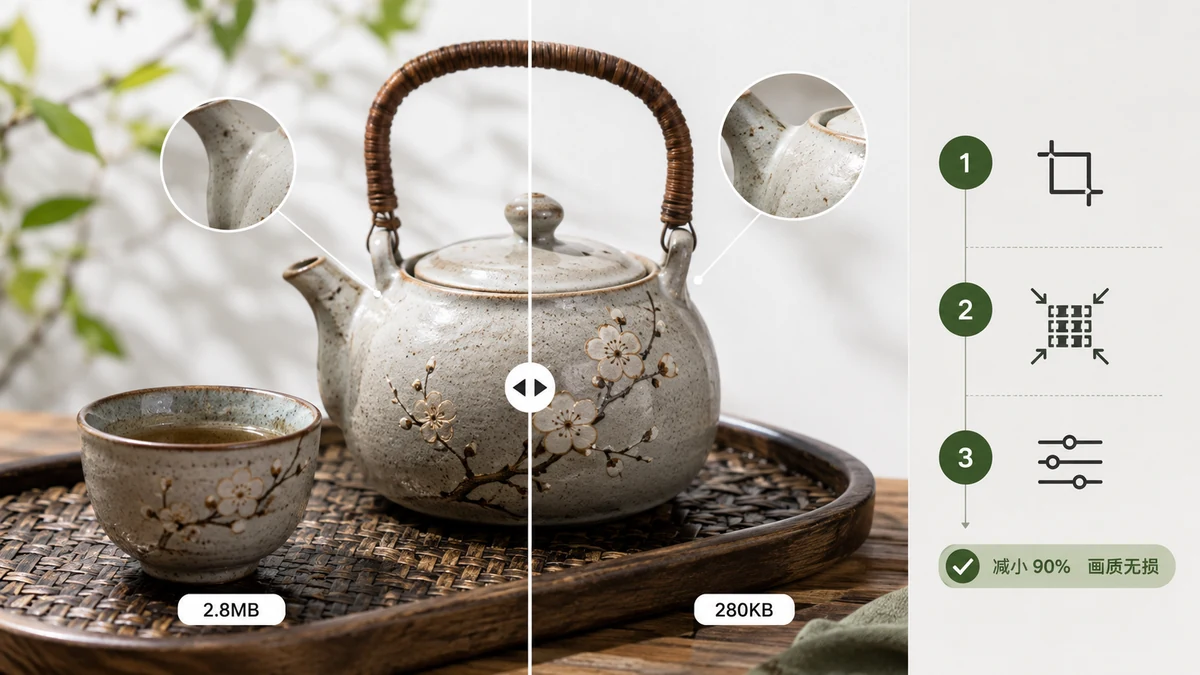
« Sans perte de qualité » signifie généralement une chose en pratique : alléger le fichier au point que personne ne s'aperçoive que vous l'avez fait. La vraie compression sans perte mathématique existe, mais elle allège à peine la plupart des photos. Les gains que les gens veulent vraiment viennent de la compression visuellement sans perte — jeter des données que vos yeux n'allaient jamais remarquer.
Voici comment le faire de façon fiable, et comment vérifier que vous avez réussi.
Le seul chiffre qui décide de tout
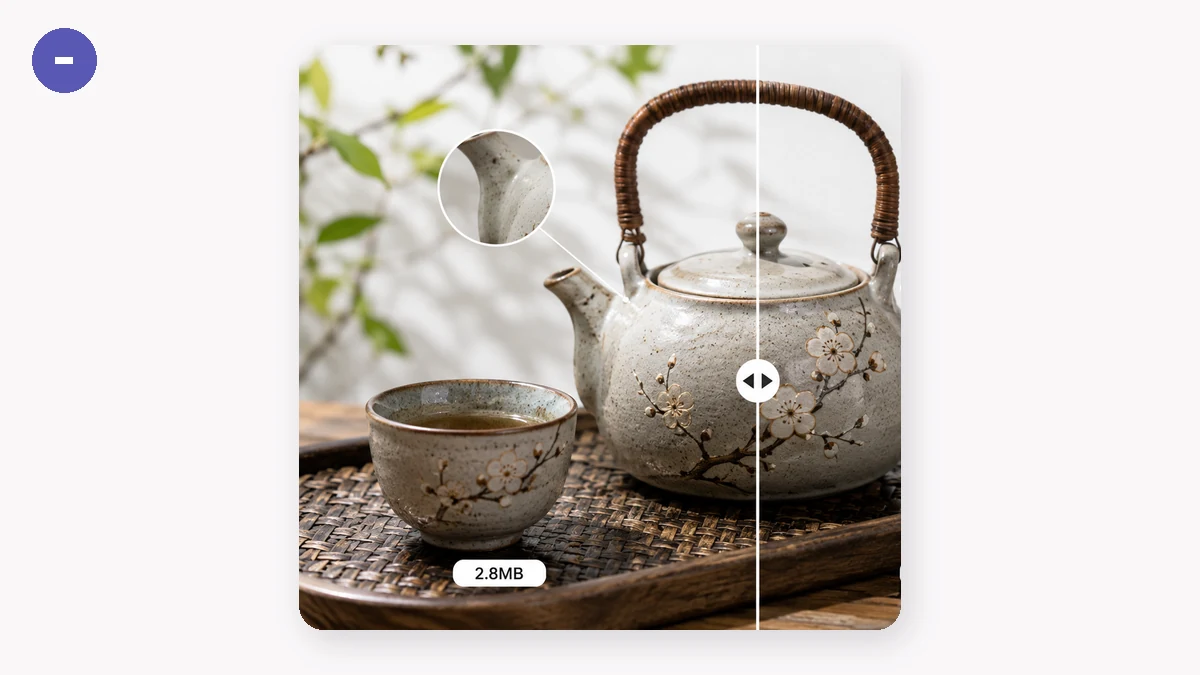
Pour le JPG et le WebP, tout se joue sur le curseur de qualité. Réglez-le trop haut et le fichier reste gonflé. Réglez-le trop bas et vous obtenez des ciels en blocs et du texte étalé. Le juste milieu pour les photographies est généralement une qualité de 75–85. Dans cette plage, un JPEG typique perd 40 à 70 % de sa taille tout en paraissant identique à distance normale de visionnage.
Pourquoi ça marche ? Les photos regorgent de dégradés et de bruit qui se compressent bien, et de petits décalages de couleur dans une image chargée sont invisibles. Un logo plat aux bords nets est l'inverse — c'est un travail pour le PNG, que nous verrons.
Commencez haut, puis descendez jusqu'à ce que vous commenciez tout juste à voir des artefacts, puis remontez d'un cran. C'est votre point visuellement sans perte.
Le PNG est une autre bête
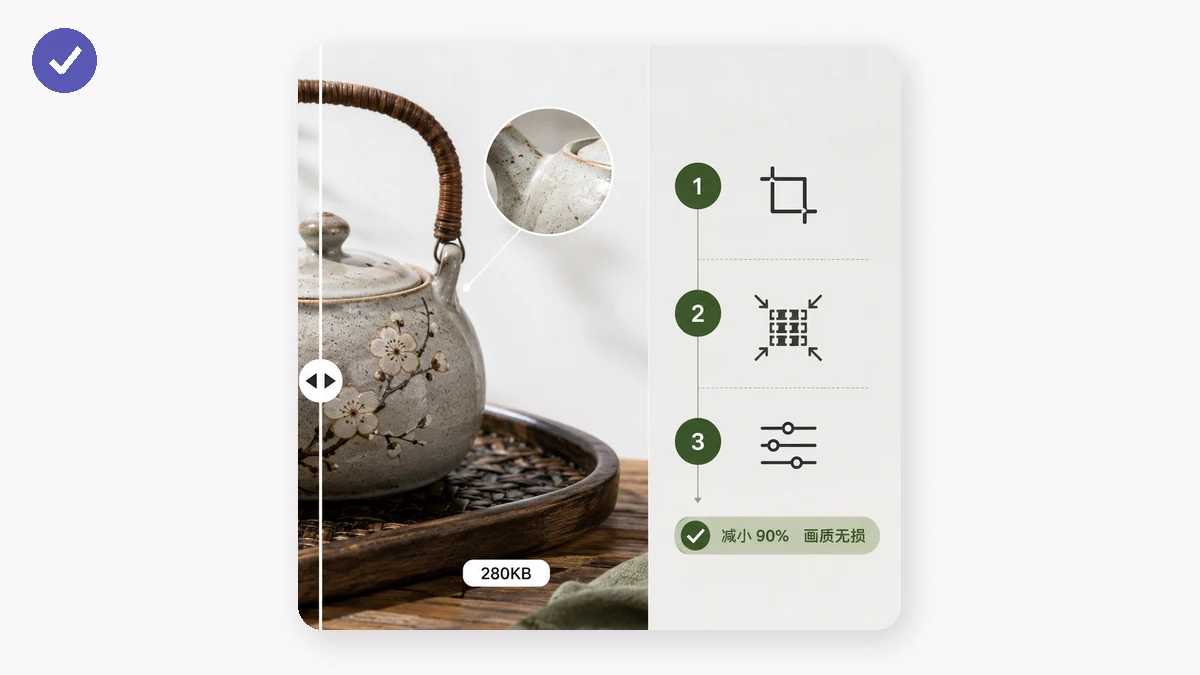
Le PNG n'a pas de curseur de qualité car il est déjà sans perte. Pour alléger un PNG, vous réduisez le nombre de couleurs distinctes qu'il stocke. La plupart des PNG — captures, icônes, illustrations — utilisent bien moins de couleurs que les 16 millions autorisées. Quantifier à une palette de 256 couleurs allège souvent le fichier de 60 à 80 % sans changement visible, car l'original n'avait de toute façon jamais besoin de toutes ces couleurs.
C'est la même astuce qu'emploient les outils bien connus de type « tinify ». Le compresseur d'images d'tools.faxianai.com applique automatiquement la quantification à 256 couleurs aux PNG, vous obtenez donc de gros gains sans chercher de réglages. Si votre PNG est une photographie enregistrée dans le mauvais format, convertissez-la d'abord en JPG ou WebP — c'est un gain bien plus grand que n'importe quelle optimisation PNG.
Plafonnez aussi les dimensions
Une photo de 6000 pixels de large affichée dans une colonne de 1200 pixels transporte cinq fois plus de données que l'écran ne peut en montrer. Avant même de toucher à la compression, demandez-vous si l'image est plus grande que nécessaire. Le compresseur propose un plafond de largeur optionnel — réglez-le à la plus grande taille à laquelle l'image apparaîtra réellement, et vous multipliez les gains.
Un ordre d'opérations qui marche bien :
- Redimensionnez à la largeur d'affichage réelle (ou réglez le plafond de largeur).
- Compressez avec une qualité de 75–85 pour les photos, ou laissez la quantification gérer les PNG.
- Comparez à l'original et examinez un recadrage à pleine résolution.
Comment vérifier que vous n'avez rien perdu
Ouvrez le fichier compressé à 100 % de zoom et regardez les parties qui comptent : visages, bords du texte, dégradés lisses comme les ciels. S'ils survivent, le reste aussi. Un filet de sécurité à connaître : un bon compresseur ne vous rend jamais un fichier plus grand que l'original — si la compression n'aidait pas, il garde ce que vous aviez au départ. tools.faxianai.com fonctionne ainsi, vous pouvez donc traiter tout un dossier par lot en ayant confiance que rien n'empire.
Faites-le localement, gardez-le privé
Une dernière chose qui compte si les images ne sont pas à vous de divulguer : chaque étape ci-dessus tourne entièrement dans votre navigateur. Rien n'est téléversé. tools.faxianai.com utilise Canvas et WebAssembly pour traiter les fichiers sur votre propre machine, et après votre première visite l'outil est mis en cache et fonctionne hors ligne. Vous pouvez compresser un lot de photos de client dans un avion sans réseau.
Déposez vos fichiers, choisissez une qualité, et téléchargez un ZIP des résultats :
La version courte : utilisez le curseur de qualité pour les photos, la quantification pour les PNG, plafonnez les dimensions surdimensionnées, et vérifiez un recadrage à 100 %. C'est une compression que personne ne peut voir.