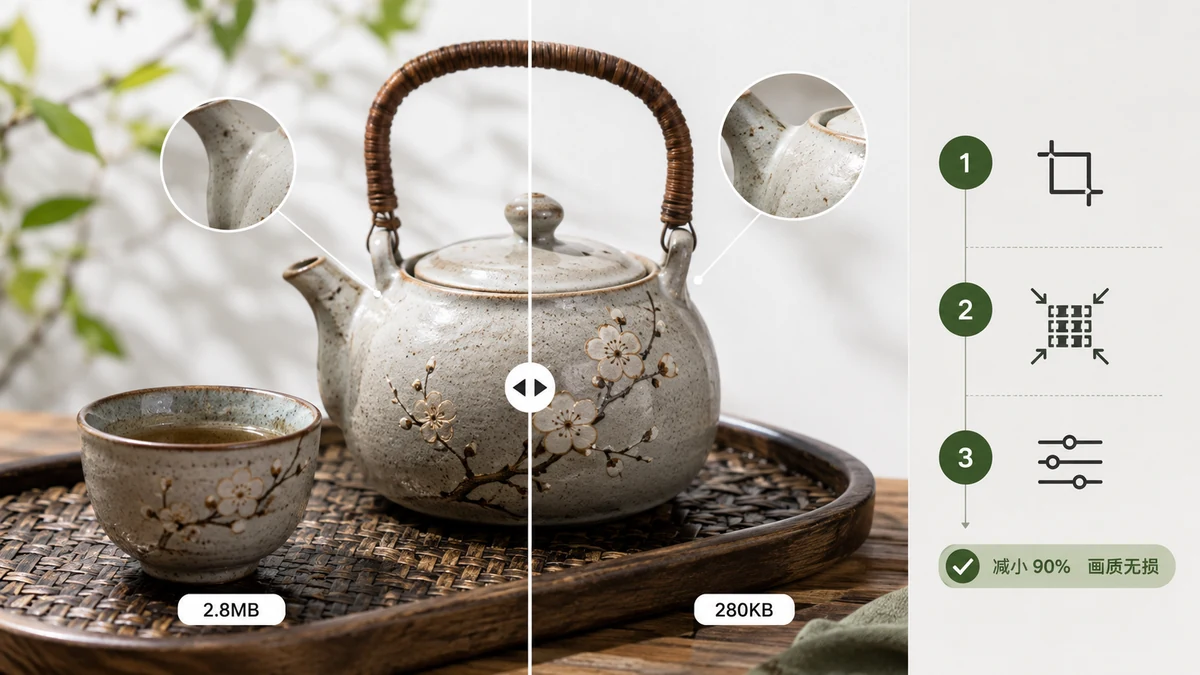
"बिना क्वालिटी खोए" का व्यवहार में आम तौर पर एक ही मतलब होता है: फ़ाइल को इतना सिकोड़ना कि कोई न बता सके कि आपने ऐसा किया। असली गणितीय लॉसलेस कंप्रेशन मौजूद है, पर यह ज़्यादातर फ़ोटो पर बमुश्किल सेंध लगाता है। जो बचत लोग असल में चाहते हैं वह दृश्य रूप से लॉसलेस कंप्रेशन से आती है — ऐसा डेटा फेंकना जिसे आपकी आँखें कभी नोटिस ही नहीं करतीं।
यहाँ है इसे भरोसेमंद तरीके से कैसे करें, और कैसे जाँचें कि आपने इसे सही किया।
एक नंबर जो सब कुछ तय करता है
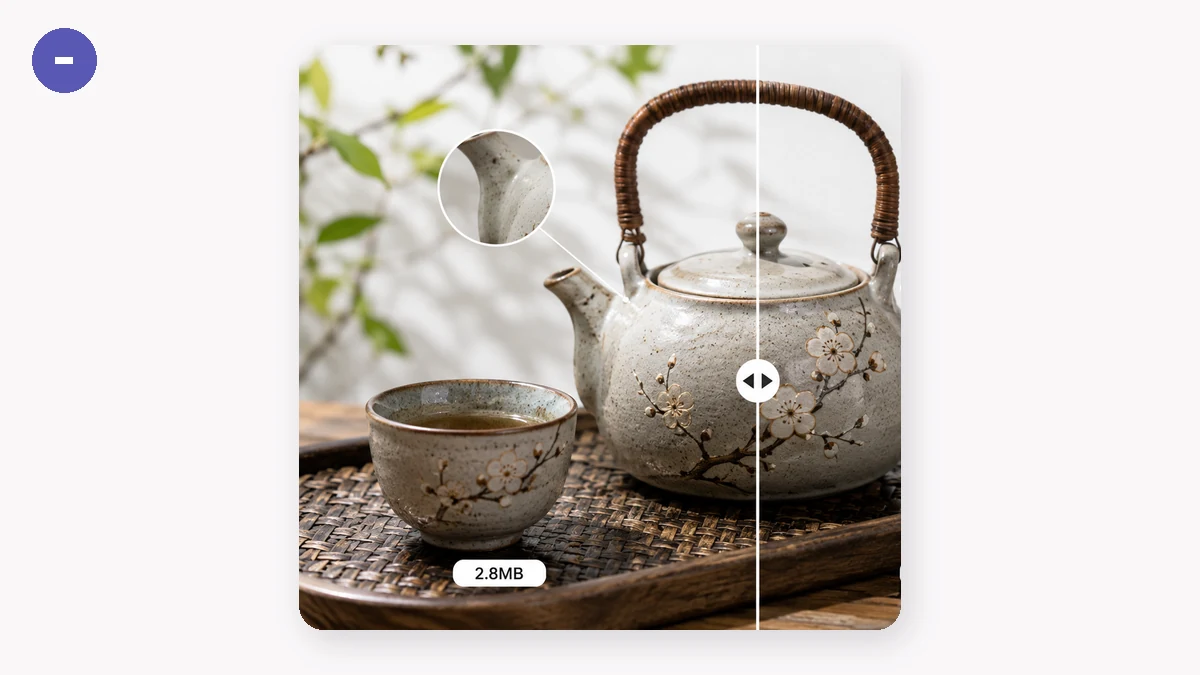
JPG और WebP के लिए, पूरा खेल क्वालिटी स्लाइडर है। इसे बहुत ऊँचा सेट करें और फ़ाइल फूली रहती है। बहुत नीचे सेट करें और आपको चौकोर आसमान और धुँधला टेक्स्ट मिलता है। तस्वीरों के लिए उम्दा जगह आम तौर पर क्वालिटी 75–85 है। उस पट्टी में, एक आम JPEG साइज़ में 40–70% गिरती है जबकि सामान्य देखने की दूरी पर एक जैसी दिखती है।
यह काम क्यों करता है? फ़ोटो ग्रेडिएंट और शोर से भरी होती हैं जो अच्छे से कंप्रेस होते हैं, और किसी व्यस्त इमेज में छोटे रंग बदलाव अदृश्य होते हैं। तीखे किनारों वाला एक सपाट लोगो इसका उल्टा है — वह PNG का काम है, जिस पर हम आएँगे।
ऊँचे से शुरू करें, फिर तब तक नीचे उतरें जब तक आपको बस आर्टिफ़ैक्ट दिखने न लगें, फिर एक पायदान ऊपर लौट आएँ। वह आपका दृश्य रूप से लॉसलेस बिंदु है।
PNG एक अलग जीव है
PNG में क्वालिटी स्लाइडर नहीं होता क्योंकि यह पहले से लॉसलेस है। किसी PNG को छोटा बनाने के लिए, आप घटाते हैं कि यह कितने अलग रंग स्टोर करती है। ज़्यादातर PNG — स्क्रीनशॉट, आइकन, इलस्ट्रेशन — जिन 16 करोड़ रंगों की उन्हें अनुमति है उनसे कहीं कम इस्तेमाल करती हैं। एक 256-रंग पैलेट तक क्वांटाइज़ करना अक्सर फ़ाइल को 60–80% काट देता है बिना किसी दिखने वाले बदलाव के, क्योंकि ओरिजिनल को वैसे भी उन सब रंगों की कभी ज़रूरत नहीं थी।
यही वह तरकीब है जिसे जाने-माने "tinify"-शैली टूल इस्तेमाल करते हैं। tools.faxianai.com का Image Compressor PNG पर 256-रंग क्वांटाइज़ेशन अपने-आप लगाता है, इसलिए आपको सेटिंग्स खोजे बिना बड़ी बचत मिलती है। अगर आपकी PNG गलत फ़ॉर्मैट में सहेजी गई एक तस्वीर है, तो उसे पहले JPG या WebP में कन्वर्ट करें — यह किसी भी PNG ऑप्टिमाइज़ेशन से कहीं बड़ी जीत है।
आयाम भी सीमित करें
किसी 1200-पिक्सेल कॉलम में दिखने वाली एक 6000-पिक्सेल-चौड़ी फ़ोटो स्क्रीन के दिखा सकने से पाँच गुना ज़्यादा डेटा ढो रही है। कंप्रेशन छूने से पहले भी, पूछें कि क्या इमेज अपनी ज़रूरत से बड़ी है। कंप्रेसर में एक वैकल्पिक चौड़ाई कैप है — इसे उस सबसे बड़े साइज़ पर सेट करें जिस पर इमेज असल में दिखेगी, और आप बचत बढ़ा देते हैं।
अच्छे से काम करने वाला ऑपरेशन क्रम:
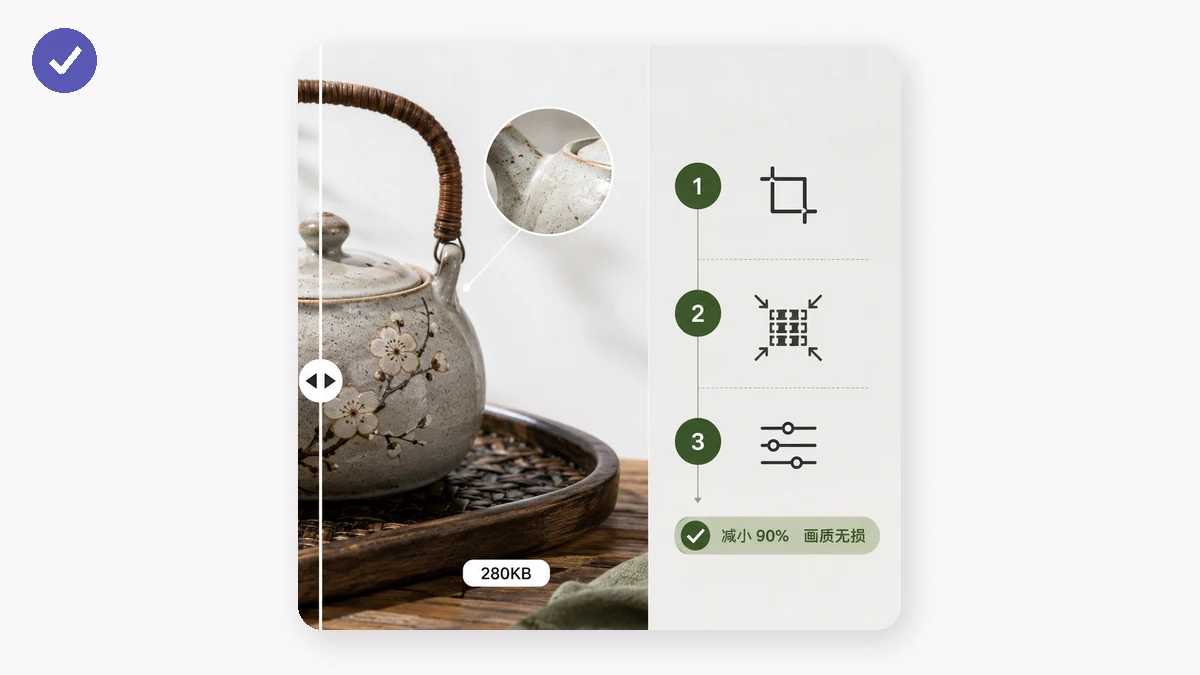
- असली डिस्प्ले चौड़ाई पर रिसाइज़ करें (या चौड़ाई कैप सेट करें)।
- फ़ोटो के लिए क्वालिटी 75–85 पर कंप्रेस करें, या क्वांटाइज़ेशन को PNG संभालने दें।
- ओरिजिनल से तुलना करें और एक पूर्ण-रिज़ॉल्यूशन क्रॉप आँख से देखें।
कैसे सत्यापित करें कि आपने कुछ नहीं खोया
कंप्रेस की गई फ़ाइल को 100% ज़ूम पर खोलें और उन हिस्सों को देखें जो मायने रखते हैं: चेहरे, टेक्स्ट किनारे, आसमान जैसे चिकने ग्रेडिएंट। अगर वे बच जाएँ, तो बाक़ी भी बचेगा। जानने लायक़ एक सुरक्षा जाल: एक अच्छा कंप्रेसर कभी आपको ओरिजिनल से बड़ी फ़ाइल नहीं सौंपता — अगर कंप्रेशन मदद न करे, तो यह वही रखता है जिससे आपने शुरू किया। tools.faxianai.com ऐसे ही काम करता है, इसलिए आप एक पूरा फ़ोल्डर बैच कर सकते हैं और भरोसा कर सकते हैं कि कुछ बदतर नहीं होता।
इसे लोकल रूप से करें, इसे निजी रखें
एक और बात जो तब मायने रखती है जब इमेजें आपकी लीक करने के लिए नहीं हैं: ऊपर का हर चरण पूरी तरह आपके ब्राउज़र में चलता है। कुछ भी अपलोड नहीं होता। tools.faxianai.com आपकी अपनी मशीन पर फ़ाइलें प्रोसेस करने के लिए Canvas और WebAssembly इस्तेमाल करता है, और आपकी पहली विज़िट के बाद टूल कैश हो जाता है इसलिए यह ऑफ़लाइन काम करता है। आप बिना सिग्नल के किसी हवाई जहाज़ पर क्लाइंट फ़ोटो का एक बैच कंप्रेस कर सकते हैं।
अपनी फ़ाइलें डालें, एक क्वालिटी चुनें, और नतीजों की एक ZIP डाउनलोड करें:
छोटा वर्ज़न: फ़ोटो के लिए क्वालिटी स्लाइडर इस्तेमाल करें, PNG के लिए क्वांटाइज़ेशन, हद से बड़े आयाम सीमित करें, और एक 100% क्रॉप जाँचें। यह ऐसा कंप्रेशन है जिसे कोई देख नहीं सकता।