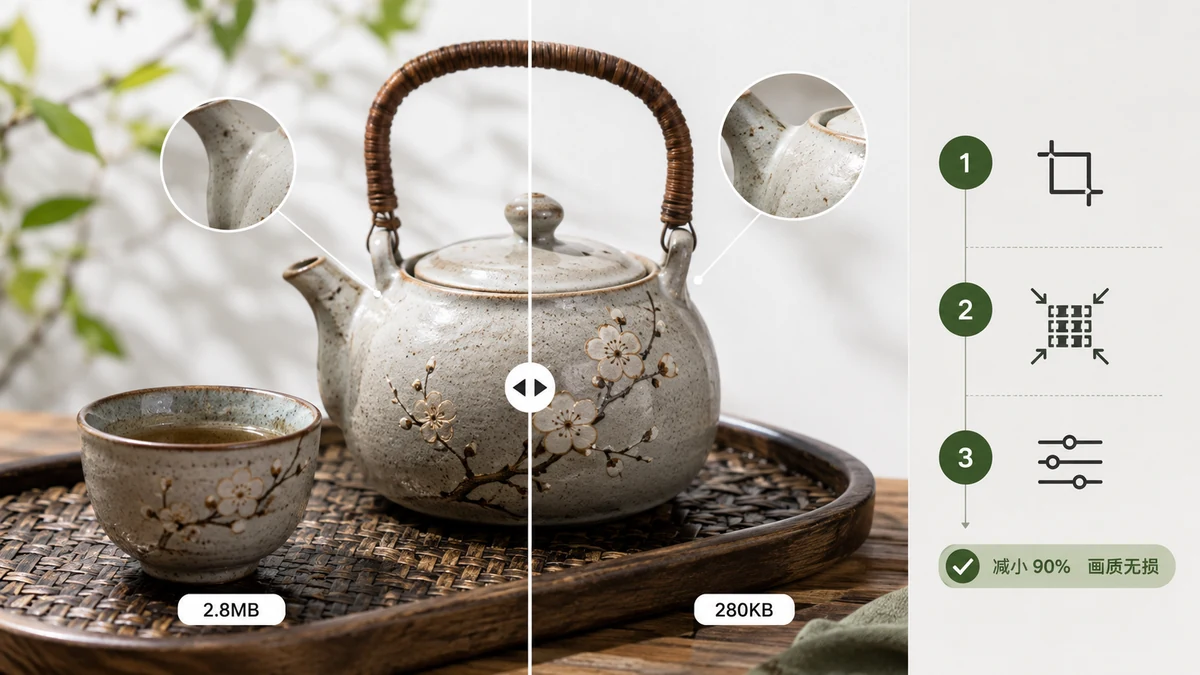
„Bez utraty jakości" w praktyce zwykle znaczy jedno: zmniejsz plik tak bardzo, by nikt nie poznał, że to zrobiłeś. Prawdziwa matematycznie bezstratna kompresja istnieje, ale ledwie zadraśnie większość zdjęć. Oszczędności, których ludzie faktycznie chcą, biorą się z kompresji wizualnie bezstratnej — wyrzucania danych, których Twoje oczy i tak nigdy by nie zauważyły.
Oto jak robić to niezawodnie i jak sprawdzić, że wyszło dobrze.
Jedna liczba, która decyduje o wszystkim
Dla JPG i WebP cała gra to suwak jakości. Ustaw go za wysoko, a plik zostaje rozdęty. Ustaw za nisko, a dostajesz kwadratowe nieba i rozmazany tekst. Złoty środek dla fotografii to zwykle jakość 75–85. W tym paśmie typowy JPEG spada o 40–70% rozmiaru, wyglądając identycznie z normalnej odległości oglądania.
Dlaczego to działa? Zdjęcia są pełne gradientów i szumu, które dobrze się kompresują, a małe przesunięcia koloru w zatłoczonym obrazie są niewidoczne. Płaskie logo z ostrymi krawędziami jest odwrotnością — to zadanie dla PNG, do którego przejdziemy.
Zacznij wysoko, potem schodź w dół, aż ledwo zaczniesz widzieć artefakty, potem wróć o jeden szczebel w górę. To Twój punkt wizualnie bezstratny.
PNG to inne zwierzę
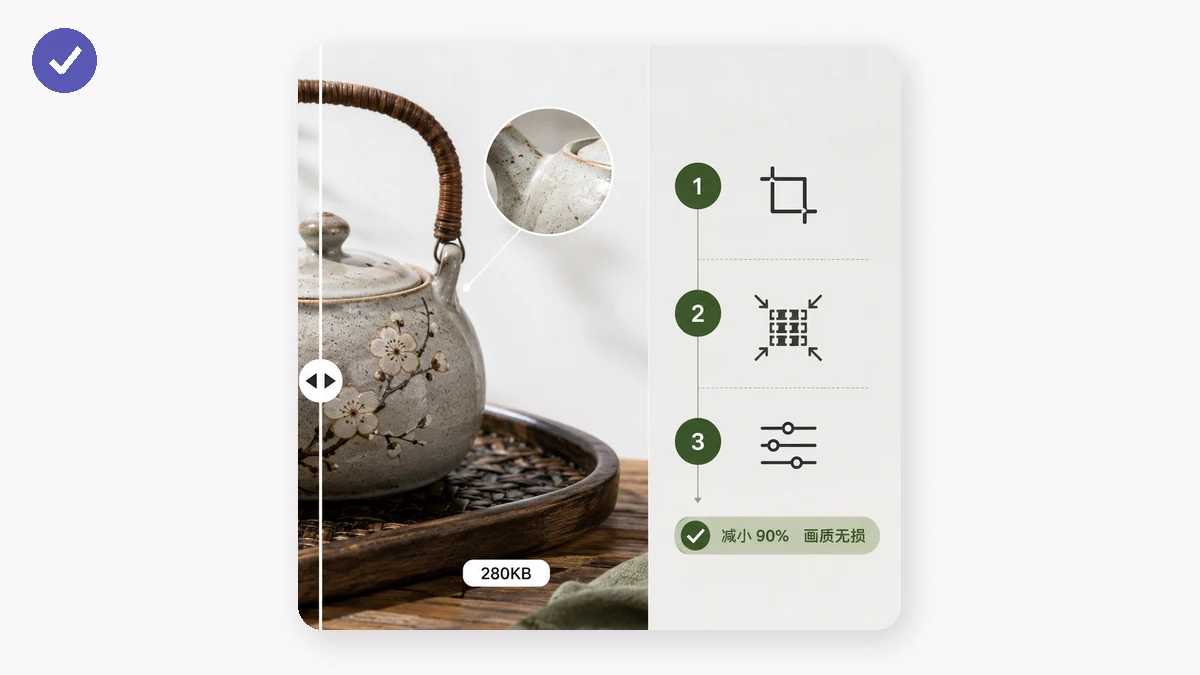
PNG nie ma suwaka jakości, bo jest już bezstratny. Żeby zmniejszyć PNG, redukujesz to, ile odrębnych kolorów przechowuje. Większość plików PNG — zrzuty ekranu, ikony, ilustracje — używa znacznie mniej kolorów niż 16 milionów, na które im wolno. Kwantyzacja do palety 256 kolorów często tnie plik o 60–80% bez widocznej zmiany, bo oryginał i tak nigdy nie potrzebował tych wszystkich kolorów.
To ta sama sztuczka, której używają znane narzędzia w stylu „tinify". Kompresor obrazów w tools.faxianai.com stosuje kwantyzację do 256 kolorów w plikach PNG automatycznie, więc dostajesz duże oszczędności bez polowania na ustawienia. Jeśli Twój PNG to fotografia zapisana w złym formacie, skonwertuj ją najpierw na JPG albo WebP — to znacznie większa wygrana niż jakakolwiek optymalizacja PNG.
Ogranicz też wymiary
Zdjęcie o szerokości 6000 pikseli wyświetlane w kolumnie 1200-pikselowej niesie pięć razy więcej danych, niż ekran potrafi pokazać. Zanim w ogóle dotkniesz kompresji, zapytaj, czy obraz jest większy, niż musi być. Kompresor ma opcjonalny limit szerokości — ustaw go na największy rozmiar, w jakim obraz faktycznie się pojawi, a złożysz oszczędności.
Dobrze działająca kolejność:
- Zmień rozmiar do rzeczywistej szerokości wyświetlania (albo ustaw limit szerokości).
- Skompresuj przy jakości 75–85 dla zdjęć albo pozwól kwantyzacji zająć się plikami PNG.
- Porównaj z oryginałem i obejrzyj wycinek w pełnej rozdzielczości.
Jak zweryfikować, że nic nie straciłeś
Otwórz skompresowany plik przy powiększeniu 100% i spójrz na części, które mają znaczenie: twarze, krawędzie tekstu, gładkie gradienty jak nieba. Jeśli te przetrwają, reszta też. Siatka bezpieczeństwa warta wiedzy: dobry kompresor nigdy nie poda Ci pliku większego niż oryginał — jeśli kompresja by nie pomogła, zachowuje to, od czego zacząłeś. tools.faxianai.com działa tak, więc możesz przetworzyć cały folder i ufać, że nic się nie pogorszy.
Zrób to lokalnie, zachowaj prywatność
Jeszcze jedno, co ma znaczenie, jeśli obrazy nie są Twoje do wycieknięcia: każdy krok powyżej działa w całości w Twojej przeglądarce. Nic nie jest przesyłane. tools.faxianai.com używa Canvas i WebAssembly, by przetwarzać pliki na Twojej własnej maszynie, a po pierwszej wizycie narzędzie jest zapisane w pamięci podręcznej, więc działa offline. Możesz skompresować partię zdjęć klienta w samolocie bez zasięgu.
Wrzuć pliki, wybierz jakość i pobierz ZIP z wynikami:
Wersja krótka: użyj suwaka jakości dla zdjęć, kwantyzacji dla plików PNG, ogranicz przewymiarowane wymiary i sprawdź wycinek przy 100%. To kompresja, której nikt nie zobaczy.