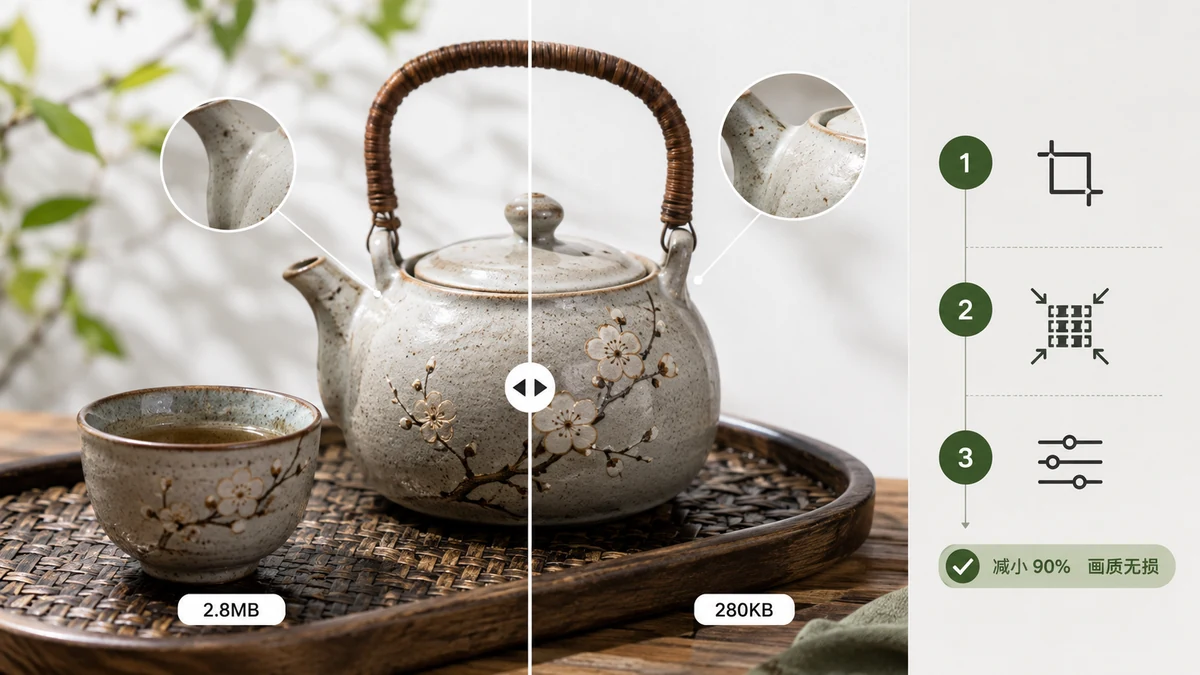
"Không mất chất lượng" thường có nghĩa một điều trong thực tế: thu file nhỏ đến mức không ai nhận ra bạn đã làm thế. Nén không mất mát về mặt toán học thực sự tồn tại, nhưng nó gần như không làm suy suyển hầu hết ảnh chụp. Khoản tiết kiệm mà người ta thực sự muốn đến từ nén mất mát vô hình với mắt — vứt bỏ dữ liệu mà mắt bạn vốn chẳng bao giờ nhận ra.
Đây là cách làm điều đó một cách đáng tin, và cách kiểm tra bạn đã làm đúng.
Con số duy nhất quyết định tất cả
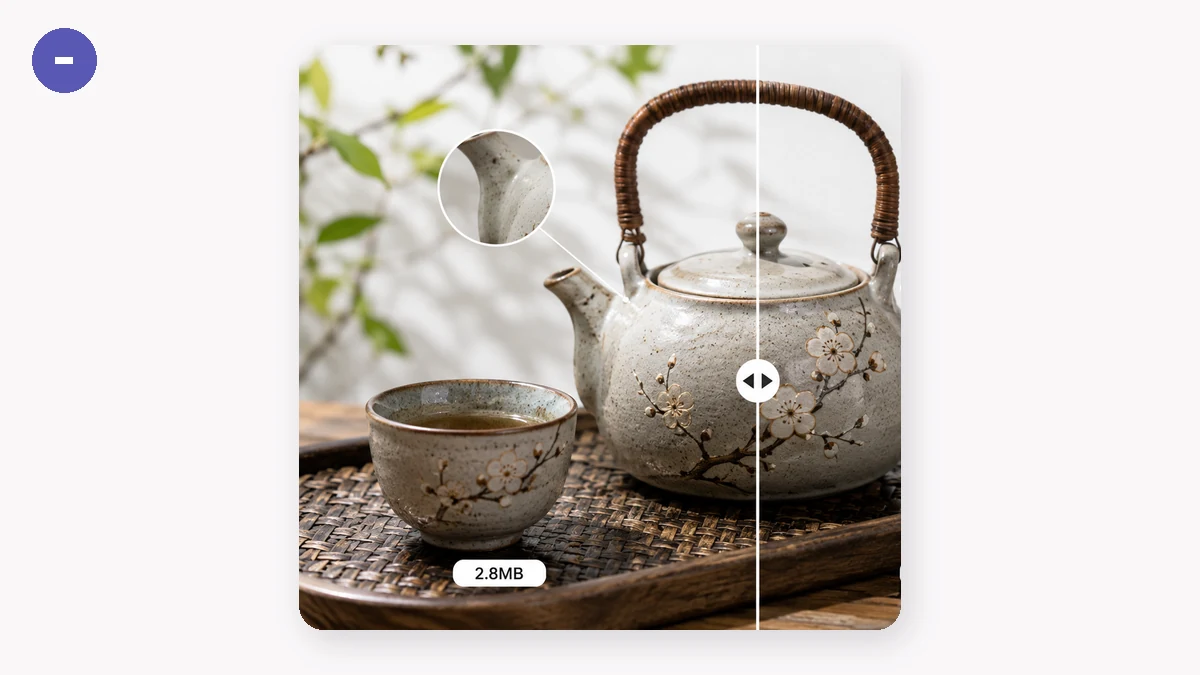
Với JPG và WebP, cả cuộc chơi là thanh chất lượng. Đặt nó quá cao và file vẫn phình. Đặt nó quá thấp và bạn có bầu trời vằn ô và chữ nhòe nhoẹt. Điểm ngọt cho ảnh chụp thường là chất lượng 75–85. Trong dải đó, một JPEG điển hình giảm 40–70% kích thước trong khi trông y hệt ở khoảng cách xem bình thường.
Vì sao điều này hoạt động? Ảnh chụp đầy các gradient và nhiễu nén tốt, và những dịch chuyển màu nhỏ trong một ảnh rối là vô hình. Một logo phẳng với cạnh sắc thì ngược lại — đó là việc cho PNG, mà chúng ta sẽ đến.
Bắt đầu cao, rồi bước xuống cho đến khi bạn vừa mới bắt đầu thấy vệt nén, rồi bước lên một nấc. Đó là điểm mất-mát-vô-hình của bạn.
PNG là một con thú khác
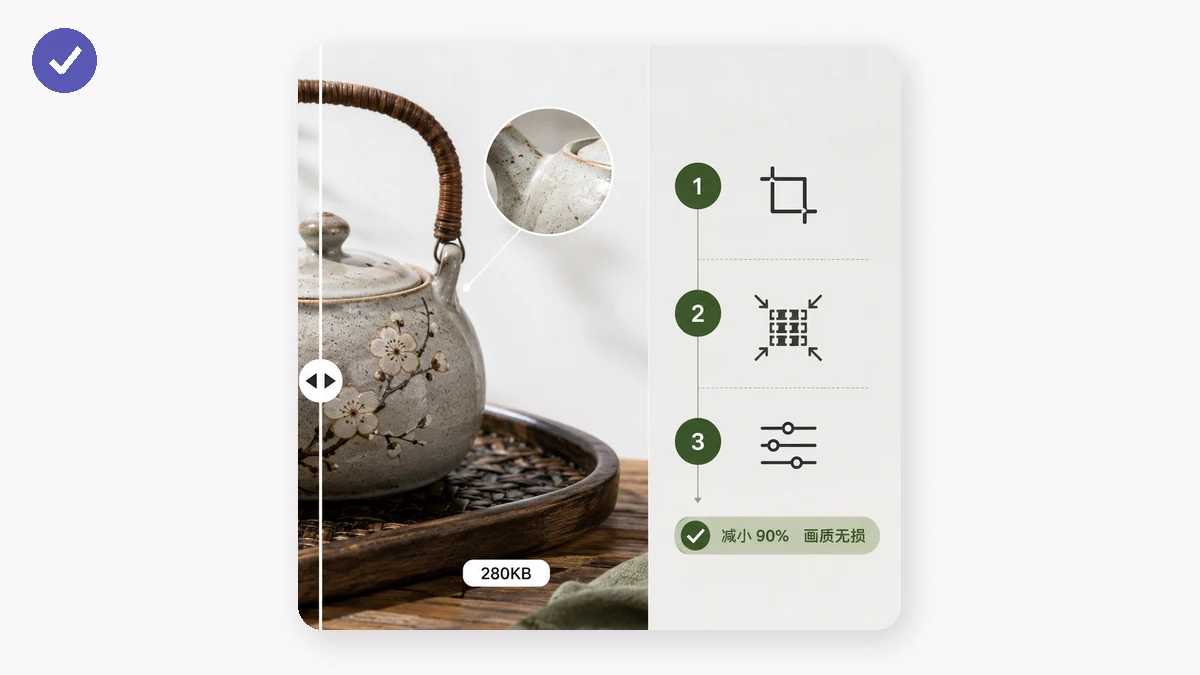
PNG không có thanh chất lượng vì nó vốn đã không mất mát. Để làm một PNG nhỏ hơn, bạn giảm số màu riêng biệt nó lưu. Hầu hết PNG — ảnh chụp màn hình, biểu tượng, minh họa — dùng ít màu hơn nhiều so với 16 triệu chúng được phép. Lượng tử hóa xuống một bảng màu 256 màu thường cắt file 60–80% mà không thay đổi nhìn thấy được, vì bản gốc dù sao cũng chưa bao giờ cần tất cả những màu đó.
Đây là cùng mẹo mà các công cụ kiểu "tinify" nổi tiếng dùng. Công cụ Nén ảnh của tools.faxianai.com áp dụng lượng tử hóa 256 màu cho PNG một cách tự động, nên bạn có được khoản tiết kiệm lớn mà không phải lục tìm thiết lập. Nếu PNG của bạn là một ảnh chụp lưu sai định dạng, hãy chuyển nó sang JPG hoặc WebP trước — đó là một thắng lợi lớn hơn nhiều so với bất kỳ tối ưu PNG nào.
Giới hạn cả kích thước nữa
Một bức ảnh rộng 6000 pixel hiển thị trong một cột 1200 pixel đang mang gấp năm lần dữ liệu mà màn hình có thể hiển thị. Trước cả khi bạn đụng vào nén, hãy hỏi xem ảnh có lớn hơn mức cần thiết không. Công cụ nén có một tùy chọn giới hạn chiều rộng — đặt nó về kích thước lớn nhất mà ảnh sẽ thực sự xuất hiện, và bạn cộng dồn khoản tiết kiệm.
Thứ tự thao tác hoạt động tốt:
- Đổi kích thước về chiều rộng hiển thị thực (hay đặt giới hạn chiều rộng).
- Nén với chất lượng 75–85 cho ảnh chụp, hoặc để lượng tử hóa lo PNG.
- So với bản gốc và ngắm bằng mắt một ảnh cắt ở độ phân giải đầy đủ.
Cách xác minh bạn không mất gì
Mở file đã nén ở mức phóng 100% và nhìn những phần quan trọng: khuôn mặt, cạnh chữ, các gradient mượt như bầu trời. Nếu những cái đó sống sót, phần còn lại cũng sẽ. Một lưới an toàn đáng biết: một công cụ nén tốt không bao giờ đưa bạn một file lớn hơn bản gốc — nếu nén không giúp ích, nó giữ thứ bạn bắt đầu. tools.faxianai.com hoạt động theo cách này, nên bạn có thể xử lý hàng loạt cả một thư mục và tin rằng không gì tệ hơn.
Làm nó cục bộ, giữ nó riêng tư
Một điều nữa quan trọng nếu ảnh không phải của bạn để rò rỉ: mọi bước ở trên chạy hoàn toàn trong trình duyệt của bạn. Không gì tải lên. tools.faxianai.com dùng Canvas và WebAssembly để xử lý file trên chính máy của bạn, và sau lần truy cập đầu tiên công cụ được lưu cache nên nó hoạt động offline. Bạn có thể nén một lô ảnh khách hàng trên một chuyến bay không sóng.
Thả file của bạn vào, chọn một chất lượng, và tải một ZIP kết quả:
Bản ngắn: dùng thanh chất lượng cho ảnh chụp, lượng tử hóa cho PNG, giới hạn kích thước quá khổ, và kiểm tra một ảnh cắt 100%. Đó là nén mà không ai thấy được.