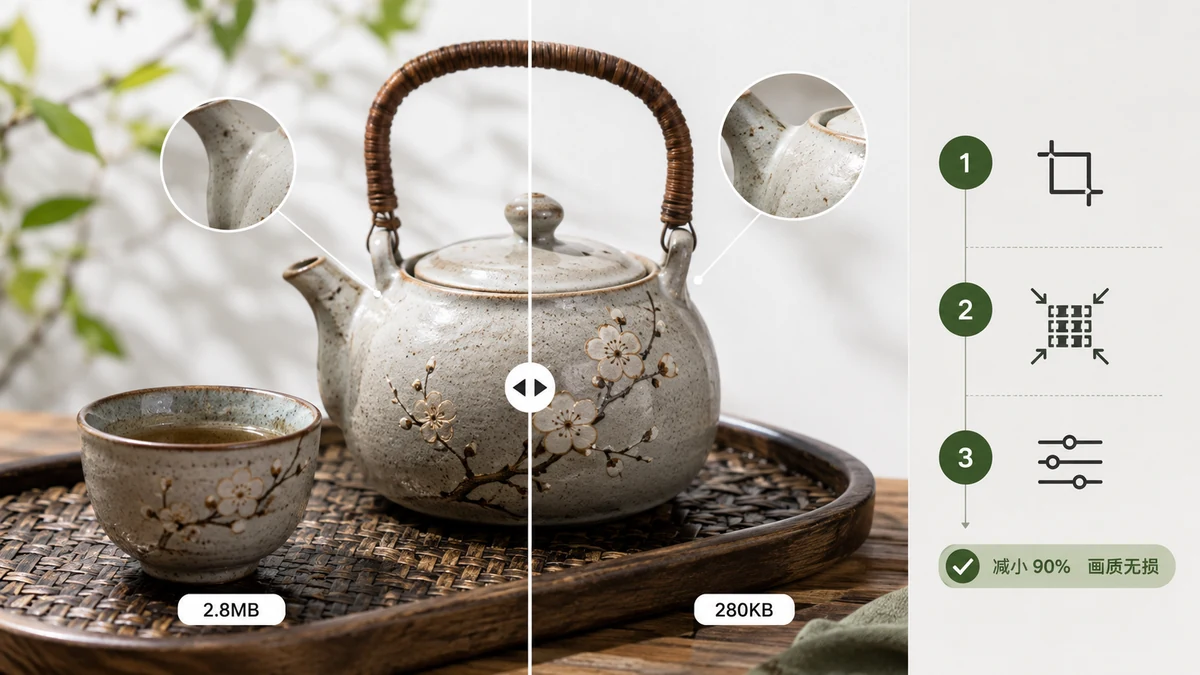
大多數人說"不損失畫質",其實是指:檔案小到沒人看得出你動過手腳。真正數學意義上的無失真壓縮確實存在,但它對照片幾乎沒什麼效果。大家真正想要的省空間效果,來自視覺無損壓縮——扔掉那些你眼睛本來就注意不到的資料。
下面講講怎麼穩妥地做到這一點,以及怎麼確認自己做對了。
一個數字決定一切
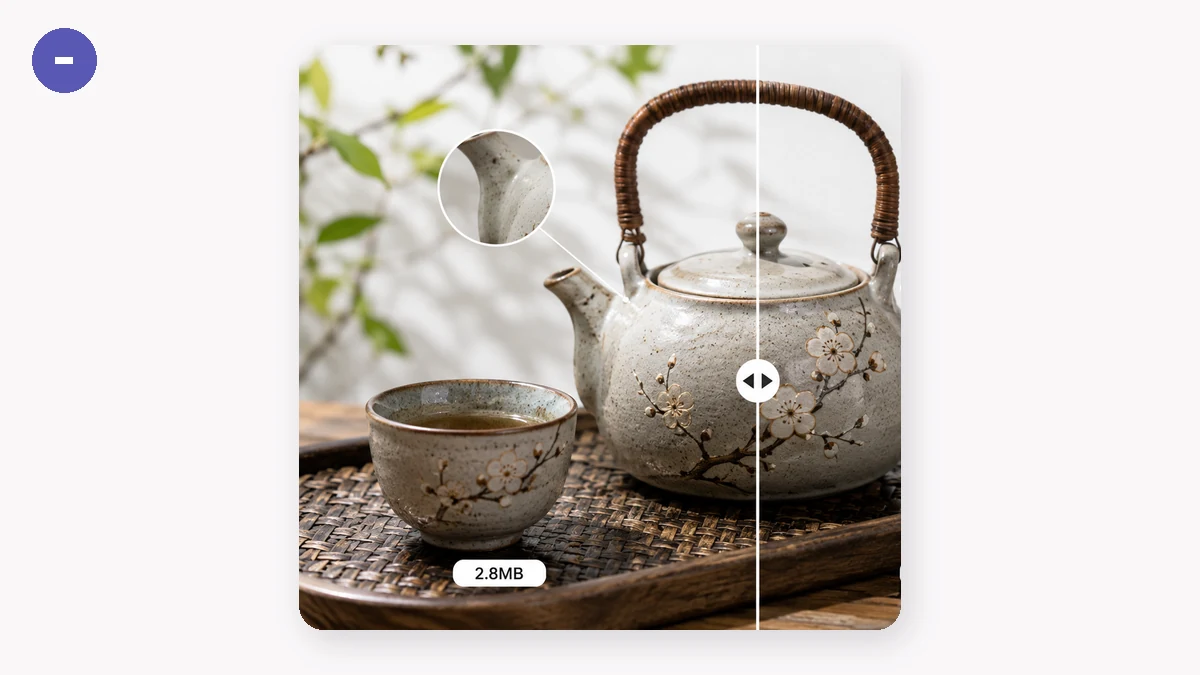
對 JPG 和 WebP 來說,全部關鍵就在質量滑塊。設得太高,檔案依然臃腫;設得太低,天空會出現色塊、文字會發糊。照片的甜蜜區通常在質量 75–85 之間。在這個區間裡,一張普通 JPEG 能減掉 40–70% 的體積,而在正常觀看距離下看起來毫無差別。
為什麼行得通?照片裡滿是漸層和噪點,本來就很好壓;在繁雜的畫面裡,細微的顏色偏移根本看不出來。而一張邊緣銳利的純色 logo 恰恰相反——那是 PNG 的活兒,後面會講。
從高質量開始,一檔一檔往下降,直到剛剛能看見瑕疵,再往回升一檔。那就是你的視覺無損點。
PNG 是另一回事
PNG 沒有質量滑塊,因為它本身就是無損的。要讓 PNG 變小,靠的是減少它儲存的顏色數量。大多數 PNG——截圖、圖示、插畫——用到的顏色遠少於它被允許的 1600 萬種。量化到 256 色調色盤,往往能砍掉 60–80% 的體積而看不出變化,因為原圖本來就用不上那麼多顏色。
這正是知名的 "tinify" 類工具用的招數。tools.faxianai.com 的圖片壓縮工具會自動對 PNG 做 256 色量化,你不用摸索設定就能獲得大幅縮減。如果你的 PNG 其實是一張存錯了格式的照片,先把它轉成 JPG 或 WebP——那比任何 PNG 最佳化都省得多。
順手把尺寸也壓一壓
一張 6000 畫素寬的照片,顯示在 1200 畫素寬的欄目裡,攜帶的資料是螢幕能顯示的五倍。在動壓縮之前,先問一句:這張圖是不是比實際需要的大?壓縮工具有個可選的寬度上限——把它設成圖片實際會出現的最大尺寸,省下的空間就疊加了。
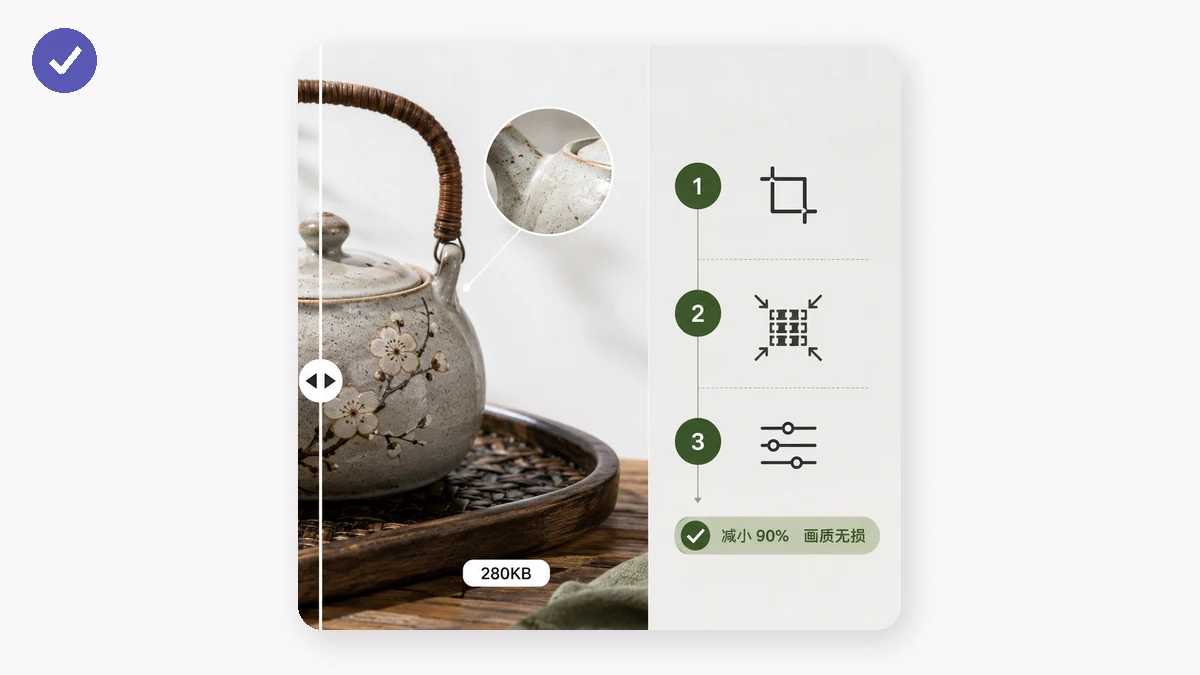
一套順手的操作順序:
- 縮到真實顯示寬度(或設定寬度上限)。
- 照片用質量 75–85 壓縮,PNG 交給量化處理。
- 與原圖對比,放大到原始解析度看一眼區域性。
怎麼確認沒丟東西
把壓縮後的檔案放大到 100% 檢視,盯住要緊的地方:人臉、文字邊緣、天空這類平滑漸層。這些扛住了,其餘的自然沒問題。一個值得知道的安全網:好的壓縮器絕不會給你比原圖更大的檔案——如果壓縮幫不上忙,它就保留原樣。tools.faxianai.com 就是這麼工作的,所以你可以整個資料夾批次處理,放心不會有哪張變差。
在本地處理,保護隱私
還有一點,如果這些圖片不該外洩就更重要:上面每一步都完全在你的瀏覽器裡執行,什麼都不上傳。tools.faxianai.com 用 Canvas 和 WebAssembly 在你自己的機器上處理檔案,首次訪問之後工具就被快取,可以離線使用。你完全可以在沒有訊號的飛機上批次壓縮一堆客戶照片。
把檔案拖進去,選個質量,然後下載打包好的 ZIP:
一句話總結:照片用質量滑塊,PNG 靠量化,把過大的尺寸壓下來,再檢查 100% 的區域性。這就是沒人看得出來的壓縮。