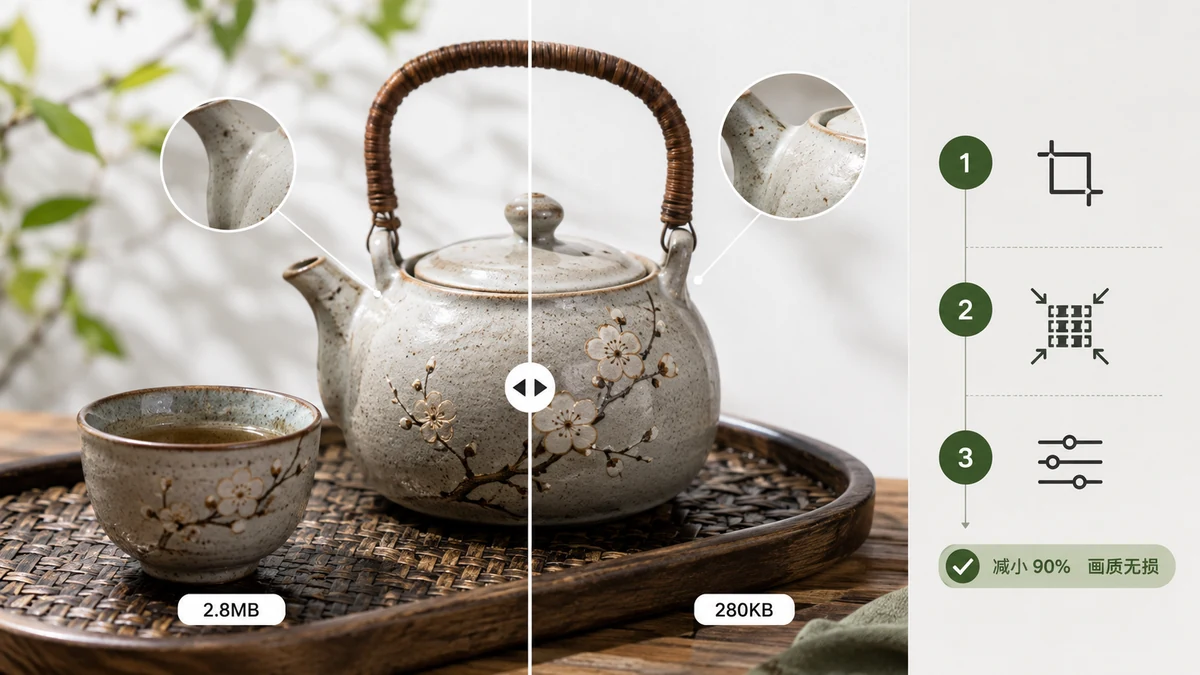
Ang "nang hindi nawawala ang kalidad" ay kadalasang nangangahulugang isang bagay sa praktika: paliitin nang husto ang file para walang makapagsabi na ginawa mo ito. Umiiral ang tunay na matematikal na lossless na compression, pero halos hindi nito nababawasan ang karamihan ng litrato. Ang tipid na aktwal na gusto ng mga tao ay nanggagaling sa visually lossless na compression — pagtapon ng datang hindi naman kailanman mapapansin ng iyong mata.
Narito kung paano gawin iyon nang maaasahan, at paano tsekan na ginawa mo ito nang tama.
Ang isang numerong nagpapasya ng lahat
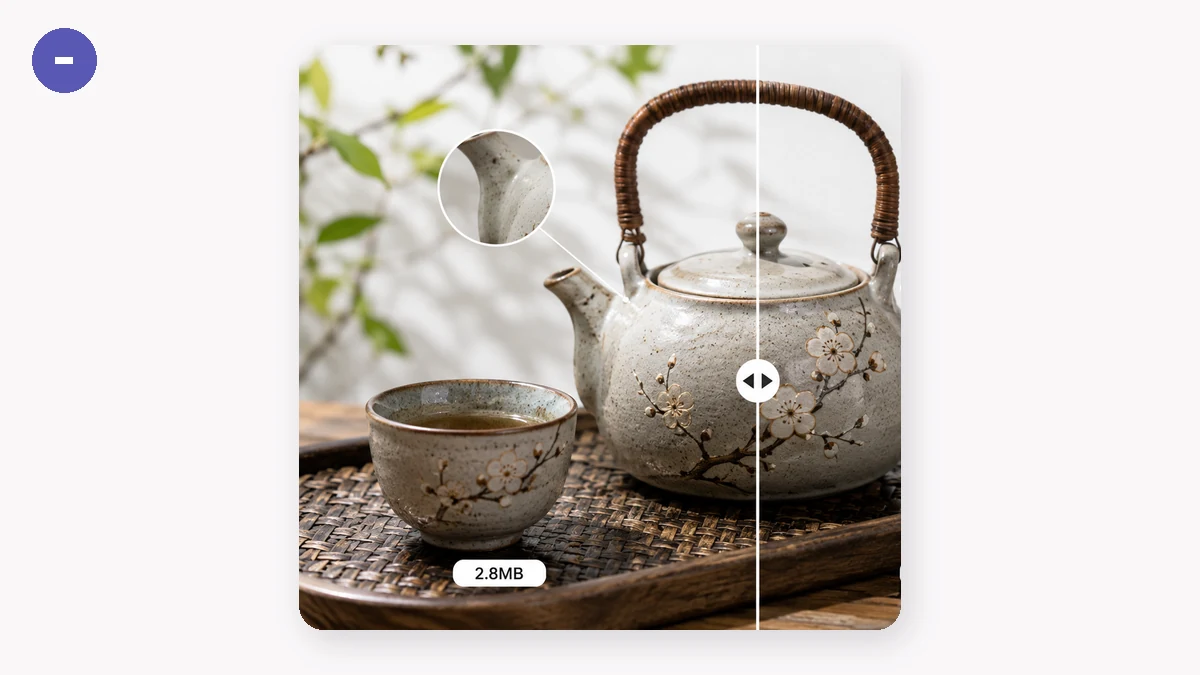
Para sa JPG at WebP, ang buong laro ay ang quality slider. Itakda ito nang masyadong mataas at nananatiling lobo ang file. Itakda ito nang masyadong baba at makukuha mo ang blokeng langit at pinahid na teksto. Ang tamang punto para sa litrato ay kadalasang kalidad 75–85. Sa bandang iyon, ang karaniwang JPEG ay bumababa nang 40–70% sa laki habang mukhang magkapareho sa normal na distansya ng panonood.
Bakit ito gumagana? Puno ang litrato ng gradient at ingay na mahusay na nagko-compress, at hindi nakikita ang maliliit na paglipat ng kulay sa abalang imahe. Ang patag na logo na may matalim na gilid ay kabaligtaran — iyon ay trabaho para sa PNG, na aabutin natin.
Magsimula sa mataas, tapos bumaba hanggang bahagya mong makita ang artifact, tapos umakyat muli ng isang notch. Iyon ang iyong visually lossless na punto.
Ibang hayop ang PNG
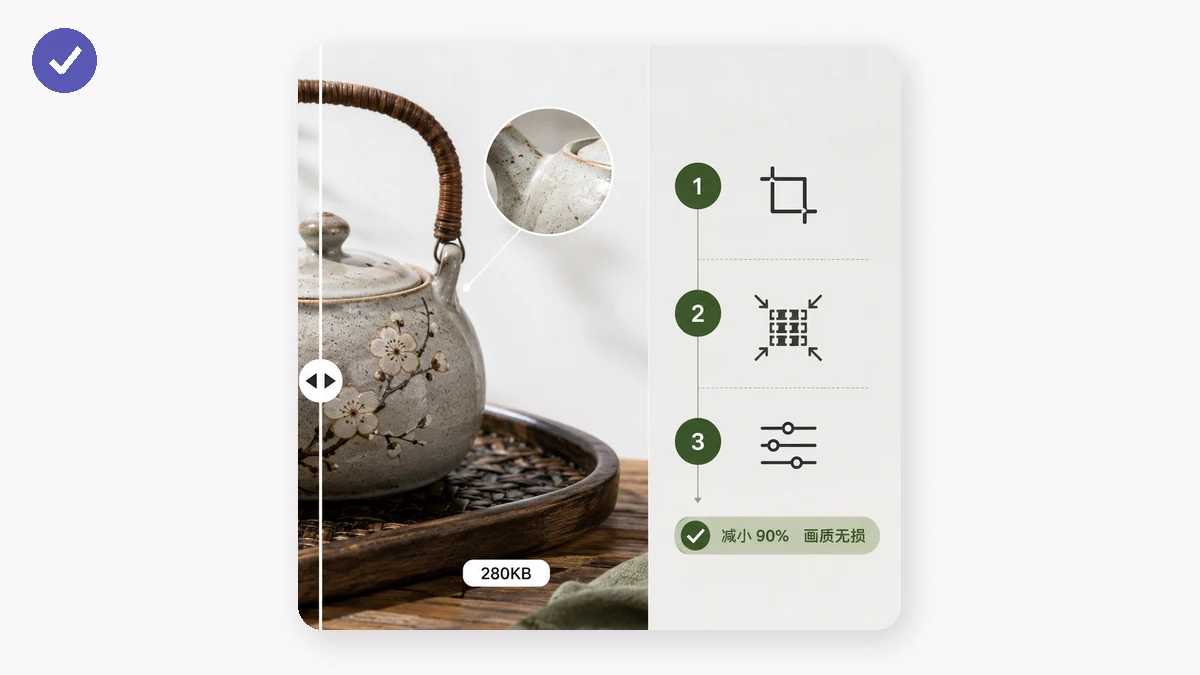
Ang PNG ay walang quality slider dahil lossless na ito. Para gawing mas maliit ang PNG, binabawasan mo kung ilang natatanging kulay ang iniimbak nito. Karamihan ng PNG — screenshot, icon, ilustrasyon — ay gumagamit ng mas kaunting kulay kaysa sa 16 milyong pinapayagan sa kanila. Ang pag-quantize pababa sa 256-color palette ay madalas nagbabawas ng file nang 60–80% nang walang nakikitang pagbabago, dahil hindi naman kailanman kinailangan ng orihinal ang lahat ng kulay na iyon.
Ito ang parehong trick na ginagamit ng kilalang "tinify"-style na tool. Ang Image Compressor ng tools.faxianai.com ay awtomatikong nag-a-apply ng 256-color quantization sa mga PNG, kaya nakakakuha ka ng malaking tipid nang hindi naghahanap ng setting. Kung ang iyong PNG ay litratong naka-save sa maling format, i-convert ito sa JPG o WebP muna — iyon ay mas malaking panalo kaysa sa kahit anong PNG optimization.
I-cap din ang mga sukat
Ang 6000-pixel-na-lapad na larawan na ipinapakita sa 1200-pixel na haligi ay may dalang limang beses na mas maraming data kaysa sa kayang ipakita ng screen. Bago mo pa hawakan ang compression, itanong kung mas malaki ang imahe kaysa sa kailangan nito. May opsyonal na width cap ang compressor — itakda ito sa pinakamalaking laking aktwal na lalabas ang imahe, at pinag-iipon mo ang tipid.
Ayos ng operasyong gumagana nang maayos:
- I-resize sa tunay na display width (o itakda ang width cap).
- I-compress na may kalidad 75–85 para sa litrato, o hayaang hawakan ng quantization ang mga PNG.
- Ihambing laban sa orihinal at tingnan ang full-resolution na crop.
Paano i-verify na walang nawala
Buksan ang na-compress na file sa 100% zoom at tingnan ang mahahalagang bahagi: mukha, gilid ng teksto, malambot na gradient tulad ng langit. Kung nakaligtas ang mga iyon, ganoon din ang iba. Isang safety net na sulit malaman: ang mabuting compressor ay hindi kailanman nagbibigay sa iyo ng file na mas malaki kaysa orihinal — kung hindi makakatulong ang compression, pinananatili nito ang pinagsimulan mo. Gumagana nang ganito ang tools.faxianai.com, kaya kaya mong i-batch ang buong folder at magtiwalang walang lumalala.
Gawin ito nang lokal, panatilihing pribado
Isa pang bagay na mahalaga kung ang mga imahe ay hindi mo para itapon: bawat hakbang sa itaas ay tumatakbo nang buo sa iyong browser. Walang ina-upload. Ginagamit ng tools.faxianai.com ang Canvas at WebAssembly para iproseso ang mga file sa sarili mong makina, at pagkatapos ng iyong unang pagbisita, naka-cache ang tool kaya gumagana ito offline. Kaya mong i-compress ang batch ng larawan ng kliyente sa eroplano nang walang signal.
I-drop ang iyong mga file, pumili ng kalidad, at i-download ang ZIP ng resulta:
Ang maikling bersyon: gamitin ang quality slider para sa litrato, quantization para sa PNG, i-cap ang sobrang laking sukat, at tsekan ang 100% na crop. Iyon ang compression na walang makakakita.