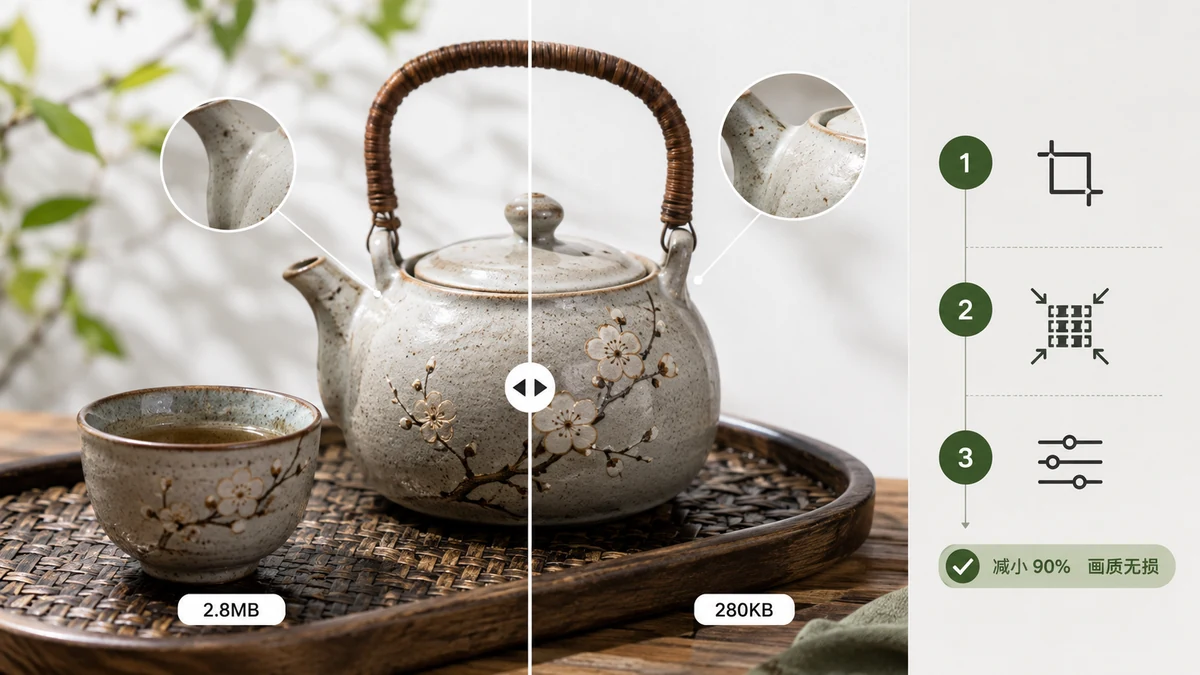
«Без потери качества» на практике обычно значит одно: ужать файл так сильно, чтобы никто не заметил, что вы это сделали. Настоящее математическое сжатие без потерь существует, но оно едва трогает большинство фото. Экономия, которую люди на самом деле хотят, приходит от визуально без потерь сжатия — выбрасывания данных, которые ваши глаза всё равно никогда бы не заметили.
Вот как делать это надёжно и как проверить, что вы сделали правильно.
Одно число, которое решает всё
Для JPG и WebP вся игра — это ползунок качества. Поставьте его слишком высоко — файл остаётся раздутым. Поставьте слишком низко — получите блочное небо и размазанный текст. Золотая середина для фотографий обычно качество 75–85. В этой полосе типичный JPEG падает на 40–70% в размере, выглядя идентично на нормальном расстоянии просмотра.
Почему это работает? Фото полны градиентов и шума, которые сжимаются хорошо, а мелкие сдвиги цвета в пёстром изображении невидимы. Плоский логотип с чёткими краями — противоположность; это работа для PNG, к которому мы дойдём.
Начните высоко, затем ступенчато вниз, пока только не начнёте видеть артефакты, затем поднимитесь на одну ступень обратно. Это ваша точка визуально без потерь.
PNG — другой зверь
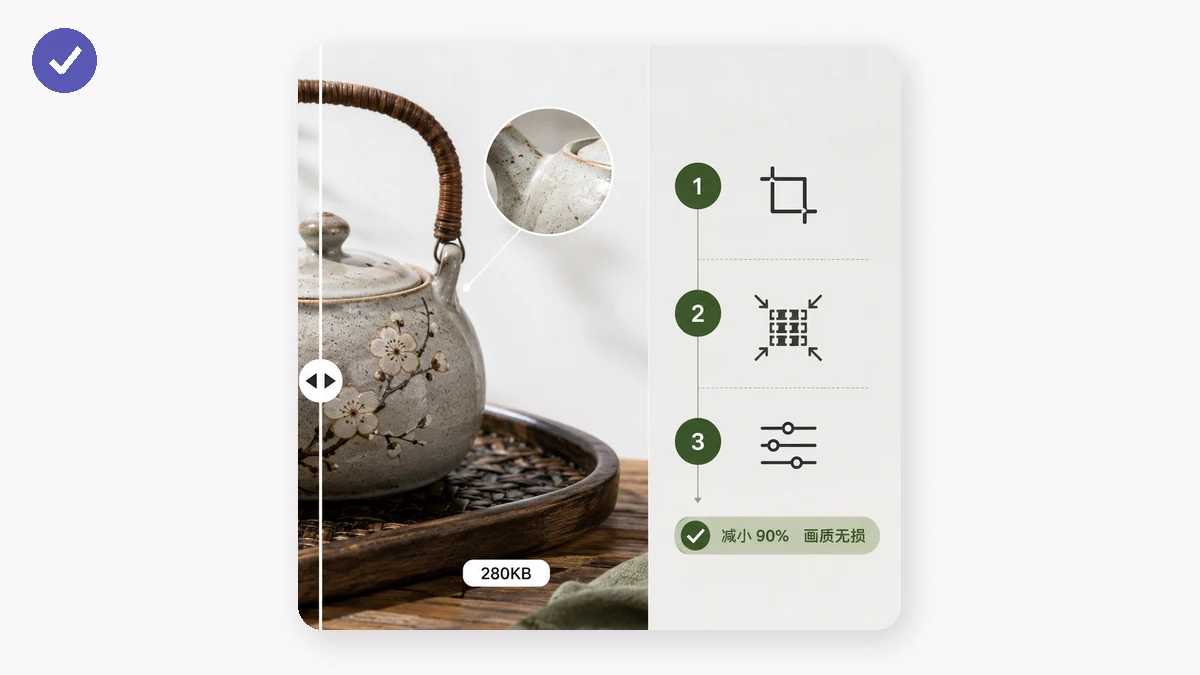
У PNG нет ползунка качества, потому что он уже без потерь. Чтобы сделать PNG меньше, вы сокращаете, сколько разных цветов он хранит. Большинство PNG — скриншоты, иконки, иллюстрации — используют куда меньше цветов, чем те 16 миллионов, что им позволены. Квантование до палитры из 256 цветов часто режет файл на 60–80% без видимого изменения, потому что оригиналу всё равно никогда не нужно было столько цветов.
Это тот же трюк, что используют известные инструменты в духе «tinify». Сжатие изображений от tools.faxianai.com применяет квантование до 256 цветов к PNG автоматически, так что вы получаете большую экономию без охоты за настройками. Если ваш PNG — фотография, сохранённая в неверном формате, сначала конвертируйте её в JPG или WebP — это куда больший выигрыш, чем любая оптимизация PNG.
Ограничьте и размеры тоже
Фото шириной 6000 пикселей, показанное в колонке 1200 пикселей, несёт в пять раз больше данных, чем экран может показать. Прежде чем вообще трогать сжатие, спросите, не больше ли изображение, чем ему нужно. У инструмента сжатия есть опциональный лимит ширины — задайте его на самый большой размер, в котором изображение реально появится, и вы умножите экономию.
Хорошо работающий порядок действий:
- Измените размер до реальной ширины отображения (или задайте лимит ширины).
- Сожмите с качеством 75–85 для фото или дайте квантованию заняться PNG.
- Сравните с оригиналом и оцените глазом кроп в полном разрешении.
Как убедиться, что вы ничего не потеряли
Откройте сжатый файл на масштабе 100% и посмотрите на важные части: лица, края текста, гладкие градиенты вроде неба. Если они выживают, остальное тоже. Страховка, о которой стоит знать: хороший сжиматель никогда не выдаёт вам файл больше оригинала — если сжатие не помогло бы, он оставляет то, с чего вы начали. tools.faxianai.com работает так, поэтому можно обработать целую папку пакетом и быть уверенным, что ничто не станет хуже.
Делайте это локально, храните приватность
Ещё одна вещь, которая важна, если изображения не ваши, чтобы утечь: каждый шаг выше работает целиком в вашем браузере. Ничего не загружается. tools.faxianai.com использует Canvas и WebAssembly, чтобы обрабатывать файлы на вашей машине, и после первого визита инструмент кэшируется, так что работает офлайн. Можно сжать пачку клиентских фото в самолёте без сигнала.
Перетащите ваши файлы, выберите качество и скачайте ZIP результатов:
Короткая версия: используйте ползунок качества для фото, квантование для PNG, ограничьте завышенные размеры и проверьте кроп на 100%. Это сжатие, которого никто не видит.