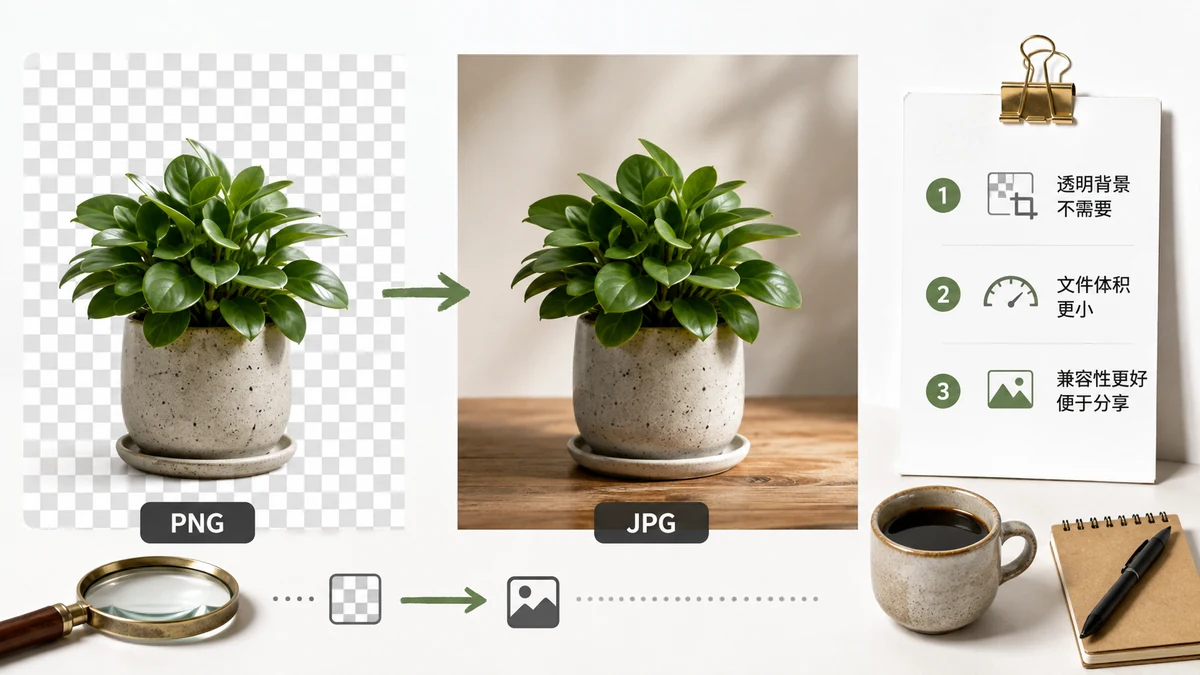
Önce kısa cevap: görsel bir fotoğraf olduğunda ve dosya çok büyük hissettirdiğinde PNG'yi JPG'ye dönüştürün. Görselde keskin kenarlar, metin, düz renk blokları ya da şeffaflık olduğunda onu PNG olarak koruyun. Bu tek ayrım neredeyse her duruma karar verir.
PNG ve JPG farklı işler için yapılmıştı. PNG pikselleri kayıpsız saklar, ki bu her kenarın keskin kalması gereken ekran görüntüleri, logolar ve diyagramlar için mükemmeldir. JPG, gözünüzün zar zor fark ettiği detayı atar, ki bu tam olarak 6 MB'lık bir fotoğrafın belirgin biçimde daha kötü görünmeden 600 KB'a küçülmesini sağlayan şeydir.
Temel takas
| PNG | JPG | |
|---|---|---|
| Sıkıştırma | Kayıpsız | Kayıplı |
| Şeffaflık | Evet (alfa kanalı) | Hayır |
| En uygun | Logolar, metin, ekran görüntüleri, çizgi resmi | Fotoğraflar, karmaşık geçişler |
| Tipik fotoğraf boyutu | Büyük | 5–10× daha küçük |
| Tekrarlı düzenleme | Güvenli | Her kayıtta bozulur |
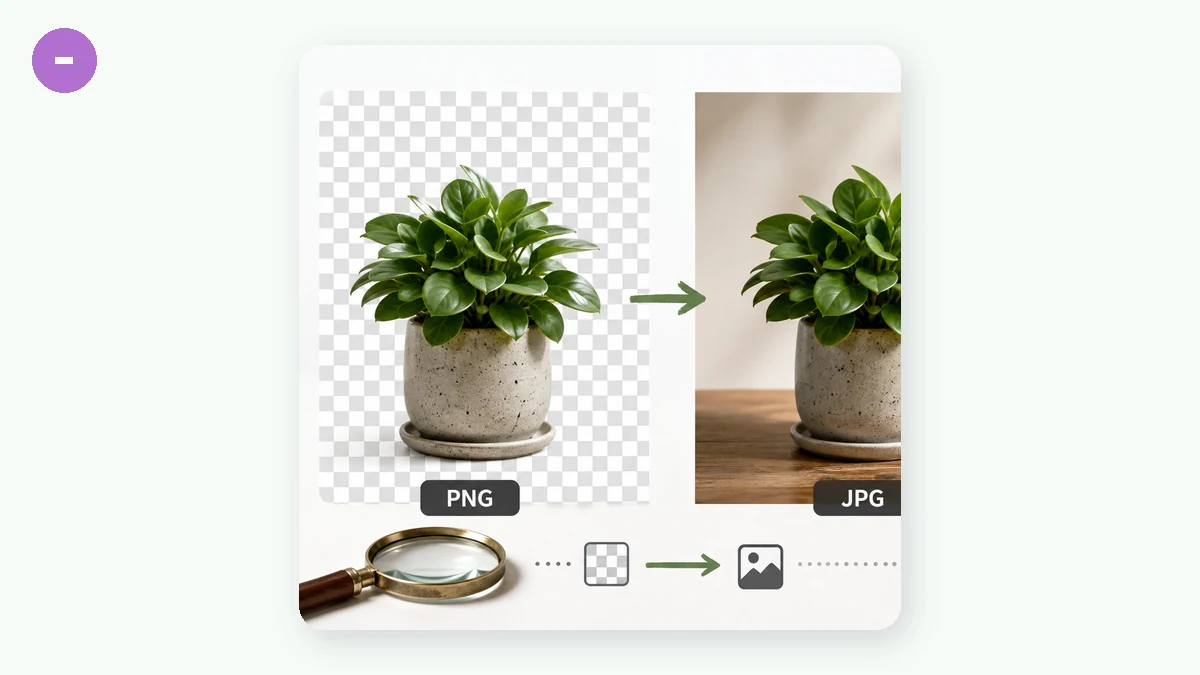
Şeffaflık satırı insanların beklediğinden daha önemlidir. PNG'nizin saydam bir arka planı varsa ve onu JPG'ye dönüştürürseniz, o şeffaf alan düz bir renk olur — genellikle beyaz ya da siyah. Bunun bir yolu yok; JPG'nin alfa kanalı yoktur. Logonuzun renkli bir sayfa üzerinde süzülmesi gerekiyorsa, JPG onu mahveder.
PNG'den JPG'ye ne zaman doğru hamledir
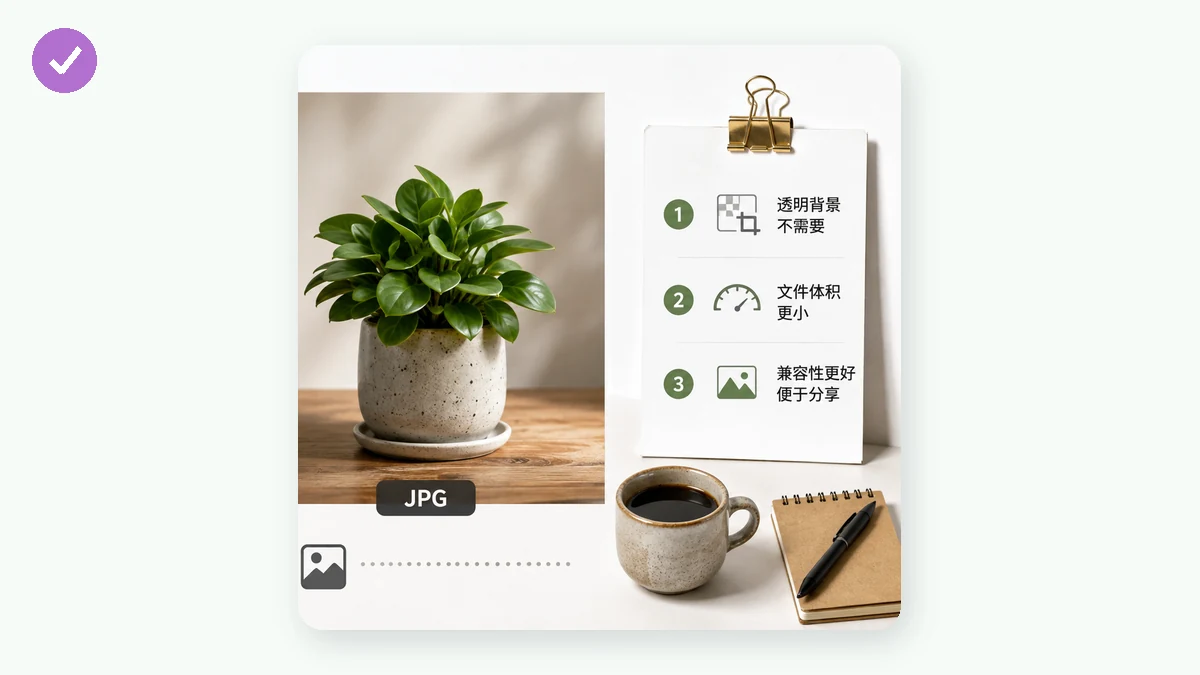
- PNG olarak kaydedilmiş bir fotoğraf. Bu en yaygın israftır. Kameralar ve tasarım araçları bazen fotoğrafları PNG olarak dışa aktarır ve gerekenden birkaç kat büyük dosyalar üretir. %80–85 kalitede JPG'ye dönüştürmek boyutu görünür bir fark olmadan genellikle çarpıcı biçimde keser.
- E-postayla gönderiyor ya da yüklüyorsunuz ve bir boyut sınırına takılıyorsunuz. Uyumluluk ve ağırlık bir arada için JPG en güvenli bahistir.
- Görsel, şeffaflık gerektirmeyen bir yere gidiyor — bir blog gövde görseli, dosyaya işlenmiş beyaz arka planlı bir ürün fotoğrafı, bir slayt.
PNG'yi ne zaman korumalı
- Metinli ekran görüntüleri. JPG ince yazıyı bulaştırır ve kenarların etrafında bulanık haleler oluşturur. PNG metni okunabilir tutar.
- Logolar ve ikonlar. Düz renkler JPG'de berbat, PNG'de güzel sıkışır.
- Yeniden kullanmayı planladığınız şeffaflığı olan her şey.
- Düzenlemeye devam edeceğiniz ana dosyalar. JPG her yeniden kaydettiğinizde biraz daha kaybeder. PNG'de (ya da orijinalde) düzenleyin, en sonda bir kez JPG'ye aktarın.
Bir orta yol: WebP
Hedefiniz bir web sitesiyse, çoğu zaman ikisinden de daha iyi bir cevap vardır. WebP hem fotoğrafları hem de şeffaflığı halleder ve aynı kalitede genellikle JPG'den küçüktür. Güncel her tarayıcı onu destekler. Dolayısıyla görsel web için hazırlanıyorsa ve hem küçük dosyalar hem de alfa desteği istiyorsanız, PNG → JPG yerine PNG → WebP'yi düşünün.
Hiçbir şey yüklemeden nasıl dönüştürülür
Bir masaüstü uygulamasına ya da dosyalarınızı bir sunucuya alan bir siteye ihtiyacınız yok. Görsel Dönüştürücü, Canvas kullanarak tamamen tarayıcınızda çalışır — görselleriniz asla cihazınızdan ayrılmaz, hesap yok ve servis işçisi sayesinde ilk ziyaretten sonra çevrimdışı çalışır. Bir grup PNG bırakın, JPG'yi seçin, bir kalite düzeyi seçin ve indirin. Hiçbir şey yüklenmez, dolayısıyla özel ya da hassas görseller için uygundur.
Kalite üzerine pratik bir not: JPG için fotoğraflarda ideal nokta %80–85 civarındadır. Daha yükseğe itin, göremeyeceğiniz kazançlar için dosyalar şişer; çok daha aşağı itin, sıkıştırma bozulmaları gökyüzlerinde ve ten tonlarında görünmeye başlar.
Hızlı karar kuralı
Tek bir soru sorun: bu görselin şeffaflığı, metni ya da keskin kenarları var mı? Evetse, PNG'yi koruyun. Bir fotoğrafsa ve daha küçük istiyorsanız, JPG'ye dönüştürün. Web içinse, bunun yerine WebP'yi düşünün. Bu, karşılaşacağınız neredeyse her durumu kapsar.