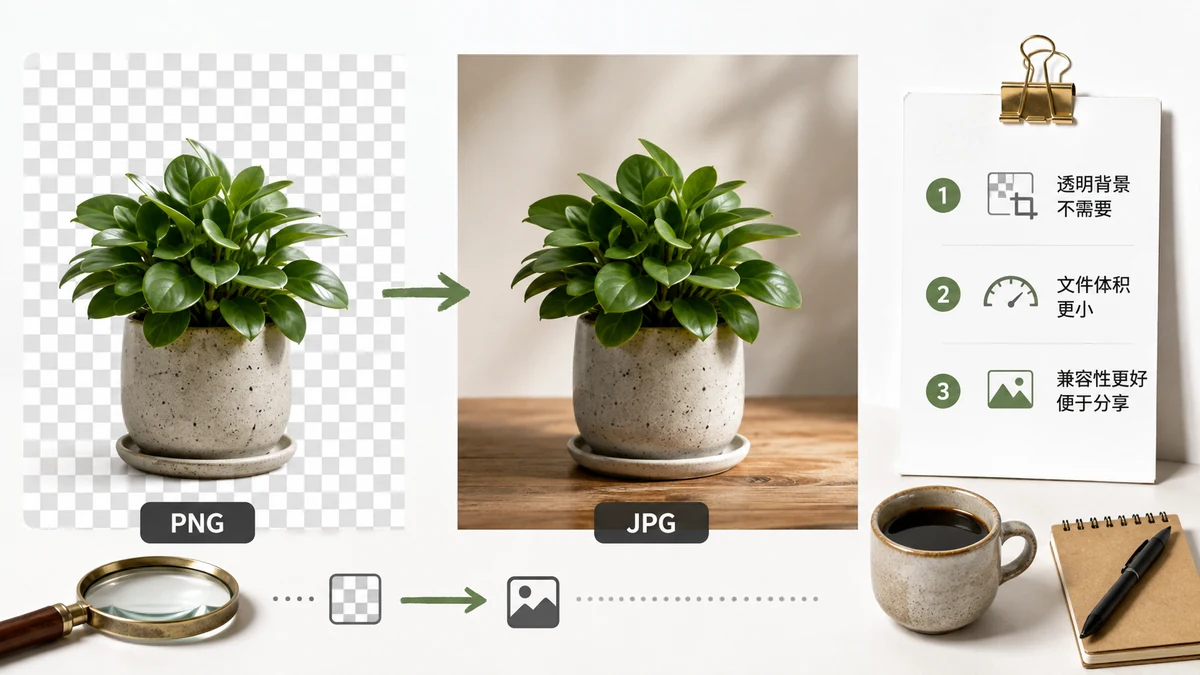
اول پاسخِ کوتاه: PNG را به JPG تبدیل کنید وقتی تصویر یک عکس است و فایل خیلی بزرگ به نظر میرسد. آن را بهصورتِ PNG نگه دارید وقتی تصویر لبههای تیز، متن، بلوکهای رنگِ تخت، یا شفافیت دارد. همین یک تمایز تقریباً هر موردی را تصمیم میگیرد.
PNG و JPG برای کارهای متفاوتی ساخته شدند. PNG پیکسلها را بیاُفت ذخیره میکند، که برای اسکرینشاتها، لوگوها و نمودارها که هر لبه باید تیز بماند عالی است. JPG جزئیاتی را که چشمتان بهسختی متوجه میشود دور میریزد، که دقیقاً همان است که یک عکسِ ۶ مگابایتی را بدونِ اینکه آشکارا بدتر به نظر برسد به ۶۰۰ کیلوبایت کوچک میکند.
مبادلهٔ اصلی
| PNG | JPG | |
|---|---|---|
| فشردهسازی | بیاُفت | با اُفت |
| شفافیت | بله (کانالِ آلفا) | خیر |
| بهترین برای | لوگو، متن، اسکرینشات، هنرِ خطی | عکس، گرادیانهای پیچیده |
| اندازهٔ معمولِ عکس | بزرگ | ۵–۱۰ برابر کوچکتر |
| ویرایشِ مکرر | امن | با هر ذخیره تنزل مییابد |
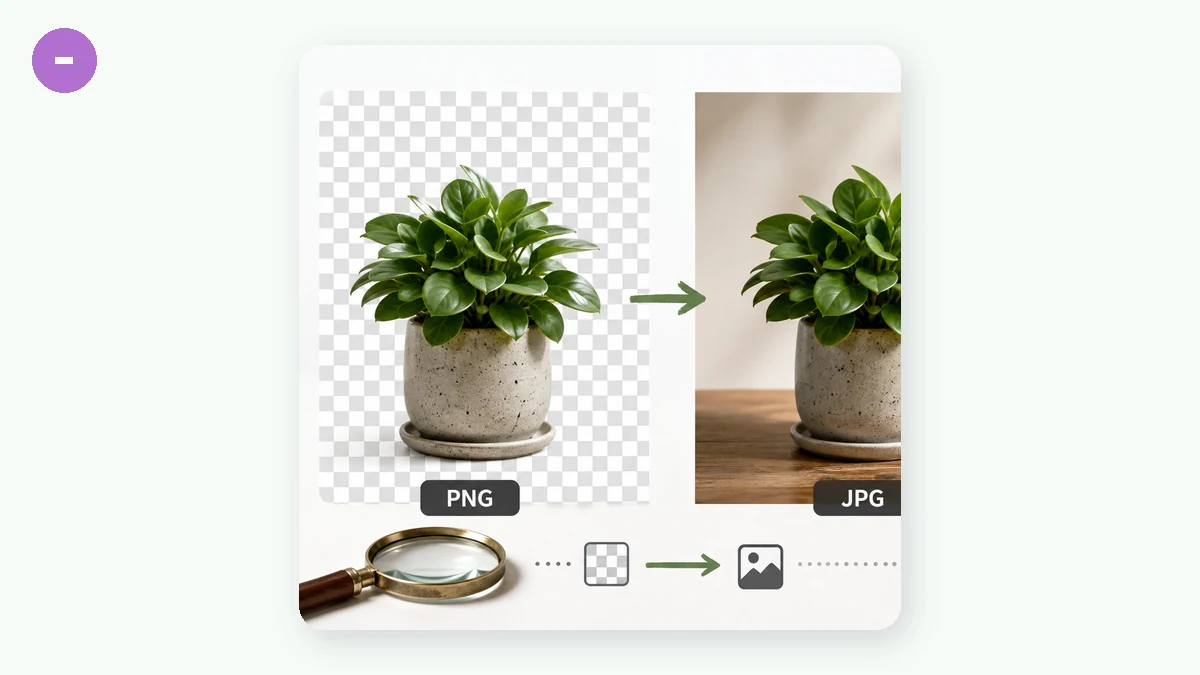
ردیفِ شفافیت بیشتر از آنچه مردم انتظار دارند مهم است. اگر PNG شما پسزمینهای شفاف دارد و آن را به JPG تبدیل کنید، آن ناحیهٔ شفاف به یک رنگِ توپُر بدل میشود — معمولاً سفید یا سیاه. راهی دورش نیست؛ JPG کانالِ آلفا ندارد. اگر لوگویتان باید روی یک صفحهٔ رنگی شناور باشد، JPG خرابش میکند.
کِی PNG به JPG حرکتِ درست است
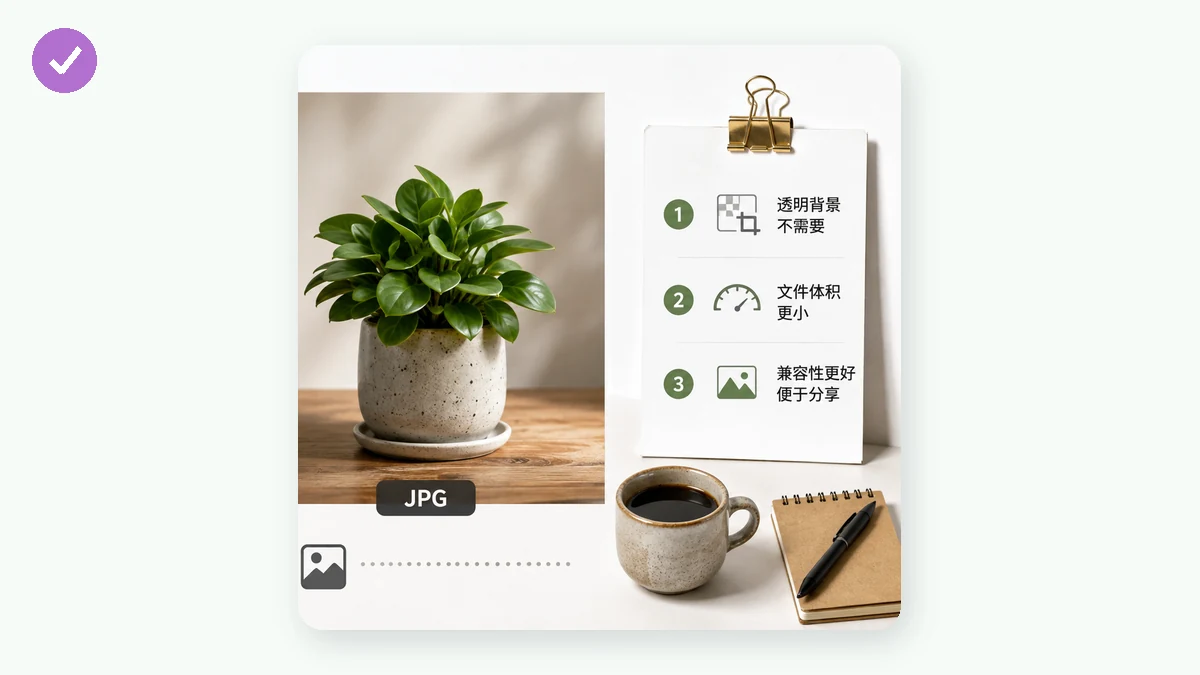
- عکسی که بهصورتِ PNG ذخیره شده. این رایجترین هدررفت است. دوربینها و ابزارهای طراحی گاهی عکسها را بهصورتِ PNG خروجی میگیرند، و فایلهایی چند برابرِ نیاز تولید میکنند. تبدیل به JPG با کیفیتِ ۸۰–۸۵٪ معمولاً اندازه را بهشدت بدونِ تفاوتِ آشکار میبُرد.
- دارید ایمیل یا آپلود میکنید و به یک محدودیتِ اندازه میخورید. JPG امنترین شرط برای سازگاری و وزن با هم است.
- تصویر جایی میرود که به شفافیت نیاز ندارد — یک تصویرِ متنِ وبلاگ، یک عکسِ محصول روی سفید که در فایل پخته شده، یک اسلاید.
کِی PNG را نگه داریم
- اسکرینشاتهایی با متن. JPG حروفِ ظریف را میمالد و هالههای مبهم دورِ لبهها میسازد. PNG متن را خوانا نگه میدارد.
- لوگوها و آیکونها. رنگهای تخت در JPG وحشتناک و در PNG زیبا فشرده میشوند.
- هر چیزی با شفافیت که قصدِ استفادهٔ دوبارهاش را دارید.
- فایلهای اصلی که مدام ویرایش خواهید کرد. JPG هربار که دوباره ذخیره میکنید کمی بیشتر از دست میدهد. در PNG (یا اصل) ویرایش کنید، در پایان یکبار به JPG خروجی بگیرید.
یک راهِ میانه: WebP
اگر مقصدتان یک وبسایت است، اغلب پاسخی بهتر از هر دو هست. WebP هم عکسها و هم شفافیت را مدیریت میکند، و معمولاً با همان کیفیت از JPG کوچکتر است. هر مرورگرِ امروزی پشتیبانیاش میکند. پس بهجای PNG ← JPG، وقتی تصویر برای وب در نظر گرفته شده و فایلهای کوچک و پشتیبانیِ آلفا میخواهید، PNG ← WebP را در نظر بگیرید.
چطور بدونِ آپلودِ چیزی تبدیل کنیم
به یک برنامهٔ رومیزی یا سایتی که فایلهایتان را به یک سرور میبلعد نیاز ندارید. تبدیلکنندهٔ تصویر کاملاً در مرورگرتان با استفاده از Canvas اجرا میشود — تصاویرتان هرگز دستگاهتان را ترک نمیکنند، حسابی نیست، و بهلطفِ سرویسورکر پس از نخستین بازدید آفلاین کار میکند. دستهای از PNGها را بیندازید، JPG را انتخاب کنید، یک سطحِ کیفیت برگزینید، و دانلود کنید. چیزی آپلود نمیشود، پس برای تصاویرِ خصوصی یا حساس خوب است.
یک نکتهٔ عملی دربارهٔ کیفیت: برای JPG، جایی حدودِ ۸۰–۸۵٪ نقطهٔ طلایی برای عکسهاست. بالاتر هلش دهید و فایلها برای بهبودهایی که نمیبینید باد میکنند؛ خیلی پایینتر هلش دهید و آثارِ فشردهسازی در آسمانها و تُنِ پوست شروع به نمایانشدن میکنند.
قاعدهٔ سریعِ تصمیم
یک پرسش بپرسید: آیا این تصویر شفافیت، متن، یا لبههای سخت دارد؟ اگر بله، PNG را نگه دارید. اگر یک عکس است و کوچکترش میخواهید، به JPG تبدیل کنید. اگر برای وب است، بهجایش WebP را در نظر بگیرید. این تقریباً هر موقعیتی را که با آن روبهرو میشوید پوشش میدهد.