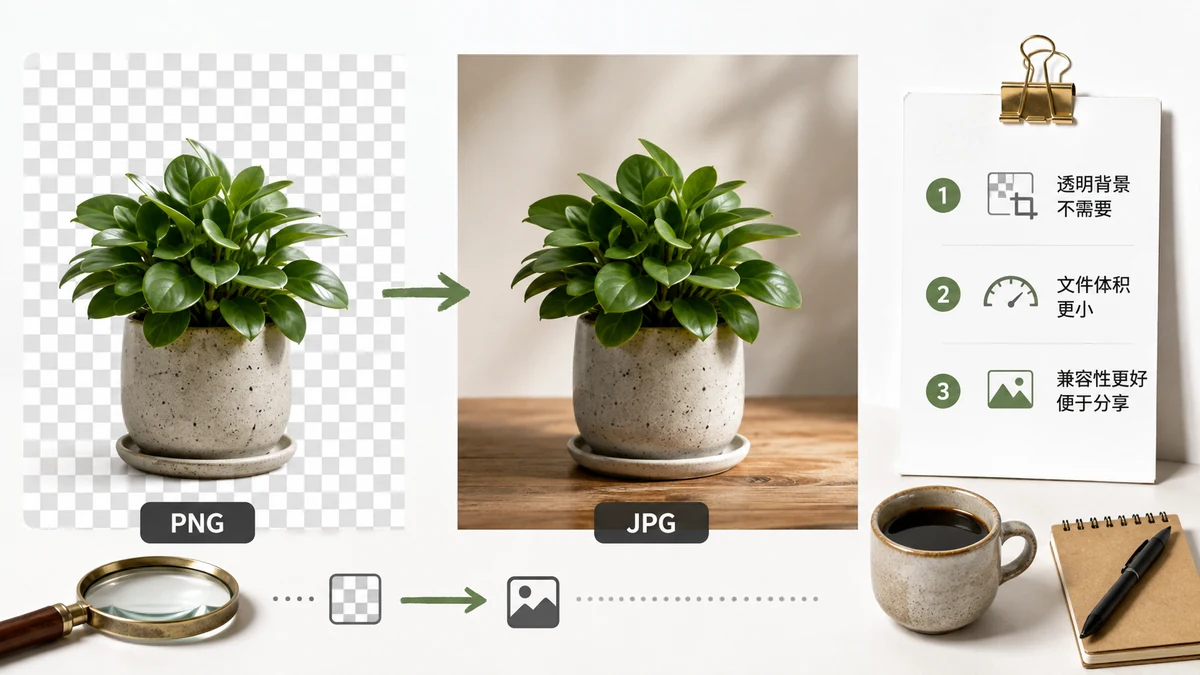
先说结论:当图片是照片、而且文件太大时,就把 PNG 转成 JPG;当图片有清晰边缘、文字、纯色色块或透明背景时,就保留 PNG。这一条区别几乎能覆盖你遇到的所有情况。
PNG 和 JPG 天生是为不同任务设计的。PNG 无损保存每一个像素,非常适合截图、logo、示意图这类每条边缘都得清晰的内容。JPG 会丢掉一些你几乎察觉不到的细节,正因如此,一张 6 MB 的照片才能压到 600 KB,肉眼却看不出明显变差。
核心取舍
| PNG | JPG | |
|---|---|---|
| 压缩方式 | 无损 | 有损 |
| 透明背景 | 支持(alpha 通道) | 不支持 |
| 最适合 | logo、文字、截图、线稿 | 照片、复杂渐变 |
| 照片典型体积 | 大 | 小 5–10 倍 |
| 反复编辑 | 不掉质 | 每次存都变差 |
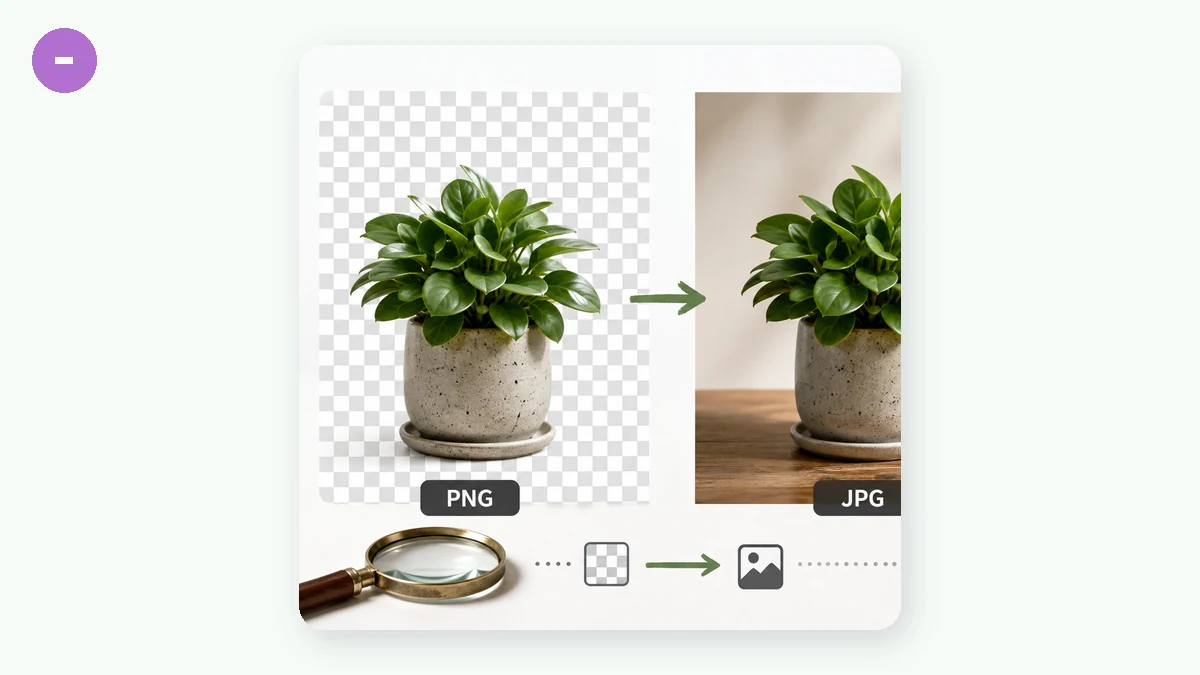
透明背景这一行比很多人以为的更重要。如果你的 PNG 带透明背景,转成 JPG 后,透明区域会被填成一块纯色——通常是白色或黑色。这没有办法绕过,因为 JPG 根本没有 alpha 通道。要是你的 logo 需要浮在彩色页面上,JPG 会直接毁掉它。
什么时候该把 PNG 转成 JPG
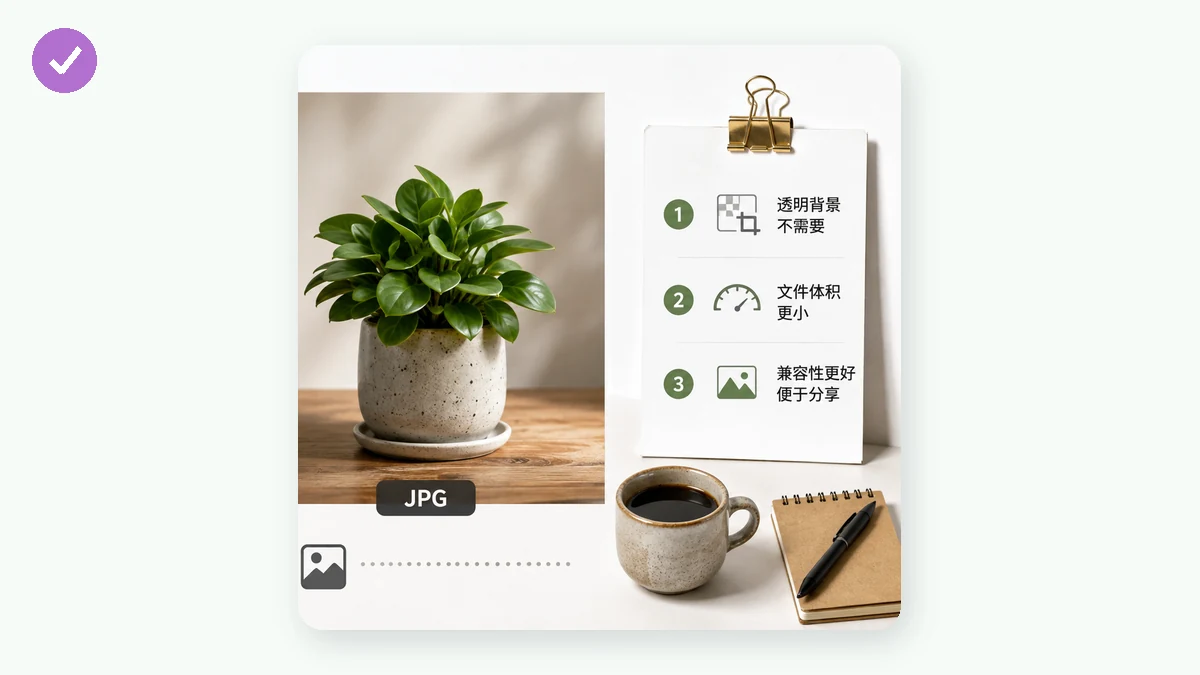
- 一张被存成 PNG 的照片。 这是最常见的浪费。相机和设计软件有时会把照片导出成 PNG,文件比实际需要大好几倍。用 80–85% 的质量转成 JPG,通常体积大降,肉眼却看不出差别。
- 发邮件或上传时撞到大小限制。 兼容性和体积综合来看,JPG 是最稳妥的选择。
- 图片要去的地方不需要透明 ——比如博客正文配图、白底产品图、演示文稿里的插图。
什么时候保留 PNG
- 带文字的截图。 JPG 会把细小的字迹糊掉,还会在边缘产生模糊的光晕。PNG 能保持文字清晰可读。
- logo 和图标。 纯色在 JPG 里压得很糟,在 PNG 里却又小又好。
- 任何你还要复用的透明图。
- 要反复编辑的母版文件。 JPG 每重新保存一次就再掉一点质。请在 PNG(或原始文件)里编辑,最后一次性导出成 JPG。
折中方案:WebP
如果图片的去处是网站,往往还有比这两者都好的答案。WebP 既能处理照片、又支持透明,在同等质量下通常还比 JPG 更小。目前所有主流浏览器都支持它。所以如果图片是给网页用、你既想要小文件又想保留透明,可以考虑 PNG → WebP,而不是 PNG → JPG。
如何零上传完成转换
你不需要装桌面软件,也不用把文件传到别人服务器上的网站。图片格式转换工具完全在你的浏览器里用 Canvas 运行——图片不会离开你的设备,无需注册,而且靠 service worker,首次访问后离线也能用。丢进一批 PNG,选 JPG,挑一个质量档,下载即可。全程不上传,处理私密或敏感图片也放心。
关于质量的一个实用提示:JPG 用 80–85% 左右是照片的甜点区间。再往上调,文件变大但你看不出提升;调得太低,天空和肤色里就会开始出现压缩杂色。
一条快速判断法则
只问一个问题:这张图有没有透明、文字或硬边缘? 有就保留 PNG;如果是照片、又想让它更小,就转成 JPG;如果是给网页用,就考虑 WebP。这基本覆盖了你会碰到的所有情况。