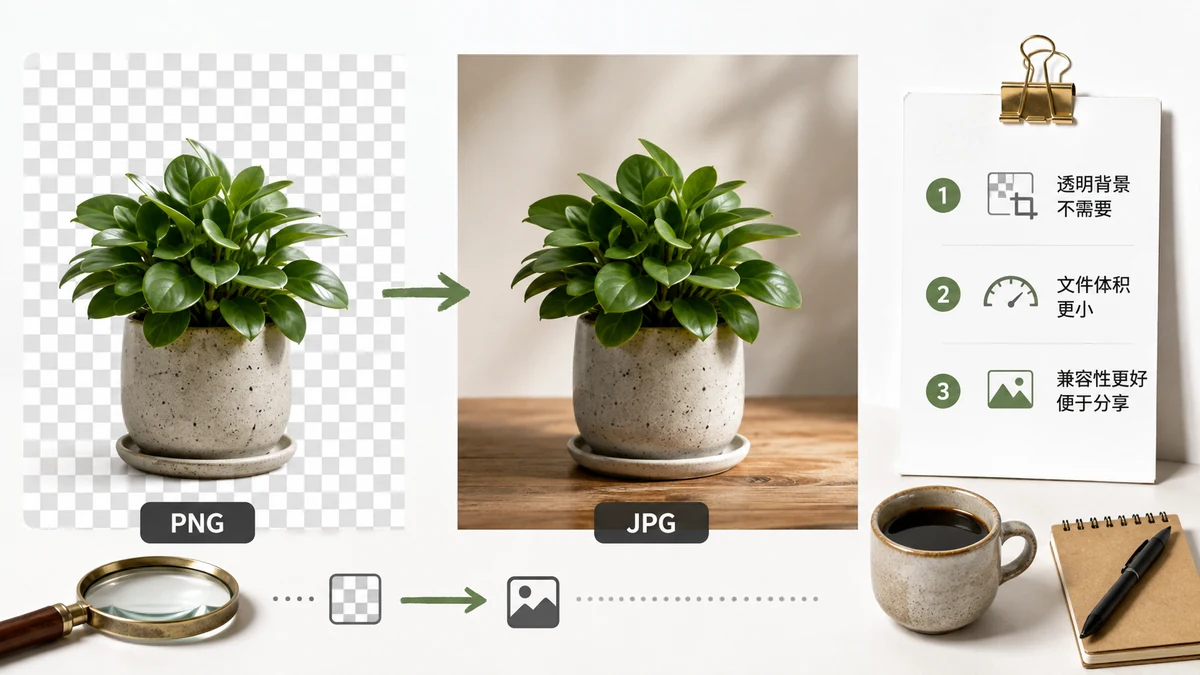
先說結論:當圖片是照片、而且檔案太大時,就把 PNG 轉成 JPG;當圖片有清晰邊緣、文字、純色色塊或透明背景時,就保留 PNG。這一條區別幾乎能覆蓋你遇到的所有情況。
PNG 和 JPG 天生是為不同任務設計的。PNG 無損儲存每一個畫素,非常適合截圖、logo、示意圖這類每條邊緣都得清晰的內容。JPG 會丟掉一些你幾乎察覺不到的細節,正因如此,一張 6 MB 的照片才能壓到 600 KB,肉眼卻看不出明顯變差。
核心取捨
| PNG | JPG | |
|---|---|---|
| 壓縮方式 | 無損 | 有損 |
| 透明背景 | 支援(alpha 通道) | 不支援 |
| 最適合 | logo、文字、截圖、線稿 | 照片、複雜漸層 |
| 照片典型體積 | 大 | 小 5–10 倍 |
| 反覆編輯 | 不掉質 | 每次存都變差 |
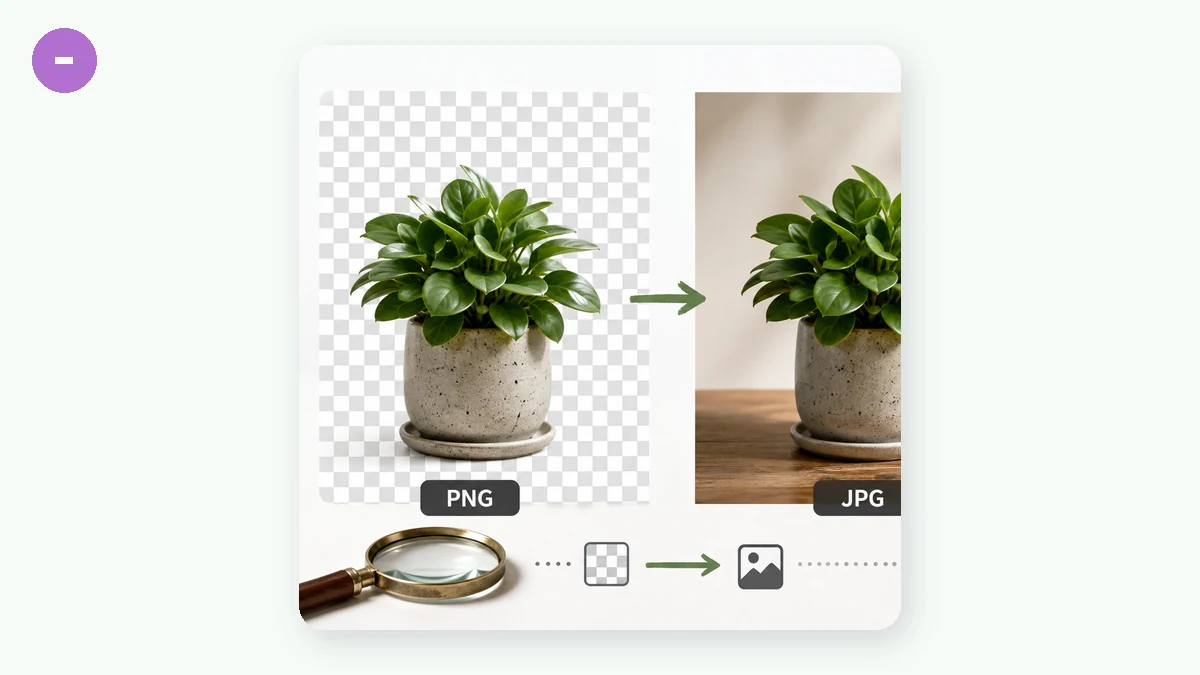
透明背景這一行比很多人以為的更重要。如果你的 PNG 帶透明背景,轉成 JPG 後,透明區域會被填成一塊純色——通常是白色或黑色。這沒有辦法繞過,因為 JPG 根本沒有 alpha 通道。要是你的 logo 需要浮在彩色頁面上,JPG 會直接毀掉它。
什麼時候該把 PNG 轉成 JPG
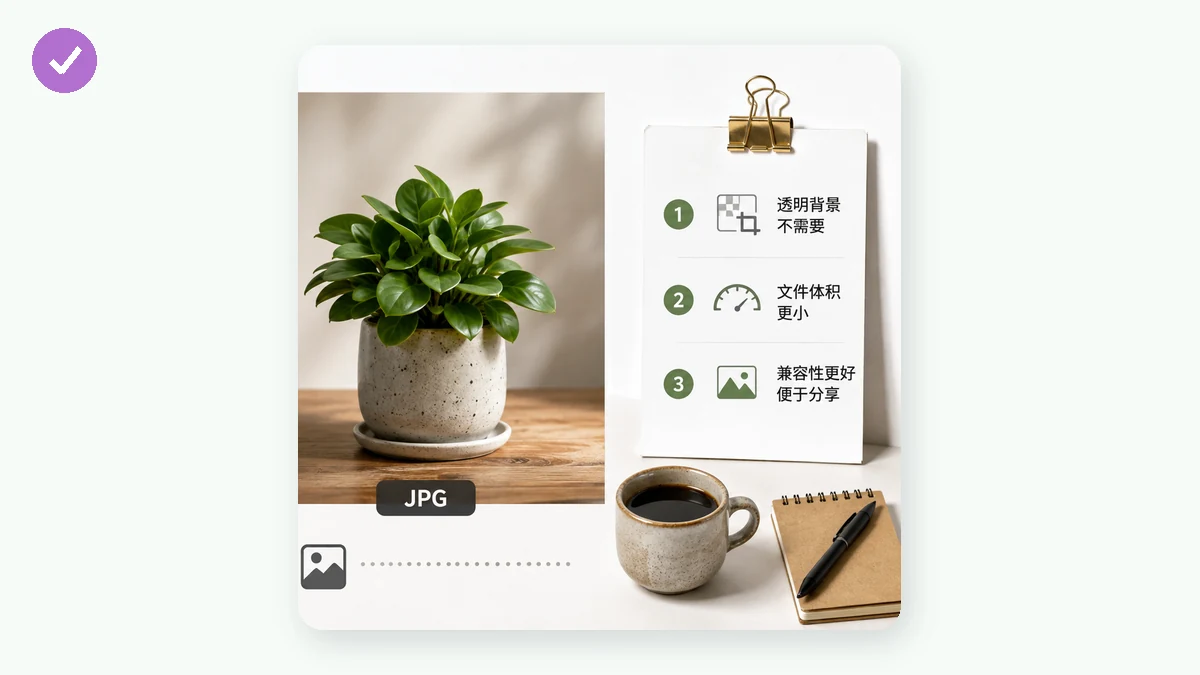
- 一張被存成 PNG 的照片。 這是最常見的浪費。相機和設計軟體有時會把照片匯出成 PNG,檔案比實際需要大好幾倍。用 80–85% 的質量轉成 JPG,通常體積大降,肉眼卻看不出差別。
- 發郵件或上傳時撞到大小限制。 相容性和體積綜合來看,JPG 是最穩妥的選擇。
- 圖片要去的地方不需要透明 ——比如部落格正文配圖、白底產品圖、簡報裡的插圖。
什麼時候保留 PNG
- 帶文字的截圖。 JPG 會把細小的字跡糊掉,還會在邊緣產生模糊的光暈。PNG 能保持文字清晰可讀。
- logo 和圖示。 純色在 JPG 裡壓得很糟,在 PNG 裡卻又小又好。
- 任何你還要複用的透明圖。
- 要反覆編輯的母版檔案。 JPG 每重新儲存一次就再掉一點質。請在 PNG(或原始檔案)裡編輯,最後一次性匯出成 JPG。
折中方案:WebP
如果圖片的去處是網站,往往還有比這兩者都好的答案。WebP 既能處理照片、又支援透明,在同等質量下通常還比 JPG 更小。目前所有主流瀏覽器都支援它。所以如果圖片是給網頁用、你既想要小檔案又想保留透明,可以考慮 PNG → WebP,而不是 PNG → JPG。
如何零上傳完成轉換
你不需要裝桌面軟體,也不用把檔案傳到別人伺服器上的網站。圖片格式轉換工具完全在你的瀏覽器裡用 Canvas 執行——圖片不會離開你的裝置,無需註冊,而且靠 service worker,首次訪問後離線也能用。丟進一批 PNG,選 JPG,挑一個質量檔,下載即可。全程不上傳,處理私密或敏感圖片也放心。
關於質量的一個實用提示:JPG 用 80–85% 左右是照片的甜點區間。再往上調,檔案變大但你看不出提升;調得太低,天空和膚色裡就會開始出現壓縮雜色。
一條快速判斷法則
只問一個問題:這張圖有沒有透明、文字或硬邊緣? 有就保留 PNG;如果是照片、又想讓它更小,就轉成 JPG;如果是給網頁用,就考慮 WebP。這基本覆蓋了你會碰到的所有情況。