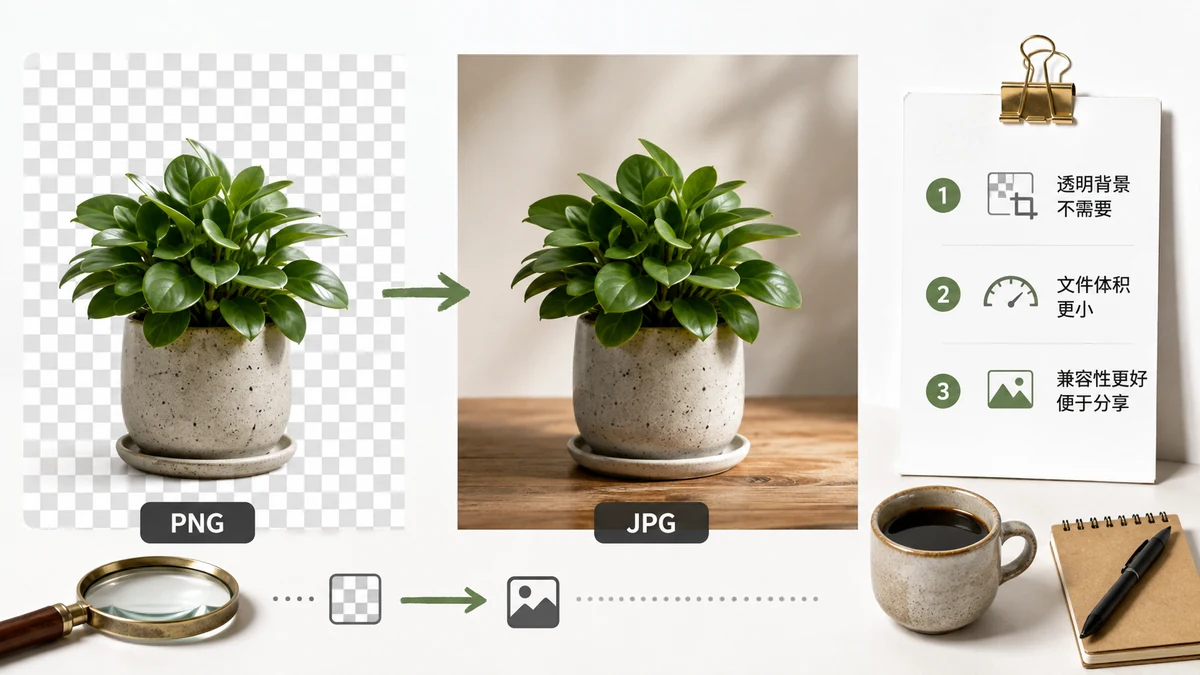
Prima la risposta breve: converti PNG in JPG quando l'immagine è una fotografia e il file sembra troppo grande. Tienila come PNG quando l'immagine ha bordi netti, testo, blocchi di colore piatto o trasparenza. Quest'unica distinzione decide quasi ogni caso.
PNG e JPG sono stati costruiti per lavori diversi. Il PNG memorizza i pixel senza perdita, il che è perfetto per screenshot, loghi e diagrammi dove ogni bordo deve restare nitido. Il JPG butta via dettagli che il tuo occhio nota a malapena, che è esattamente ciò che fa rimpicciolire una foto da 6 MB a 600 KB senza sembrare palesemente peggiore.
Il compromesso fondamentale
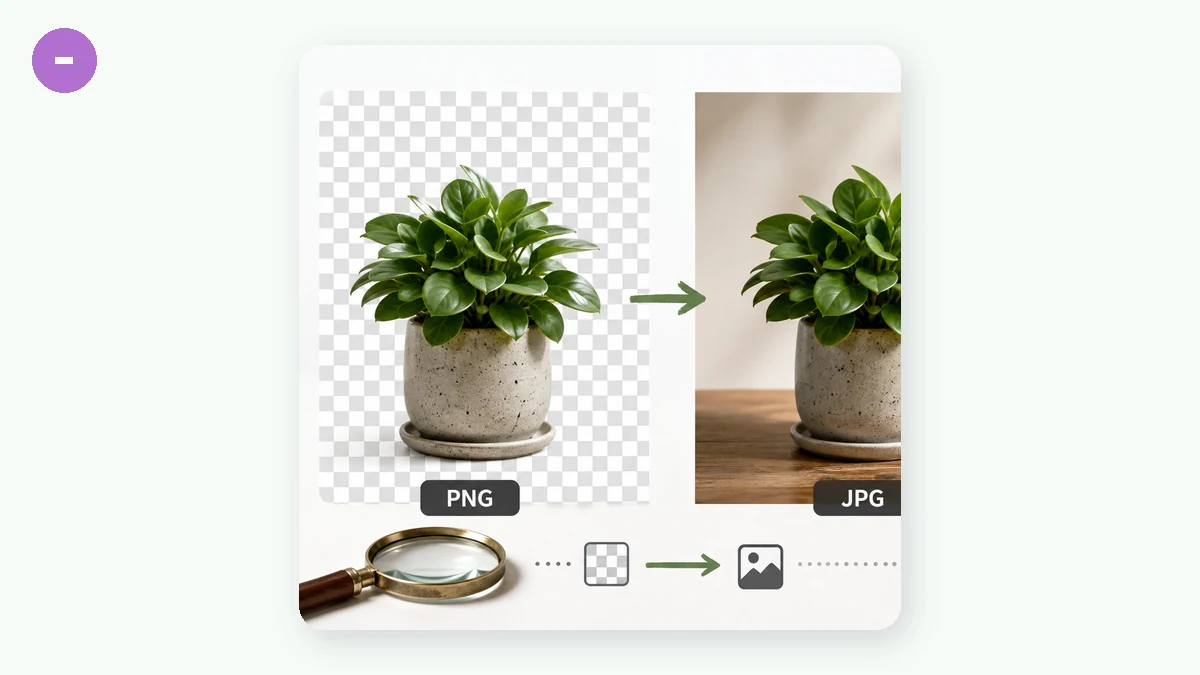
| PNG | JPG | |
|---|---|---|
| Compressione | Senza perdita | Con perdita |
| Trasparenza | Sì (canale alpha) | No |
| Ideale per | Loghi, testo, screenshot, disegno al tratto | Foto, sfumature complesse |
| Dimensione tipica di una foto | Grande | 5–10× più piccola |
| Modifica ripetuta | Sicura | Si degrada a ogni salvataggio |
La riga della trasparenza conta più di quanto le persone si aspettino. Se il tuo PNG ha uno sfondo trasparente e lo converti in JPG, quell'area trasparente diventa un colore pieno — di solito bianco o nero. Non c'è modo di aggirarlo; il JPG non ha canale alpha. Se il tuo logo deve galleggiare su una pagina colorata, il JPG lo rovinerà.
Quando da PNG a JPG è la mossa giusta
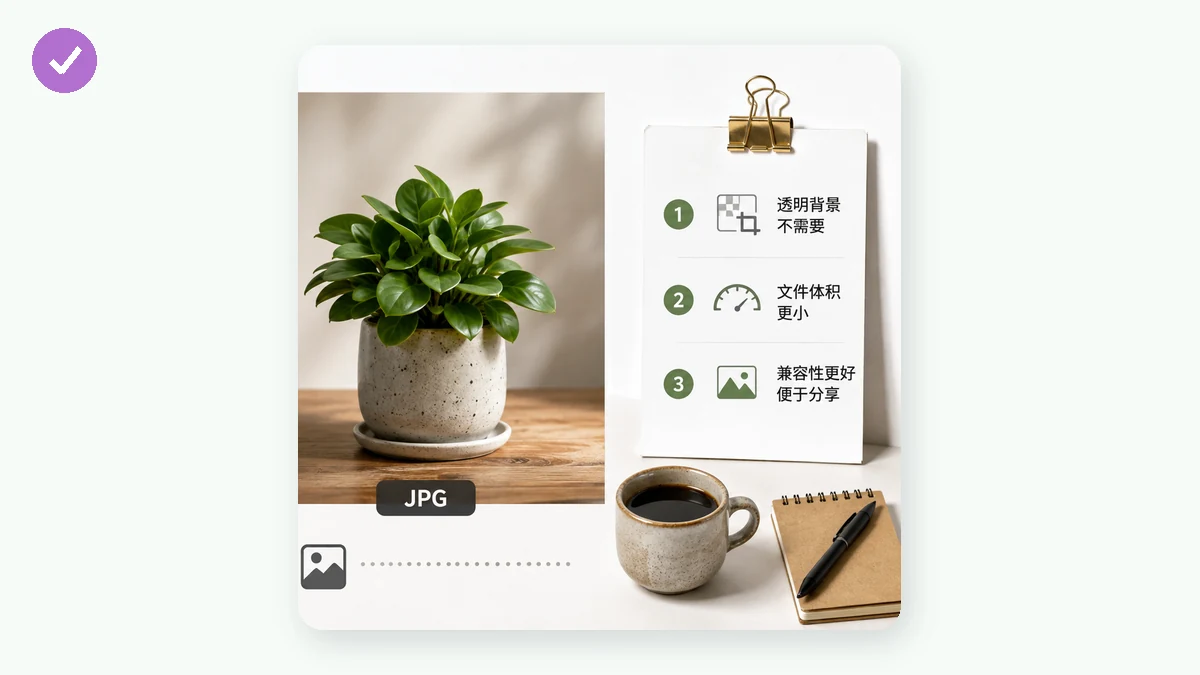
- Una foto salvata come PNG. È lo spreco più comune. Fotocamere e strumenti di design a volte esportano le foto come PNG, producendo file diverse volte più grandi del necessario. Convertire in JPG all'80–85% di qualità in genere taglia drasticamente la dimensione senza differenze visibili.
- Stai inviando per email o caricando e raggiungi un limite di dimensione. Il JPG è la scommessa più sicura per compatibilità e peso insieme.
- L'immagine va da qualche parte che non ha bisogno di trasparenza — un'immagine nel corpo di un blog, una foto prodotto su sfondo bianco cotto nel file, una diapositiva.
Quando tenere il PNG
- Screenshot con testo. Il JPG sbava le lettere fini e crea aloni sfocati attorno ai bordi. Il PNG mantiene il testo leggibile.
- Loghi e icone. I colori piatti si comprimono malissimo in JPG e splendidamente in PNG.
- Qualsiasi cosa con trasparenza che intendi riutilizzare.
- File master che continuerai a modificare. Il JPG perde un po' di più ogni volta che risalvi. Modifica in PNG (o nell'originale), esporta in JPG una sola volta alla fine.
Una via di mezzo: WebP
Se la tua destinazione è un sito web, c'è spesso una risposta migliore di entrambi. WebP gestisce sia le foto sia la trasparenza, ed è di solito più piccolo del JPG a parità di qualità. Ogni browser attuale lo supporta. Quindi invece di PNG → JPG, considera PNG → WebP quando l'immagine è destinata al web e vuoi file piccoli e supporto alpha.
Come convertire senza caricare nulla
Non ti serve un'app desktop né un sito che ingerisce i tuoi file su un server. Il Convertitore di immagini gira interamente nel tuo browser usando Canvas — le tue immagini non lasciano mai il dispositivo, non c'è alcun account e funziona offline dopo la prima visita grazie al service worker. Trascina un lotto di PNG, scegli JPG, scegli un livello di qualità e scarica. Nulla viene caricato, quindi va bene per immagini private o sensibili.
Una nota pratica sulla qualità: per il JPG, intorno all'80–85% è il punto ideale per le foto. Sali più in alto e i file si gonfiano per guadagni che non puoi vedere; scendi molto più in basso e gli artefatti di compressione iniziano a comparire nei cieli e negli incarnati.
Regola decisionale rapida
Fatti una domanda: questa immagine ha trasparenza, testo o bordi netti? Se sì, tieni il PNG. Se è una fotografia e la vuoi più piccola, converti in JPG. Se è per il web, considera WebP invece. Questo copre quasi ogni situazione in cui ti imbatterai.