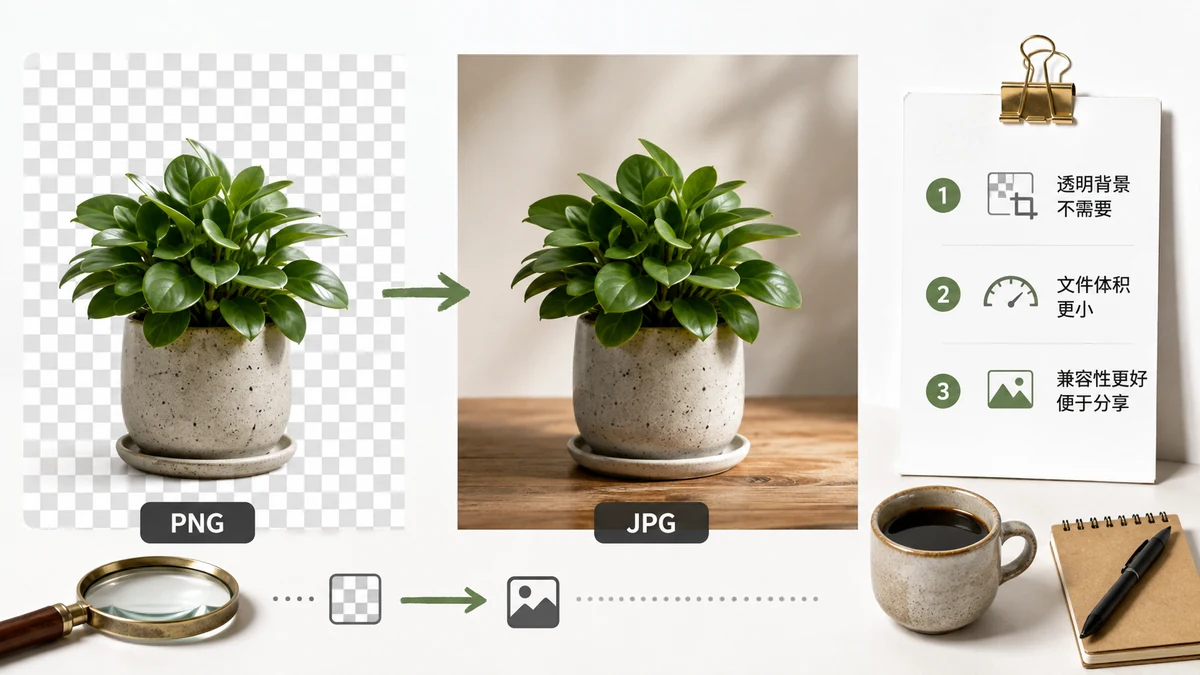
Сперва короткий ответ: конвертируйте PNG в JPG, когда картинка — это фотография и файл ощущается слишком большим. Оставьте её как PNG, когда у картинки чёткие края, текст, плоские блоки цвета или прозрачность. Это единственное различие решает почти каждый случай.
PNG и JPG создавались для разных задач. PNG хранит пиксели без потерь, что идеально для скриншотов, логотипов и схем, где каждый край должен оставаться чётким. JPG выбрасывает деталь, которую ваш глаз едва замечает, и ровно это ужимает фото на 6 МБ до 600 КБ без заметного ухудшения.
Основной компромисс
| PNG | JPG | |
|---|---|---|
| Сжатие | Без потерь | С потерями |
| Прозрачность | Да (альфа-канал) | Нет |
| Лучше для | Логотипы, текст, скриншоты, штриховая графика | Фото, сложные градиенты |
| Типичный размер фото | Большой | В 5–10× меньше |
| Повторное редактирование | Безопасно | Портится при каждом сохранении |
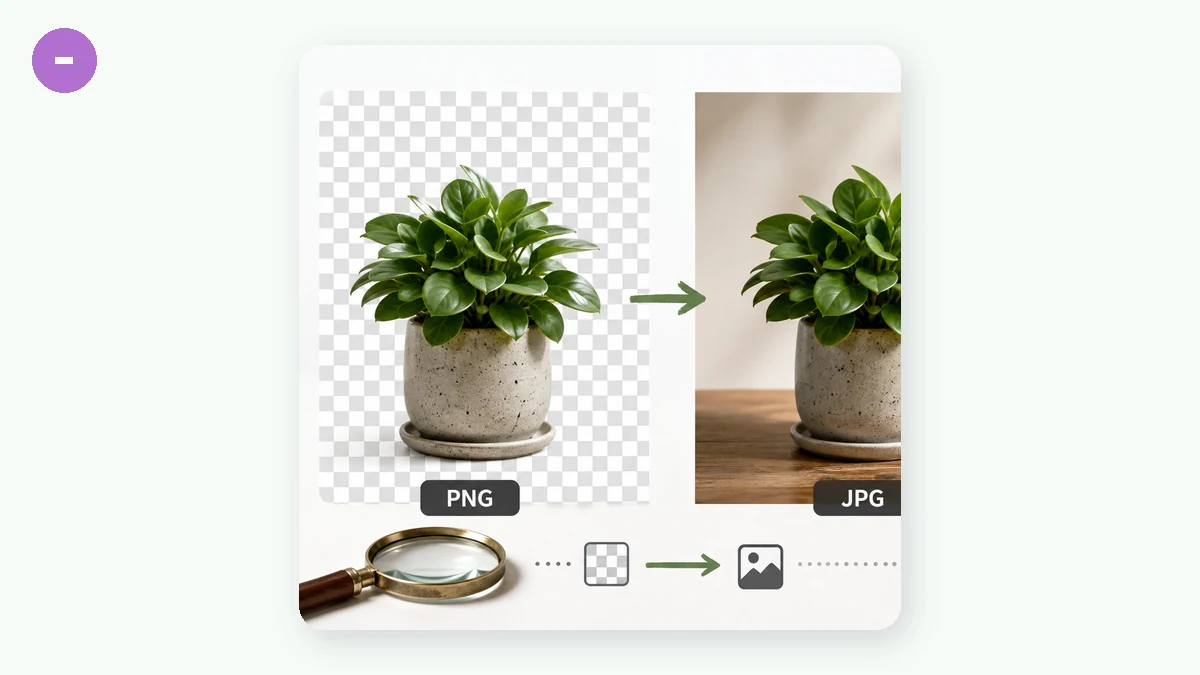
Строка про прозрачность важнее, чем ожидают. Если у вашего PNG сквозной фон и вы конвертируете его в JPG, эта прозрачная область станет сплошным цветом — обычно белым или чёрным. Обойти это никак; у JPG нет альфа-канала. Если вашему логотипу нужно парить над цветной страницей, JPG его испортит.
Когда PNG в JPG — правильный ход
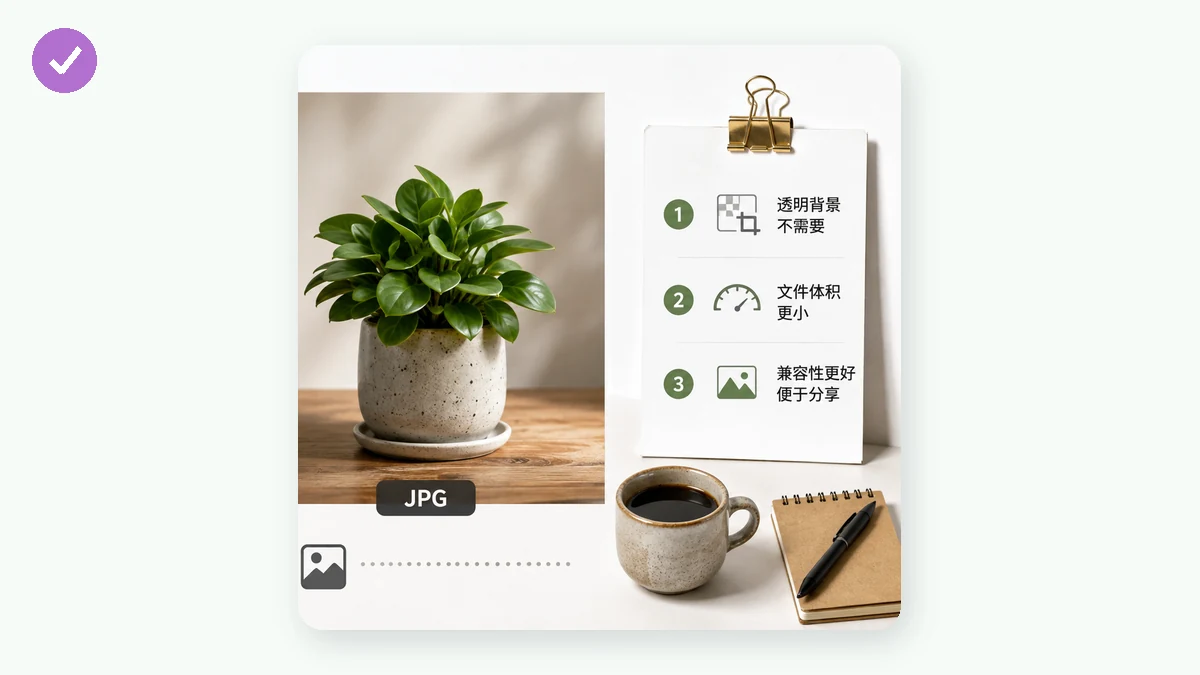
- Фото, сохранённое как PNG. Это самая частая трата. Камеры и дизайн-инструменты иногда экспортируют фото как PNG, выдавая файлы в несколько раз больше нужного. Конвертация в JPG при качестве 80–85% обычно резко режет размер без видимой разницы.
- Вы отправляете письмом или загружаете и упираетесь в лимит размера. JPG — самая надёжная ставка на совместимость и вес одновременно.
- Картинка идёт туда, где прозрачность не нужна — картинка в теле блога, фото товара на белом фоне, впечённом в файл, слайд.
Когда оставить PNG
- Скриншоты с текстом. JPG размазывает мелкие буквы и создаёт размытые ореолы вокруг краёв. PNG сохраняет текст читаемым.
- Логотипы и иконки. Плоские цвета сжимаются ужасно в JPG и прекрасно в PNG.
- Всё с прозрачностью, что вы планируете переиспользовать.
- Мастер-файлы, которые продолжите редактировать. JPG теряет чуть больше каждый раз при пересохранении. Редактируйте в PNG (или оригинале), экспортируйте в JPG один раз в конце.
Средний путь: WebP
Если ваше назначение — сайт, часто есть ответ лучше любого из двух. WebP тянет и фото, и прозрачность, и обычно меньше JPG при том же качестве. Каждый современный браузер его поддерживает. Так что вместо PNG → JPG рассмотрите PNG → WebP, когда картинка идёт в веб и вам нужны маленькие файлы и поддержка альфы.
Как конвертировать, ничего не загружая
Вам не нужен настольный софт или сайт, засасывающий ваши файлы на сервер. Конвертер изображений работает целиком в вашем браузере через Canvas — ваши картинки никогда не покидают устройство, нет аккаунта, и он работает офлайн после первого визита благодаря service worker. Забросьте пакет PNG, выберите JPG, задайте уровень качества и скачайте. Ничего не загружается, так что подходит для приватных или чувствительных картинок.
Одно практическое замечание о качестве: для JPG где-то около 80–85% — золотая середина для фото. Задерёте выше — файлы раздуются ради прироста, который не видно; опустите гораздо ниже — артефакты сжатия начнут проступать в небе и тонах кожи.
Быстрое правило решения
Задайте один вопрос: есть ли у этой картинки прозрачность, текст или чёткие края? Если да — оставьте PNG. Если это фотография и вы хотите её поменьше — конвертируйте в JPG. Если это для веба — рассмотрите вместо этого WebP. Это покрывает почти любую ситуацию, с которой вы столкнётесь.