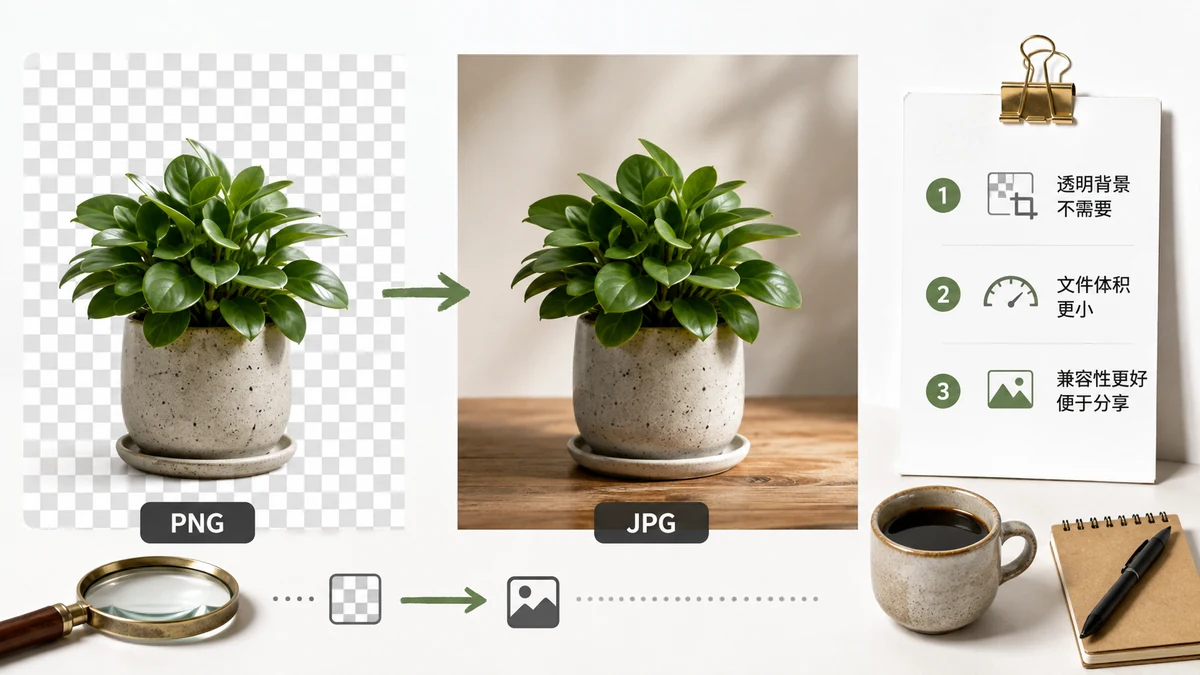
Zuerst die kurze Antwort: Konvertieren Sie PNG zu JPG, wenn das Bild ein Foto ist und die Datei sich zu groß anfühlt. Behalten Sie es als PNG, wenn das Bild scharfe Kanten, Text, flache Farbblöcke oder Transparenz hat. Diese eine Unterscheidung entscheidet fast jeden Fall.
PNG und JPG wurden für verschiedene Aufgaben gebaut. PNG speichert Pixel verlustfrei, was perfekt für Screenshots, Logos und Diagramme ist, bei denen jede Kante scharf bleiben muss. JPG wirft Details weg, die Ihr Auge kaum bemerkt, was genau das ist, was ein 6-MB-Foto auf 600 KB schrumpfen lässt, ohne offensichtlich schlechter auszusehen.
Der Kernkompromiss
| PNG | JPG | |
|---|---|---|
| Kompression | Verlustfrei | Verlustbehaftet |
| Transparenz | Ja (Alphakanal) | Nein |
| Am besten für | Logos, Text, Screenshots, Strichgrafik | Fotos, komplexe Verläufe |
| Typische Fotogröße | Groß | 5–10× kleiner |
| Wiederholtes Bearbeiten | Sicher | Verschlechtert bei jedem Speichern |
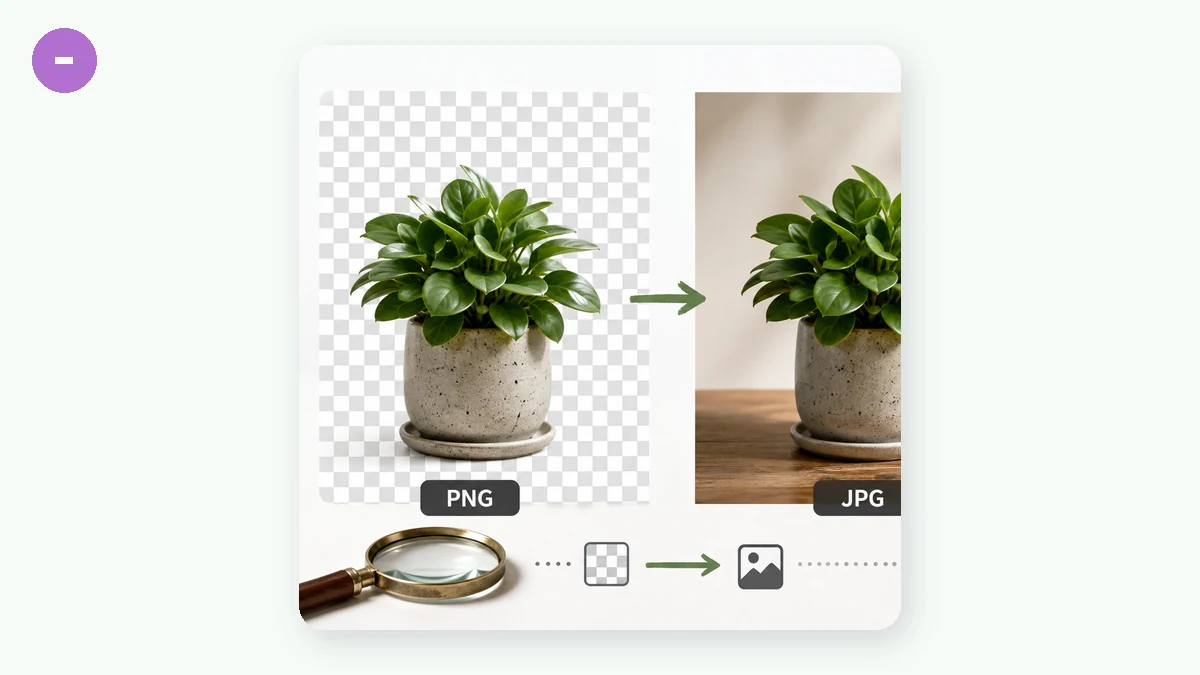
Die Transparenzzeile zählt mehr, als man erwartet. Wenn Ihr PNG einen durchsichtigen Hintergrund hat und Sie es zu JPG konvertieren, wird dieser transparente Bereich zu einer einfarbigen Fläche – meist Weiß oder Schwarz. Es gibt keinen Weg darum herum; JPG hat keinen Alphakanal. Wenn Ihr Logo über einer farbigen Seite schweben muss, ruiniert JPG es.
Wann PNG zu JPG der richtige Schritt ist
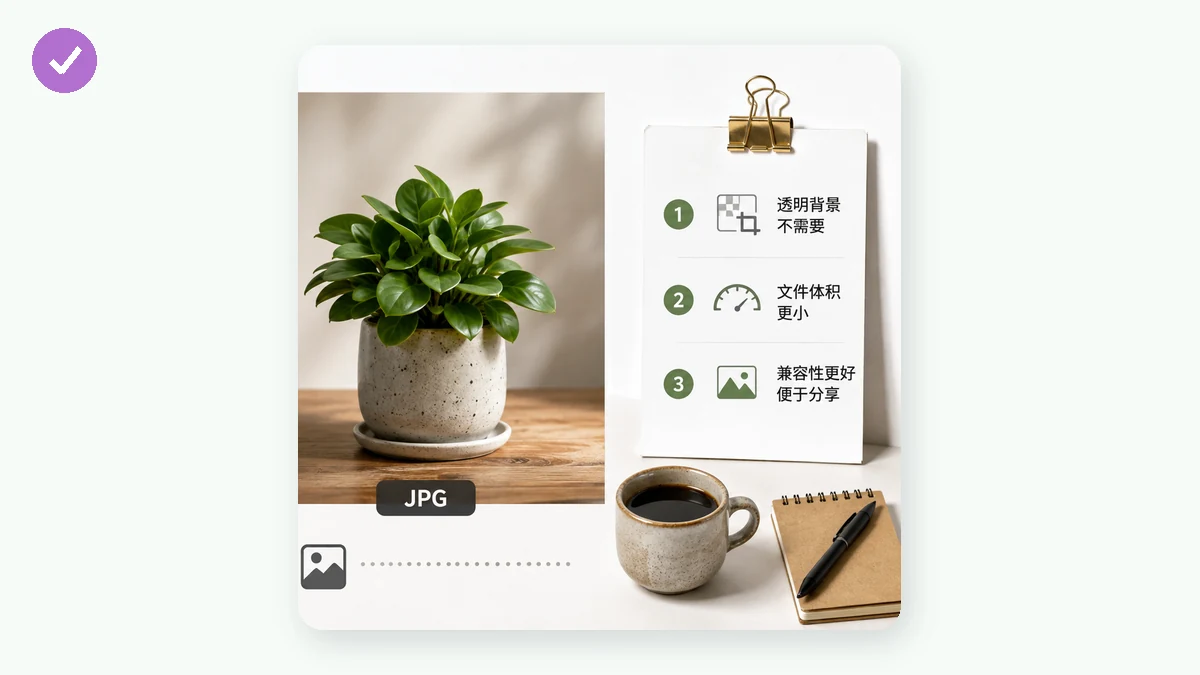
- Ein als PNG gespeichertes Foto. Das ist die häufigste Verschwendung. Kameras und Design-Tools exportieren Fotos manchmal als PNG und erzeugen Dateien, die mehrmals größer als nötig sind. Die Konvertierung zu JPG mit 80–85 % Qualität schneidet die Größe typischerweise drastisch ohne sichtbaren Unterschied.
- Sie versenden oder laden hoch und stoßen an ein Größenlimit. JPG ist die sicherste Wahl für Kompatibilität und Gewicht zugleich.
- Das Bild geht irgendwohin, wo keine Transparenz nötig ist – ein Blog-Textbild, ein Produktfoto mit weißem Hintergrund, der in die Datei eingebrannt ist, eine Folie.
Wann Sie das PNG behalten sollten
- Screenshots mit Text. JPG verschmiert feine Schrift und erzeugt unscharfe Ränder um Kanten. PNG hält Text lesbar.
- Logos und Icons. Flache Farben komprimieren in JPG furchtbar und in PNG wunderbar.
- Alles mit Transparenz, das Sie wiederverwenden wollen.
- Master-Dateien, die Sie weiter bearbeiten. JPG verliert bei jedem Neuspeichern etwas mehr. Bearbeiten Sie in PNG (oder dem Original), exportieren Sie am Ende einmal zu JPG.
Ein Mittelweg: WebP
Wenn Ihr Ziel eine Website ist, gibt es oft eine bessere Antwort als beide. WebP bewältigt sowohl Fotos als auch Transparenz und ist bei gleicher Qualität meist kleiner als JPG. Jeder aktuelle Browser unterstützt es. Statt PNG → JPG erwägen Sie also PNG → WebP, wenn das Bild fürs Web bestimmt ist und Sie kleine Dateien und Alpha-Unterstützung wollen.
Wie Sie konvertieren, ohne irgendetwas hochzuladen
Sie brauchen keine Desktop-App und keine Seite, die Ihre Dateien auf einen Server aufnimmt. Der Bild-Konverter läuft vollständig in Ihrem Browser mit Canvas – Ihre Bilder verlassen nie Ihr Gerät, es gibt kein Konto, und dank des Service Workers funktioniert er nach dem ersten Besuch offline. Ziehen Sie einen Stapel PNGs hinein, wählen Sie JPG, wählen Sie eine Qualitätsstufe und laden Sie herunter. Nichts wird hochgeladen, also ist es für private oder sensible Bilder in Ordnung.
Ein praktischer Hinweis zur Qualität: Für JPG liegt irgendwo um 80–85 % der optimale Bereich für Fotos. Gehen Sie höher, blähen sich Dateien für Gewinne auf, die Sie nicht sehen; gehen Sie viel niedriger, tauchen Kompressionsartefakte in Himmeln und Hauttönen auf.
Schnelle Entscheidungsregel
Stellen Sie eine Frage: Hat dieses Bild Transparenz, Text oder harte Kanten? Wenn ja, behalten Sie PNG. Wenn es ein Foto ist und Sie es kleiner wollen, konvertieren Sie zu JPG. Wenn es fürs Web ist, erwägen Sie stattdessen WebP. Das deckt nahezu jede Situation ab, auf die Sie stoßen.