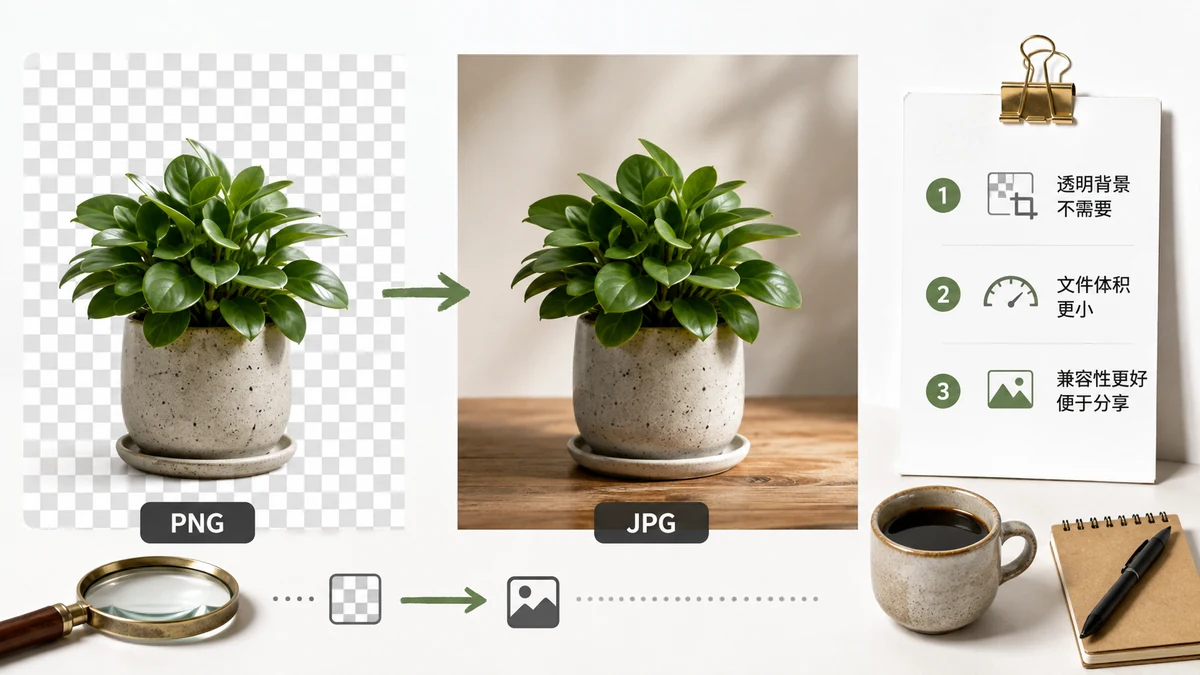
पहले छोटा जवाब: PNG को JPG में तब कन्वर्ट करें जब इमेज एक फ़ोटो हो और फ़ाइल बहुत बड़ी लगे। इसे PNG रखें जब इमेज में करारे किनारे, टेक्स्ट, सपाट रंग खंड, या पारदर्शिता हो। यही एक भेद लगभग हर मामला तय कर देता है।
PNG और JPG अलग-अलग कामों के लिए बने थे। PNG पिक्सल को लॉसलेस संग्रहीत करता है, जो स्क्रीनशॉट, लोगो और डायग्राम के लिए एकदम सही है जहां हर किनारा करारा रहना चाहिए। JPG वो डिटेल फेंक देता है जिसे आपकी आंख मुश्किल से देखती है, जो ठीक वही है जो 6 MB की फ़ोटो को साफ़ तौर पर बदतर दिखे बिना 600 KB तक सिकोड़ देता है।
मूल समझौता
| PNG | JPG | |
|---|---|---|
| कंप्रेशन | लॉसलेस | लॉसी |
| पारदर्शिता | हां (अल्फ़ा चैनल) | नहीं |
| किसके लिए बेहतर | लोगो, टेक्स्ट, स्क्रीनशॉट, लाइन आर्ट | फ़ोटो, जटिल ग्रेडिएंट |
| आम फ़ोटो साइज़ | बड़ा | 5–10× छोटा |
| बार-बार एडिटिंग | सुरक्षित | हर सहेजने पर ख़राब |
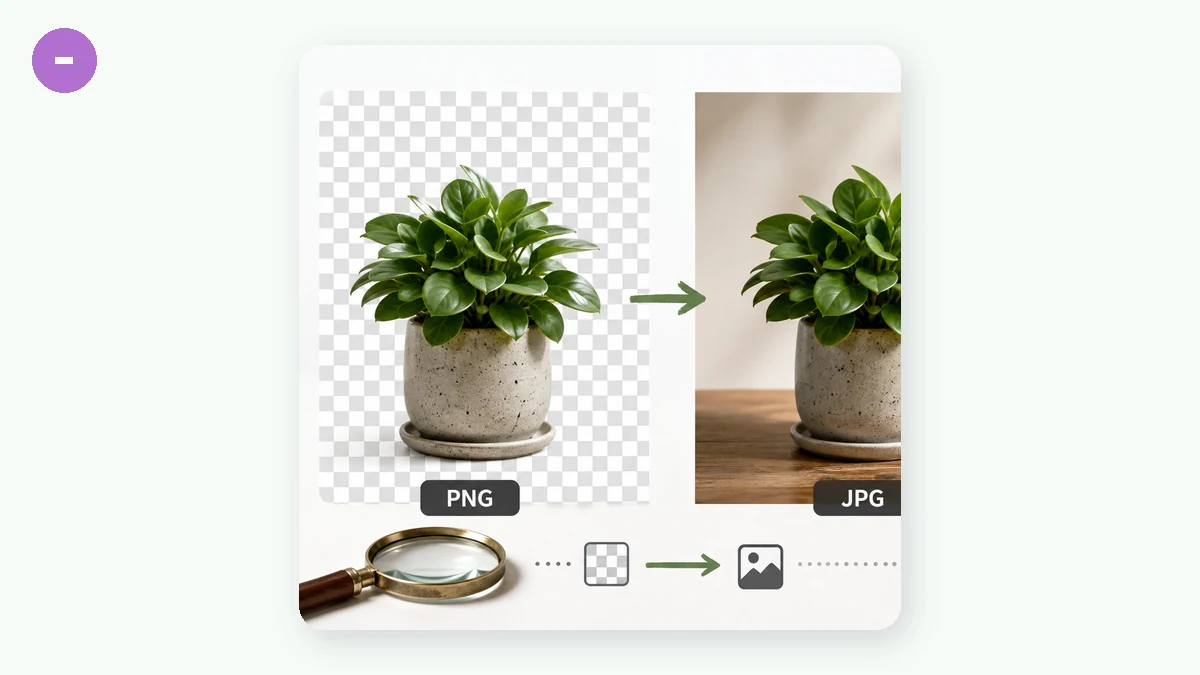
पारदर्शिता वाली पंक्ति लोगों की उम्मीद से ज़्यादा मायने रखती है। अगर आपकी PNG में आर-पार दिखने वाला बैकग्राउंड है और आप उसे JPG में कन्वर्ट करते हैं, तो वो पारदर्शी इलाक़ा एक ठोस रंग बन जाता है — आमतौर पर सफ़ेद या काला। इसका कोई रास्ता नहीं; JPG में अल्फ़ा चैनल नहीं है। अगर आपके लोगो को किसी रंगीन पेज पर तैरना है, तो JPG उसे बिगाड़ देगा।
PNG से JPG कब सही क़दम है
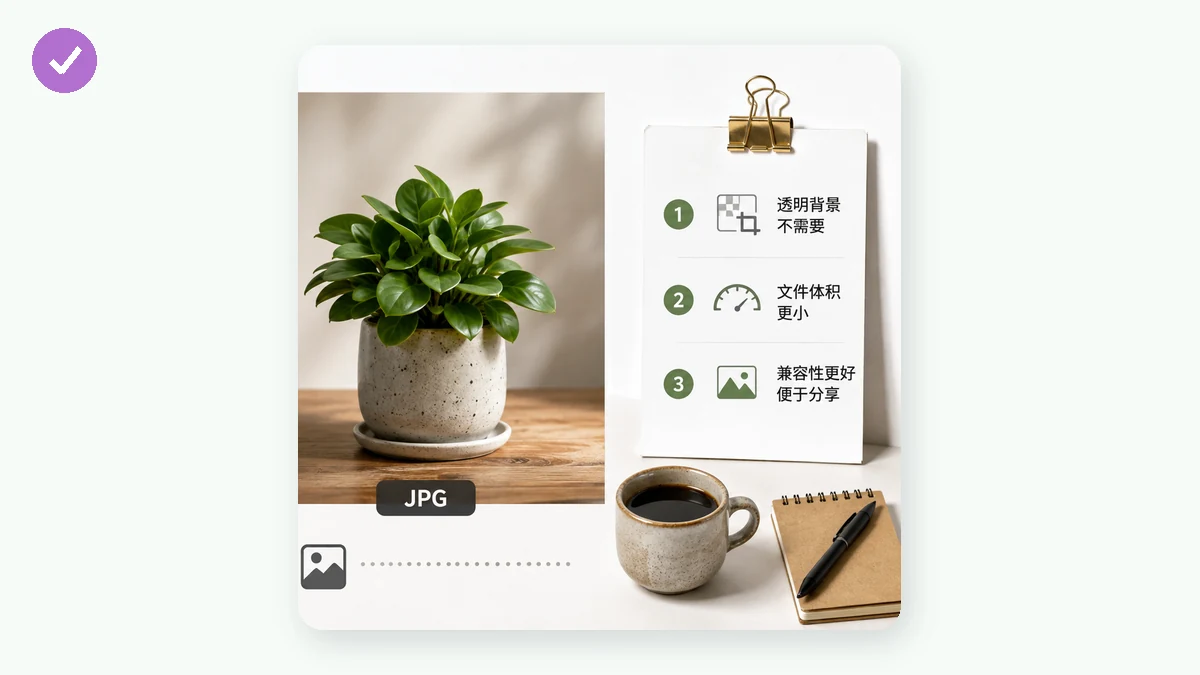
- PNG के रूप में सहेजी गई एक फ़ोटो। यह सबसे आम बर्बादी है। कैमरे और डिज़ाइन टूल कभी-कभी फ़ोटो को PNG के रूप में एक्सपोर्ट करते हैं, जिससे ज़रूरत से कई गुना बड़ी फ़ाइलें बनती हैं। 80–85% क्वालिटी पर JPG में कन्वर्ट करना आमतौर पर बिना किसी दिखते फ़र्क के साइज़ नाटकीय रूप से काट देता है।
- आप ईमेल या अपलोड कर रहे हैं और किसी साइज़ सीमा से टकरा रहे हैं। संगतता और वज़न दोनों के लिए JPG सबसे सुरक्षित दांव है।
- इमेज ऐसी जगह जा रही है जहां पारदर्शिता नहीं चाहिए — किसी ब्लॉग की बॉडी इमेज, फ़ाइल में पके सफ़ेद बैकग्राउंड पर एक प्रोडक्ट फ़ोटो, एक स्लाइड।
PNG कब रखें
- टेक्स्ट वाले स्क्रीनशॉट। JPG बारीक अक्षरों को फैलाता है और किनारों के इर्द-गिर्द धुंधली झालर बनाता है। PNG टेक्स्ट को पढ़ने लायक रखता है।
- लोगो और आइकन। सपाट रंग JPG में बुरी तरह और PNG में ख़ूबसूरती से कंप्रेस होते हैं।
- पारदर्शिता वाली कोई भी चीज़ जिसे आप दोबारा इस्तेमाल करने की योजना रखते हैं।
- मास्टर फ़ाइलें जिन्हें आप एडिट करते रहेंगे। JPG हर बार दोबारा सहेजने पर थोड़ा और खोता है। PNG (या ओरिजिनल) में एडिट करें, आख़िर में एक बार JPG में एक्सपोर्ट करें।
एक बीच का रास्ता: WebP
अगर आपका गंतव्य कोई वेबसाइट है, तो अक्सर दोनों में से किसी से बेहतर जवाब होता है। WebP फ़ोटो और पारदर्शिता दोनों संभालता है, और आमतौर पर समान क्वालिटी पर JPG से छोटा होता है। हर मौजूदा ब्राउज़र इसका समर्थन करता है। तो PNG → JPG के बजाय, PNG → WebP पर विचार करें जब इमेज वेब के लिए हो और आप छोटी फ़ाइलें और अल्फ़ा सपोर्ट दोनों चाहें।
बिना कुछ अपलोड किए कैसे कन्वर्ट करें
आपको किसी डेस्कटॉप ऐप या ऐसी साइट की ज़रूरत नहीं जो आपकी फ़ाइलें किसी सर्वर पर लेती हो। Image Converter पूरी तरह आपके ब्राउज़र में Canvas से चलता है — आपकी इमेज कभी आपके डिवाइस से बाहर नहीं जातीं, कोई अकाउंट नहीं, और सर्विस वर्कर की बदौलत पहली विज़िट के बाद यह ऑफ़लाइन चलता है। PNG का एक बैच डालें, JPG चुनें, एक क्वालिटी स्तर चुनें, और डाउनलोड करें। कुछ भी अपलोड नहीं होता, इसलिए यह निजी या संवेदनशील इमेज के लिए ठीक है।
क्वालिटी पर एक व्यावहारिक नोट: JPG के लिए, फ़ोटो के लिए 80–85% के आसपास कहीं सबसे बढ़िया जगह है। इससे ऊपर धकेलें और फ़ाइलें ऐसे फ़ायदों के लिए फूलती हैं जो आप देख नहीं सकते; इससे काफ़ी नीचे धकेलें और कंप्रेशन दोष आसमान व त्वचा के रंगों में दिखने लगते हैं।
झटपट फ़ैसला नियम
एक सवाल पूछें: क्या इस इमेज में पारदर्शिता, टेक्स्ट, या करारे किनारे हैं? अगर हां, तो PNG रखें। अगर यह एक फ़ोटो है और आप इसे छोटा चाहते हैं, तो JPG में कन्वर्ट करें। अगर यह वेब के लिए है, तो बजाय इसके WebP पर विचार करें। यह लगभग हर स्थिति को कवर करता है जिससे आप टकराएंगे।