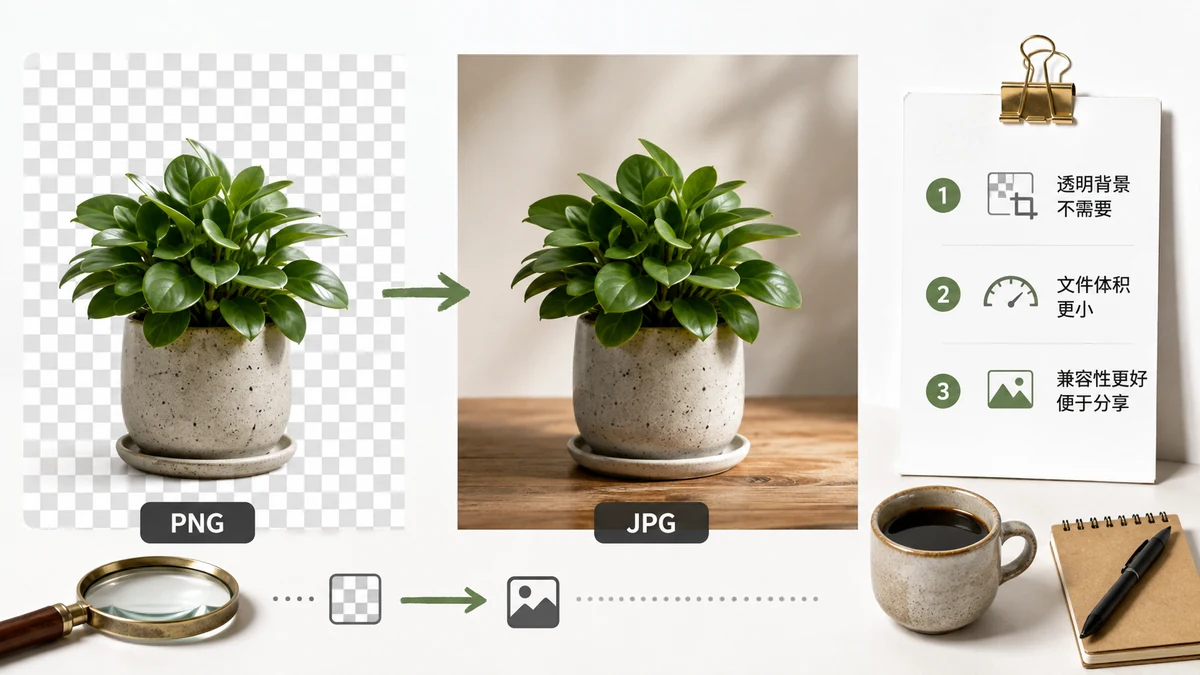
먼저 짧은 답: 이미지가 사진이고 파일이 너무 크게 느껴질 때 PNG를 JPG로 변환하라. 이미지에 뚜렷한 가장자리, 텍스트, 단색 블록, 또는 투명도가 있으면 PNG로 유지하라. 그 단 하나의 구분이 거의 모든 경우를 결정한다.
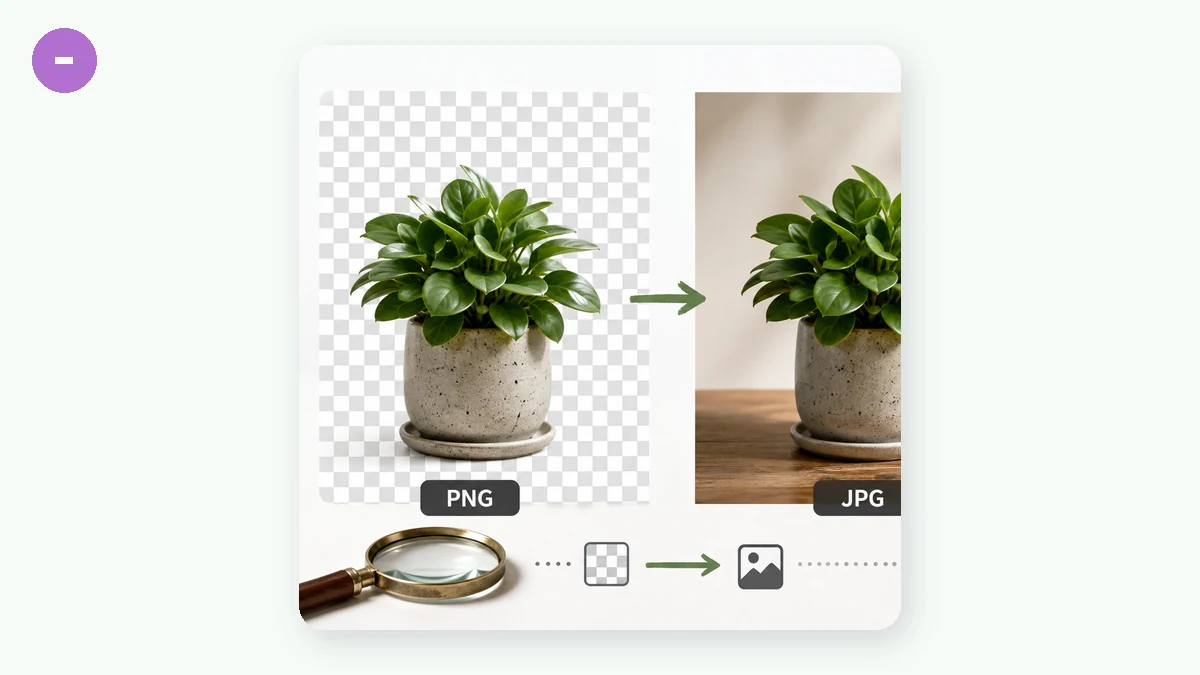
PNG와 JPG는 서로 다른 일을 위해 만들어졌다. PNG는 픽셀을 무손실로 저장하는데, 모든 가장자리가 선명해야 하는 스크린샷, 로고, 도표에 완벽하다. JPG는 당신 눈이 거의 알아채지 못하는 세부를 버리는데, 그것이 바로 6MB 사진을 눈에 띄게 나빠 보이지 않으면서 600KB로 줄이는 것이다.
핵심 맞교환
| PNG | JPG | |
|---|---|---|
| 압축 | 무손실 | 손실 |
| 투명도 | 있음 (알파 채널) | 없음 |
| 적합한 용도 | 로고, 텍스트, 스크린샷, 선화 | 사진, 복잡한 그라데이션 |
| 일반적 사진 크기 | 큼 | 5~10배 작음 |
| 반복 편집 | 안전 | 저장마다 열화 |
투명도 줄이 사람들이 예상하는 것보다 더 중요하다. PNG에 비치는 배경이 있고 이를 JPG로 변환하면, 그 투명 영역이 단색 — 보통 흰색이나 검정 — 이 된다. 피할 방법이 없다. JPG에는 알파 채널이 없다. 로고가 색 있는 페이지 위에 떠 있어야 한다면 JPG가 그것을 망친다.
PNG를 JPG로 하는 게 옳은 수일 때
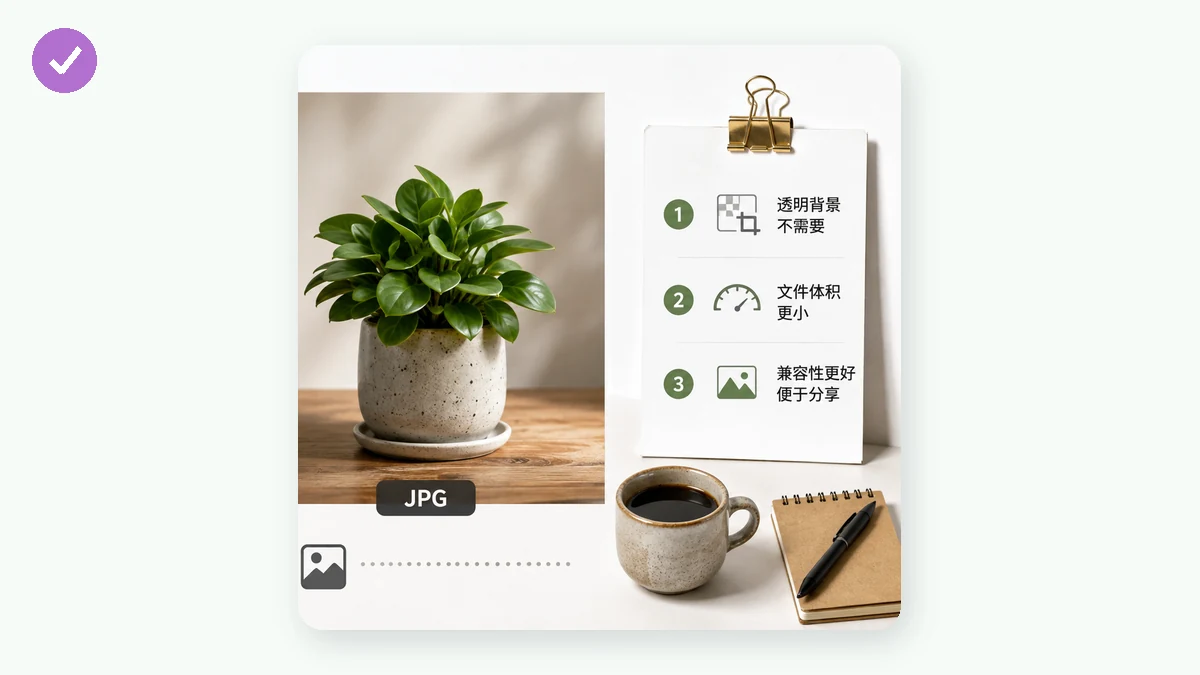
- PNG로 저장된 사진. 가장 흔한 낭비다. 카메라와 디자인 도구가 때때로 사진을 PNG로 내보내, 필요한 것보다 몇 배 큰 파일을 만든다. 80~85% 품질로 JPG로 변환하면 대개 눈에 보이는 차이 없이 크기를 크게 줄인다.
- 이메일이나 업로드에서 크기 제한에 걸릴 때. JPG가 호환성과 무게를 함께 잡는 가장 안전한 선택이다.
- 투명도가 필요 없는 곳으로 갈 이미지 — 블로그 본문 이미지, 흰 배경이 파일에 구워진 제품 사진, 슬라이드.
PNG를 유지할 때
- 텍스트가 있는 스크린샷. JPG는 가는 글자를 뭉개고 가장자리 주위에 흐릿한 후광을 만든다. PNG는 텍스트를 읽히게 유지한다.
- 로고와 아이콘. 단색은 JPG에서 형편없이, PNG에서 아름답게 압축된다.
- 재사용할 계획인 투명도가 있는 모든 것.
- 계속 편집할 마스터 파일. JPG는 재저장할 때마다 조금씩 더 잃는다. PNG(또는 원본)에서 편집하고 끝에 한 번 JPG로 내보내라.
중간 길: WebP
목적지가 웹사이트라면 둘 중 어느 것보다 나은 답이 종종 있다. WebP는 사진과 투명도를 둘 다 다루고, 같은 품질에서 대개 JPG보다 작다. 모든 현행 브라우저가 지원한다. 그러니 이미지가 웹으로 향하고 작은 파일 과 알파 지원을 원한다면, PNG → JPG 대신 PNG → WebP를 고려하라.
아무것도 업로드하지 않고 변환하는 법
데스크톱 앱이나 파일을 서버로 빨아들이는 사이트가 필요 없다. 이미지 변환기는 Canvas를 써서 전적으로 브라우저에서 돌아간다. 이미지가 기기를 절대 떠나지 않고, 계정도 없으며, 서비스 워커 덕분에 첫 방문 이후 오프라인에서 작동한다. PNG 묶음을 넣고, JPG를 고르고, 품질 수준을 선택하고, 내려받아라. 아무것도 업로드되지 않으므로 사적이거나 민감한 이미지에도 괜찮다.
품질에 대한 실용적 한마디: JPG의 경우 80~85% 정도가 사진의 최적점이다. 더 높이면 볼 수 없는 이득을 위해 파일이 부풀고, 훨씬 낮추면 하늘과 피부 톤에 압축 아티팩트가 나타나기 시작한다.
빠른 결정 규칙
한 가지를 물어라: 이 이미지에 투명도, 텍스트, 또는 뚜렷한 가장자리가 있는가? 그렇다면 PNG를 유지하라. 사진이고 더 작게 하고 싶다면 JPG로 변환하라. 웹용이라면 대신 WebP를 고려하라. 그게 마주칠 거의 모든 상황을 덮는다.