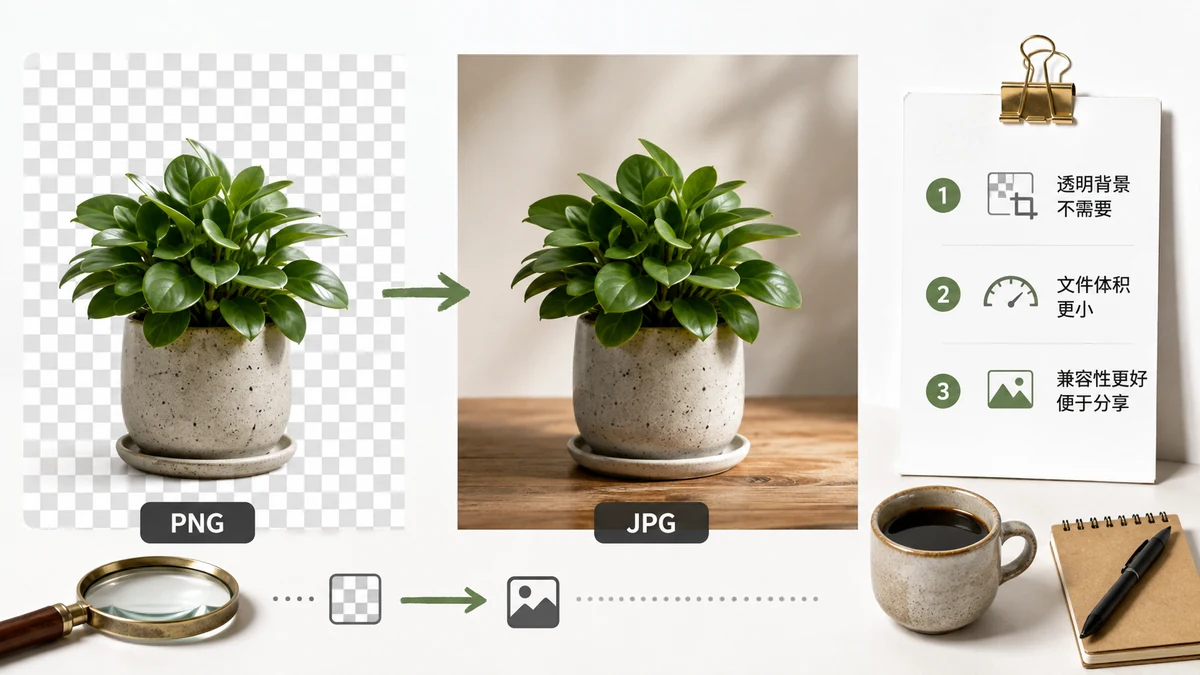
La respuesta corta primero: convierte PNG a JPG cuando la imagen sea una fotografía y el archivo se sienta demasiado grande. Consérvala como PNG cuando la imagen tenga bordes nítidos, texto, bloques de color plano o transparencia. Esa única distinción decide casi todos los casos.
PNG y JPG se crearon para trabajos distintos. PNG guarda los píxeles sin pérdida, lo que es perfecto para capturas, logotipos y diagramas donde cada borde debe mantenerse nítido. JPG descarta detalle que tu ojo apenas nota, que es justo lo que hace que una foto de 6 MB encoja a 600 KB sin verse obviamente peor.
El compromiso central
| PNG | JPG | |
|---|---|---|
| Compresión | Sin pérdida | Con pérdida |
| Transparencia | Sí (canal alfa) | No |
| Ideal para | Logotipos, texto, capturas, arte lineal | Fotos, degradados complejos |
| Tamaño típico de foto | Grande | 5-10× más pequeño |
| Edición repetida | Seguro | Se degrada con cada guardado |
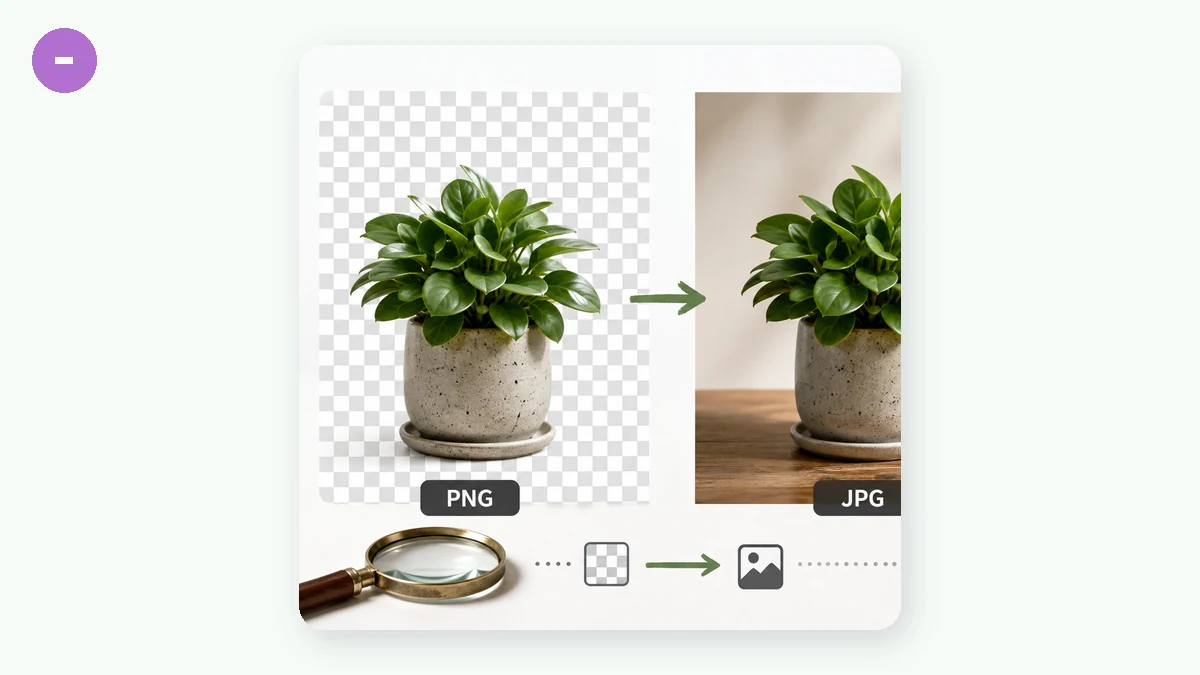
La fila de la transparencia importa más de lo que la gente espera. Si tu PNG tiene un fondo transparente y lo conviertes a JPG, esa zona transparente se convierte en un color sólido, normalmente blanco o negro. No hay forma de evitarlo; JPG no tiene canal alfa. Si tu logotipo necesita flotar sobre una página de color, el JPG lo destrozará.
Cuándo pasar de PNG a JPG es lo correcto
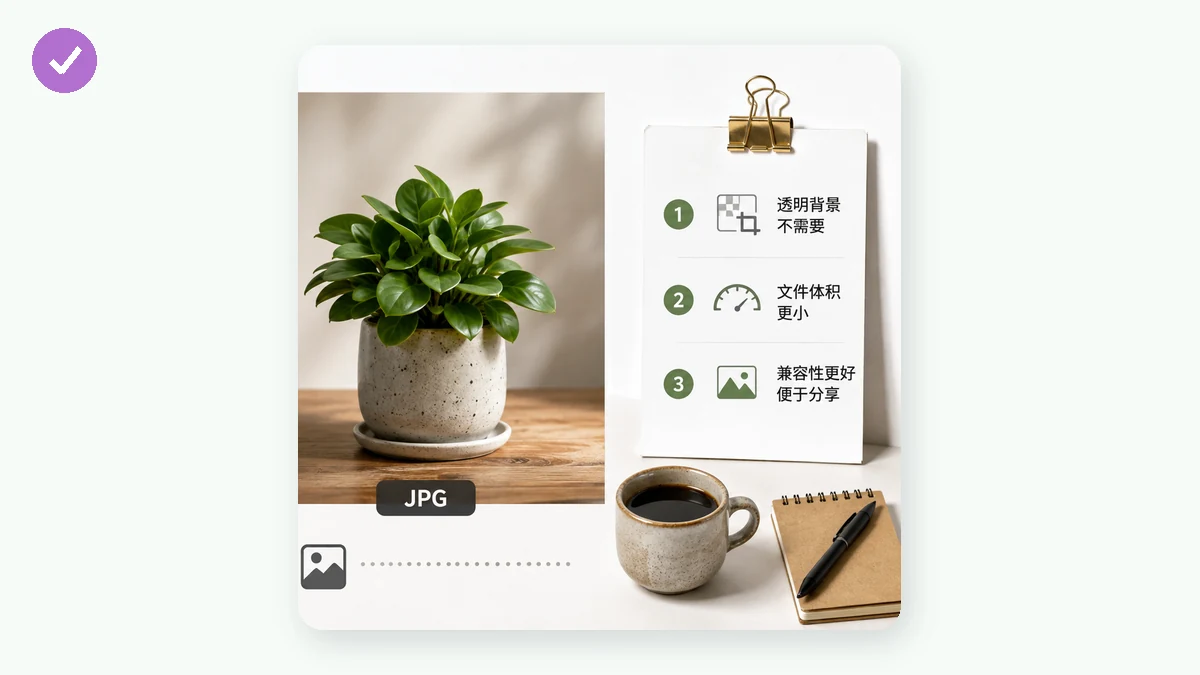
- Una foto guardada como PNG. Este es el desperdicio más común. Las cámaras y las herramientas de diseño a veces exportan fotos como PNG, produciendo archivos varias veces más grandes de lo necesario. Convertir a JPG al 80-85 % de calidad suele recortar el tamaño drásticamente sin diferencia visible.
- Estás enviando por correo o subiendo y chocas con un límite de tamaño. JPG es la apuesta más segura por compatibilidad y peso a la vez.
- La imagen va a un sitio que no necesita transparencia: una imagen del cuerpo de un blog, una foto de producto sobre fondo blanco horneado en el archivo, una diapositiva.
Cuándo conservar el PNG
- Capturas con texto. JPG emborrona las letras finas y crea halos difusos alrededor de los bordes. PNG mantiene el texto legible.
- Logotipos e iconos. Los colores planos se comprimen fatal en JPG y de maravilla en PNG.
- Cualquier cosa con transparencia que planees reutilizar.
- Archivos maestros que seguirás editando. JPG pierde un poco más cada vez que lo vuelves a guardar. Edita en PNG (o en el original) y exporta a JPG una sola vez al final.
Un camino intermedio: WebP
Si tu destino es una web, a menudo hay una respuesta mejor que cualquiera de los dos. WebP maneja tanto fotos como transparencia, y suele ser más pequeño que JPG con la misma calidad. Todos los navegadores actuales lo admiten. Así que en lugar de PNG → JPG, considera PNG → WebP cuando la imagen vaya destinada a la web y quieras archivos pequeños y soporte de alfa.
Cómo convertir sin subir nada
No necesitas una aplicación de escritorio ni un sitio que ingiera tus archivos en un servidor. El conversor de imágenes funciona por completo en tu navegador con Canvas: tus imágenes nunca salen de tu dispositivo, no hay cuenta, y funciona sin conexión tras la primera visita gracias al service worker. Suelta un lote de PNG, elige JPG, escoge un nivel de calidad y descarga. Nada se sube, así que es apto para imágenes privadas o sensibles.
Una nota práctica sobre la calidad: para JPG, en torno al 80-85 % es el punto óptimo para fotos. Sube más y los archivos se hinchan por mejoras que no puedes ver; baja mucho más y los artefactos de compresión empiezan a aparecer en cielos y tonos de piel.
Regla rápida de decisión
Hazte una pregunta: ¿esta imagen tiene transparencia, texto o bordes duros? Si sí, conserva PNG. Si es una fotografía y la quieres más pequeña, convierte a JPG. Si es para la web, considera WebP en su lugar. Eso cubre casi cualquier situación con la que te vayas a topar.