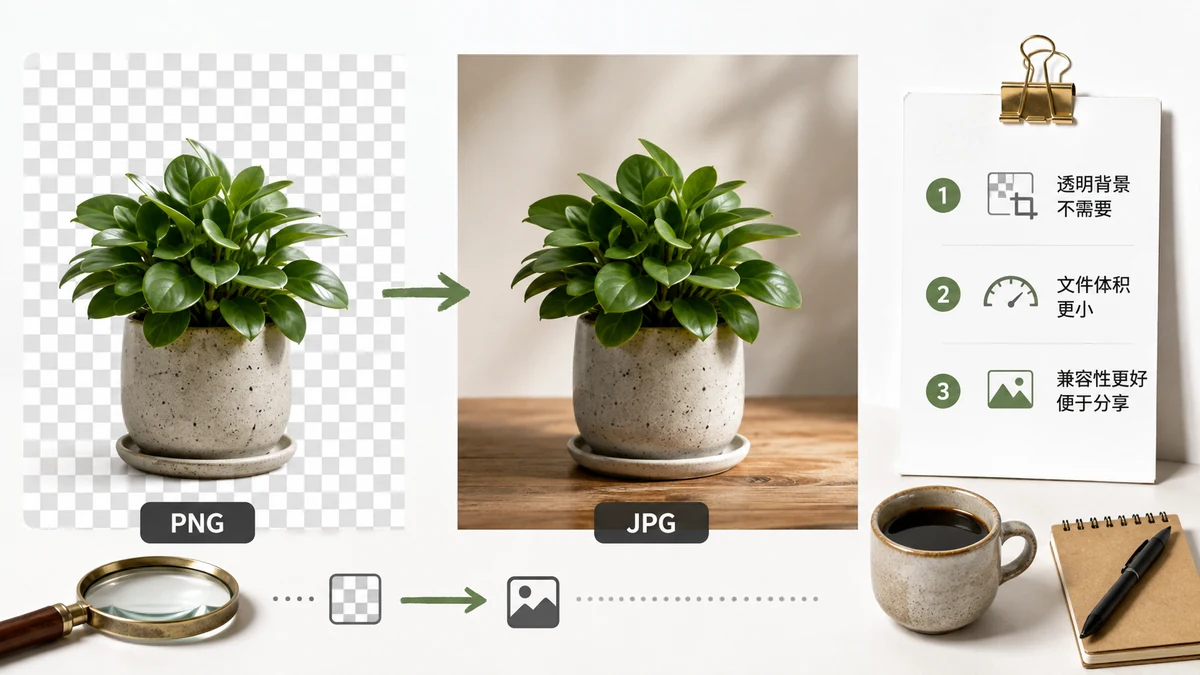
Najpierw krótka odpowiedź: konwertuj PNG na JPG, gdy obraz jest zdjęciem, a plik wydaje się za duży. Zachowaj go jako PNG, gdy obraz ma ostre krawędzie, tekst, bloki płaskiego koloru albo przezroczystość. To jedno rozróżnienie rozstrzyga niemal każdy przypadek.
PNG i JPG zbudowano do różnych robót. PNG przechowuje piksele bezstratnie, co jest idealne dla zrzutów ekranu, logotypów i diagramów, gdzie każda krawędź musi zostać wyrazista. JPG wyrzuca detal, który Twoje oko ledwie zauważa, co jest dokładnie tym, co sprawia, że zdjęcie 6 MB kurczy się do 600 KB bez wyraźnie gorszego wyglądu.
Główny kompromis
| PNG | JPG | |
|---|---|---|
| Kompresja | Bezstratna | Stratna |
| Przezroczystość | Tak (kanał alfa) | Nie |
| Najlepszy do | Logo, tekst, zrzuty ekranu, grafika liniowa | Zdjęcia, złożone gradienty |
| Typowy rozmiar zdjęcia | Duży | 5–10× mniejszy |
| Wielokrotna edycja | Bezpieczna | Degraduje przy każdym zapisie |
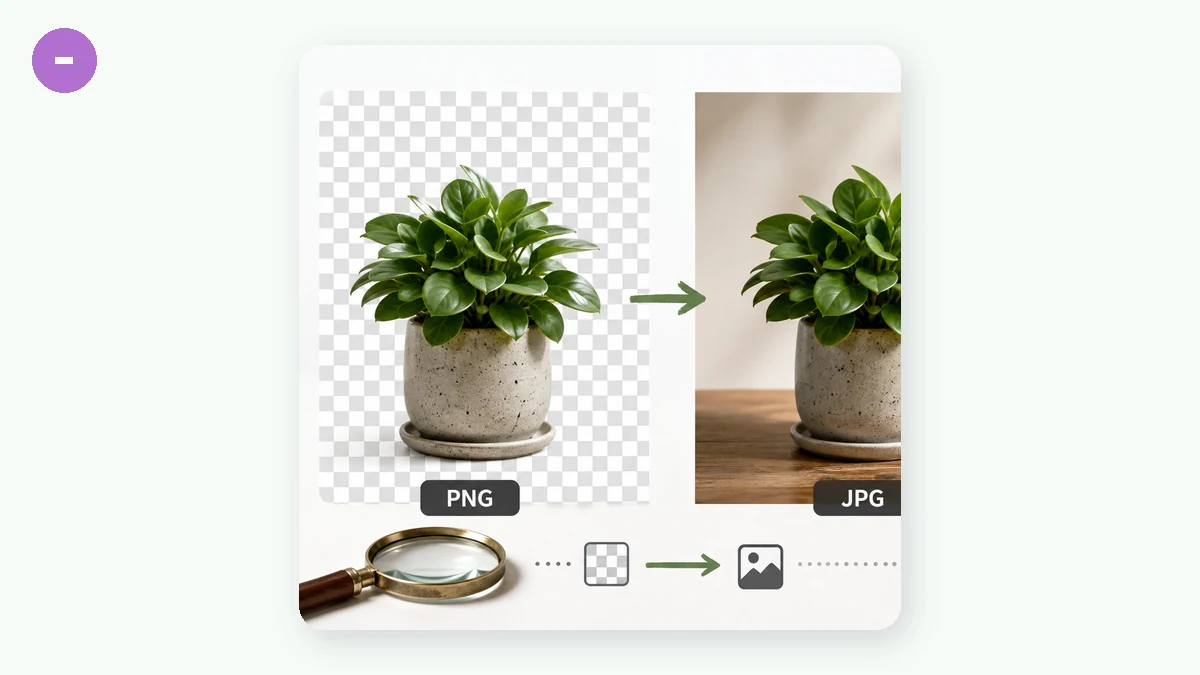
Wiersz o przezroczystości ma większe znaczenie, niż ludzie się spodziewają. Jeśli Twój PNG ma prześwitujące tło i konwertujesz go na JPG, ten przezroczysty obszar staje się jednolitym kolorem — zwykle bielą albo czernią. Nie ma na to sposobu; JPG nie ma kanału alfa. Jeśli Twoje logo musi unosić się nad kolorową stroną, JPG je zrujnuje.
Kiedy PNG na JPG to właściwy ruch
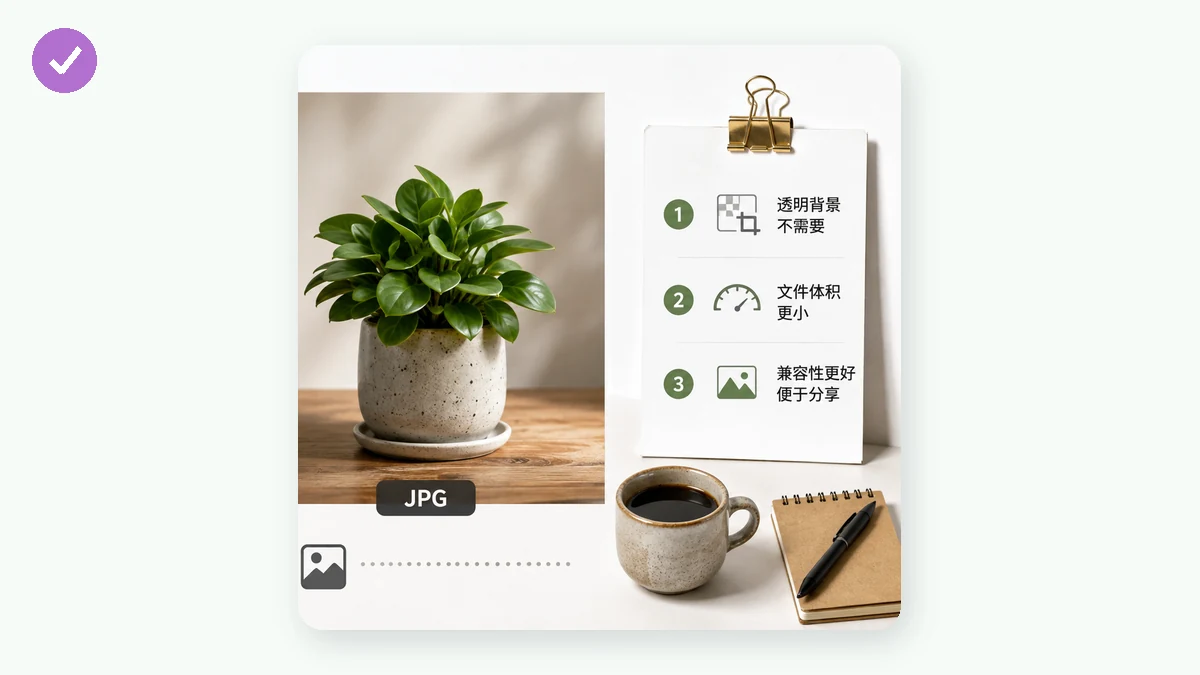
- Zdjęcie zapisane jako PNG. To najczęstsze marnotrawstwo. Aparaty i narzędzia projektowe czasem eksportują zdjęcia jako PNG, produkując pliki kilkukrotnie większe, niż trzeba. Konwersja na JPG przy jakości 80–85% zwykle dramatycznie tnie rozmiar bez widocznej różnicy.
- Wysyłasz mailem albo wgrywasz i uderzasz w limit rozmiaru. JPG to najbezpieczniejszy zakład dla zgodności i wagi razem.
- Obraz idzie gdzieś, gdzie nie potrzeba przezroczystości — obraz w treści bloga, zdjęcie produktu na białym tle wypalonym w pliku, slajd.
Kiedy zachować PNG
- Zrzuty ekranu z tekstem. JPG rozmazuje drobne litery i tworzy rozmyte obwódki wokół krawędzi. PNG trzyma tekst czytelnym.
- Logo i ikony. Płaskie kolory kompresują się fatalnie w JPG, a pięknie w PNG.
- Wszystko z przezroczystością, co planujesz ponownie wykorzystać.
- Pliki wzorcowe, które będziesz dalej edytować. JPG traci trochę więcej za każdym razem, gdy zapisujesz ponownie. Edytuj w PNG (albo w oryginale), eksportuj do JPG raz na końcu.
Droga pośrednia: WebP
Jeśli Twoim miejscem docelowym jest strona, często jest lepsza odpowiedź niż jedno czy drugie. WebP radzi sobie i ze zdjęciami, i z przezroczystością, i zwykle jest mniejszy niż JPG przy tej samej jakości. Każda aktualna przeglądarka go wspiera. Więc zamiast PNG → JPG rozważ PNG → WebP, gdy obraz jest przeznaczony do sieci, a chcesz małych plików i wsparcia alfa.
Jak skonwertować, nie przesyłając niczego
Nie potrzebujesz aplikacji na komputer ani strony, która wciąga Twoje pliki na serwer. Narzędzie do konwersji obrazów działa w całości w Twojej przeglądarce dzięki Canvas — Twoje obrazy nigdy nie opuszczają urządzenia, nie ma konta, i działa offline po pierwszej wizycie dzięki service workerowi. Wrzuć partię plików PNG, wybierz JPG, wybierz poziom jakości i pobierz. Nic nie jest przesyłane, więc jest w porządku dla prywatnych albo wrażliwych obrazów.
Jedna praktyczna uwaga o jakości: dla JPG gdzieś w okolicach 80–85% to złoty środek dla zdjęć. Pchnij wyżej, a pliki puchną dla zysków, których nie widać; pchnij znacznie niżej, a artefakty kompresji zaczynają pojawiać się na niebie i tonach skóry.
Szybka zasada decyzyjna
Zadaj jedno pytanie: czy ten obraz ma przezroczystość, tekst albo ostre krawędzie? Jeśli tak, zachowaj PNG. Jeśli to zdjęcie, a chcesz je mniejsze, skonwertuj na JPG. Jeśli to do sieci, rozważ zamiast tego WebP. To obejmuje niemal każdą sytuację, na jaką natrafisz.