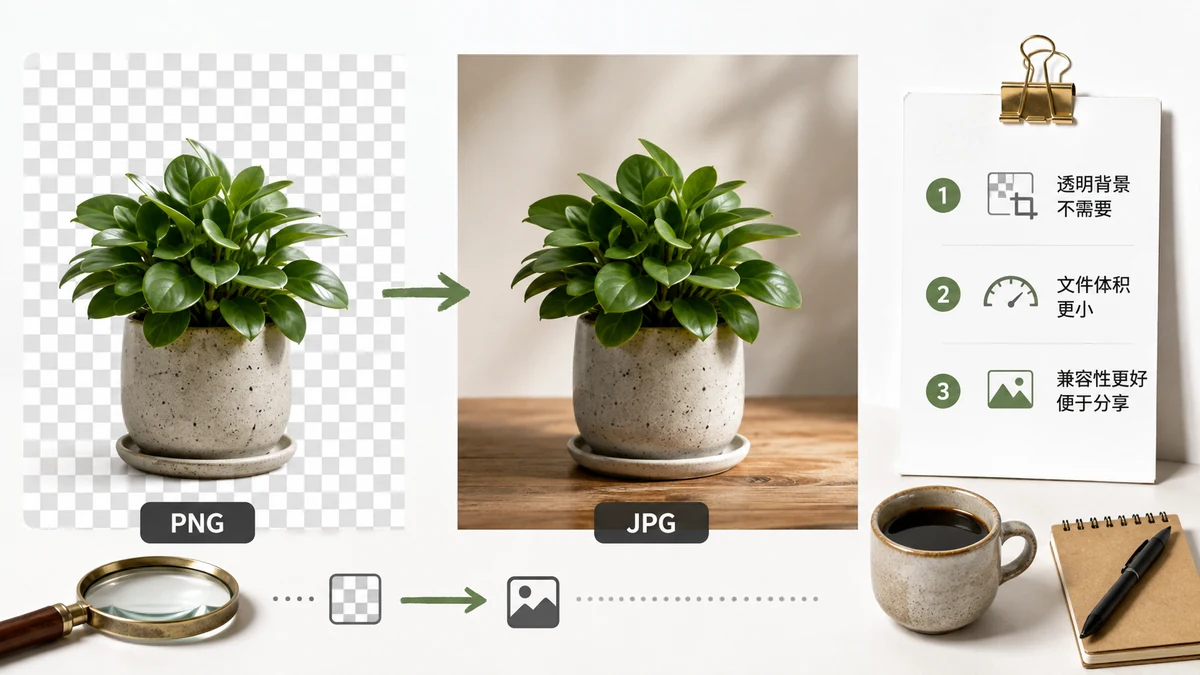
Jawapan pendek dahulu: tukar PNG ke JPG bila imej ialah foto dan fail terasa terlalu besar. Kekalkannya sebagai PNG bila imej ada tepi tajam, teks, blok warna rata, atau ketelusan. Perbezaan tunggal itu memutuskan hampir setiap kes.
PNG dan JPG dibina untuk kerja yang berbeza. PNG menyimpan piksel secara lossless, yang sempurna untuk tangkapan skrin, logo, dan gambar rajah di mana setiap tepi mesti kekal tajam. JPG membuang perincian yang mata anda hampir tak perasan, yang tepat apa yang membuatkan foto 6 MB mengecil kepada 600 KB tanpa nampak jelas lebih teruk.
Tukar ganti teras
| PNG | JPG | |
|---|---|---|
| Pemampatan | Lossless | Lossy |
| Ketelusan | Ya (saluran alfa) | Tidak |
| Terbaik untuk | Logo, teks, tangkapan skrin, seni garisan | Foto, kecerunan kompleks |
| Saiz foto biasa | Besar | 5–10× lebih kecil |
| Penyuntingan berulang | Selamat | Merosot setiap simpan |
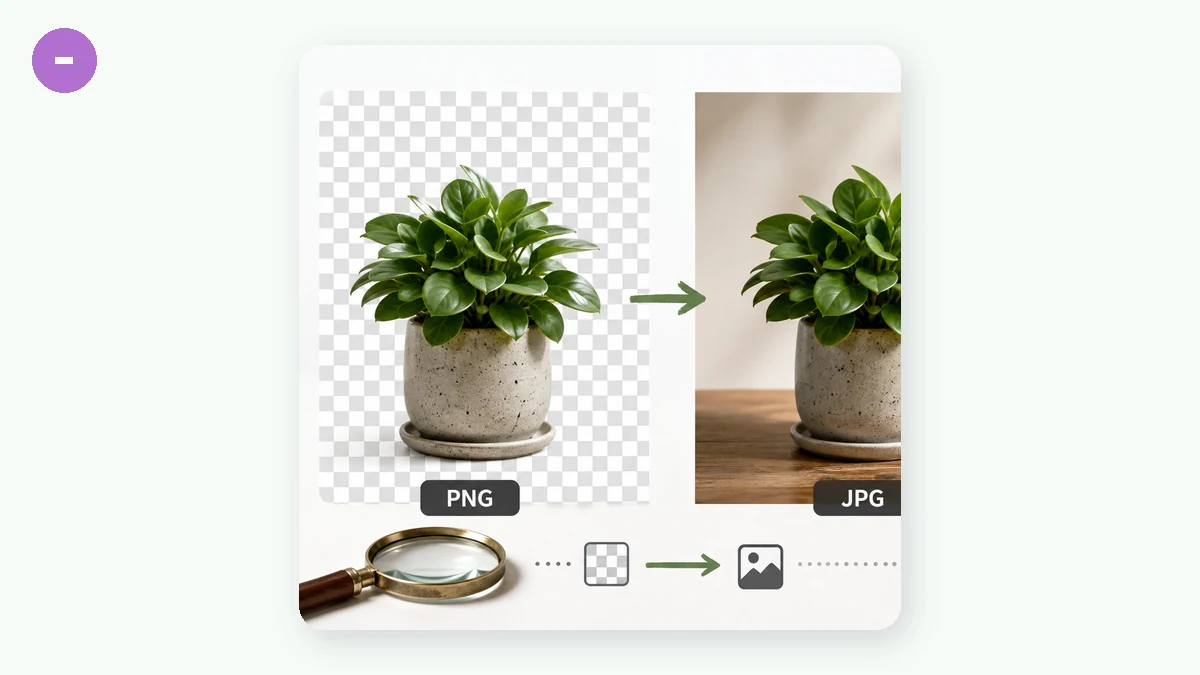
Baris ketelusan lebih penting daripada yang orang jangka. Kalau PNG anda ada latar tembus dan anda menukarnya ke JPG, kawasan telus itu menjadi warna pejal — biasanya putih atau hitam. Tiada cara mengelakkannya; JPG tiada saluran alfa. Kalau logo anda perlu terapung atas halaman berwarna, JPG akan merosakkannya.
Bila PNG ke JPG ialah langkah yang betul
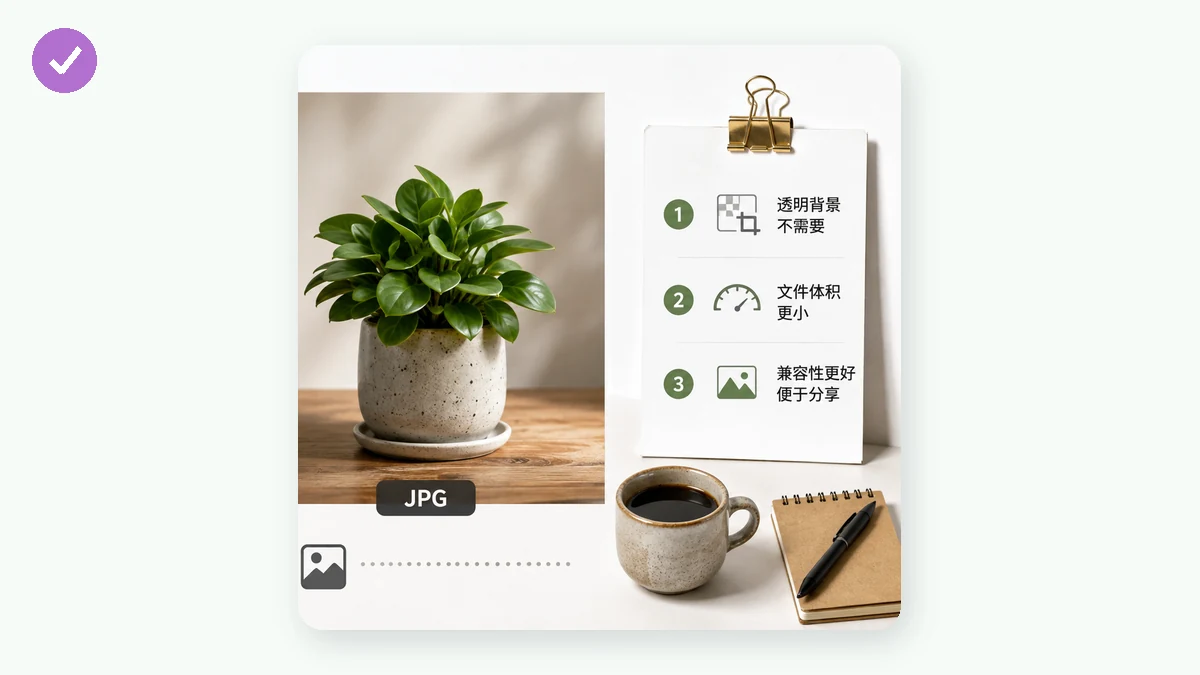
- Foto disimpan sebagai PNG. Inilah pembaziran paling biasa. Kamera dan alat reka bentuk kadangkala mengeksport foto sebagai PNG, menghasilkan fail beberapa kali lebih besar daripada yang perlu. Menukar ke JPG pada kualiti 80–85% lazimnya memotong saiz dengan mendadak tanpa perbezaan yang nyata.
- Anda mengemel atau memuat naik dan mencapai had saiz. JPG ialah pertaruhan paling selamat untuk keserasian dan berat sekali gus.
- Imej menuju ke tempat yang tak perlukan ketelusan — imej badan blog, foto produk atas latar putih yang dibakar ke dalam fail, slaid.
Bila mengekalkan PNG
- Tangkapan skrin dengan teks. JPG mengaburkan huruf halus dan mencipta halo kabur sekeliling tepi. PNG mengekalkan teks boleh dibaca.
- Logo dan ikon. Warna rata memampat teruk dalam JPG dan cantik dalam PNG.
- Apa-apa dengan ketelusan yang anda rancang guna semula.
- Fail induk yang anda akan terus sunting. JPG kehilangan sedikit lebih setiap kali anda menyimpan semula. Sunting dalam PNG (atau asal), eksport ke JPG sekali di akhir.
Laluan tengah: WebP
Kalau destinasi anda ialah laman web, selalunya ada jawapan lebih baik daripada mana-mana. WebP mengendalikan kedua-dua foto dan ketelusan, dan ia biasanya lebih kecil daripada JPG pada kualiti sama. Setiap pelayar semasa menyokongnya. Jadi bukannya PNG → JPG, pertimbangkan PNG → WebP bila imej menuju ke web dan anda mahu fail kecil dan sokongan alfa.
Cara menukar tanpa memuat naik apa-apa
Anda tak perlukan aplikasi desktop atau laman yang menerima fail anda ke pelayan. Penukar Imej berjalan sepenuhnya dalam pelayar anda menggunakan Canvas — imej anda tak pernah meninggalkan peranti anda, tiada akaun, dan ia berfungsi luar talian selepas lawatan pertama berkat pekerja perkhidmatan. Jatuhkan sekelompok PNG, pilih JPG, pilih tahap kualiti, dan muat turun. Tiada apa-apa dimuat naik, jadi ia baik untuk imej peribadi atau sensitif.
Satu nota praktikal tentang kualiti: untuk JPG, di suatu tempat sekitar 80–85% ialah titik manis untuk foto. Tolak lebih tinggi dan fail membengkak untuk keuntungan yang anda tak boleh nampak; tolak jauh lebih rendah dan artifak pemampatan mula muncul dalam langit dan warna kulit.
Peraturan keputusan pantas
Tanya satu soalan: adakah imej ini ada ketelusan, teks, atau tepi keras? Kalau ya, kekalkan PNG. Kalau ia foto dan anda mahu ia lebih kecil, tukar ke JPG. Kalau ia untuk web, pertimbangkan WebP sebaliknya. Itu merangkumi hampir setiap situasi yang anda akan hadapi.