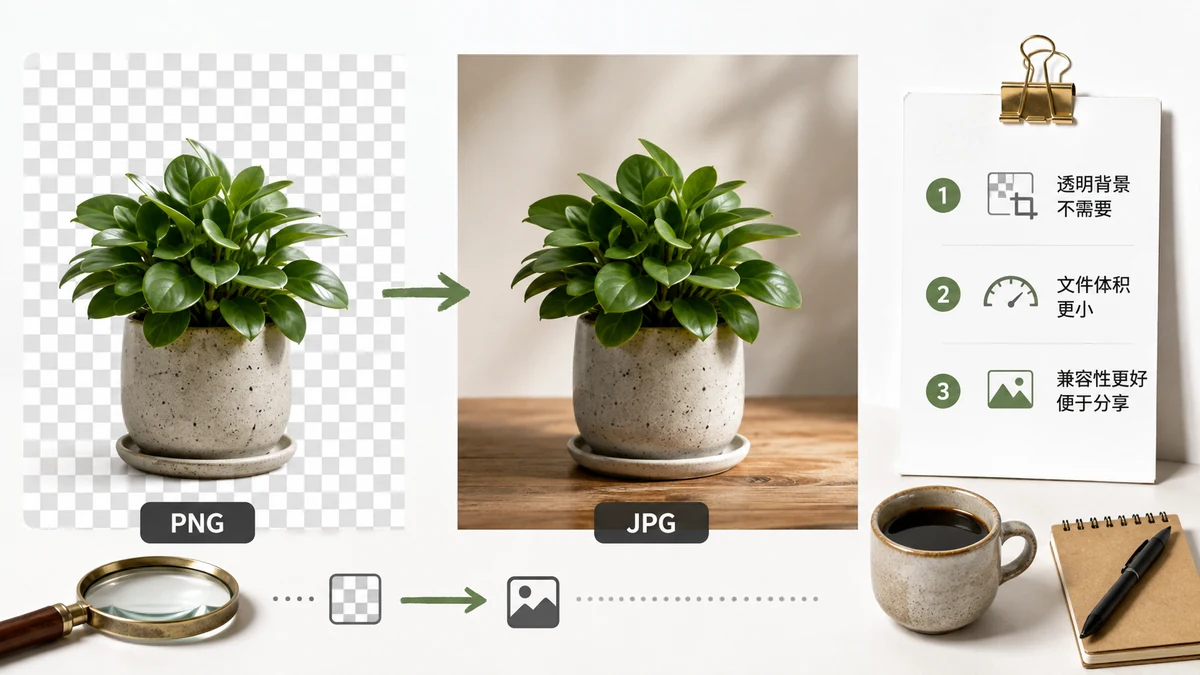
Eerst het korte antwoord: converteer PNG naar JPG wanneer de afbeelding een foto is en het bestand te groot aanvoelt. Houd het als PNG wanneer de afbeelding scherpe randen, tekst, egale kleurvlakken of transparantie heeft. Dat ene onderscheid beslist bijna elk geval.
PNG en JPG zijn gebouwd voor verschillende klussen. PNG slaat pixels lossless op, wat perfect is voor screenshots, logo's en diagrammen waar elke rand scherp moet blijven. JPG gooit detail weg dat je oog nauwelijks opmerkt, wat precies is wat een foto van 6 MB tot 600 KB laat krimpen zonder er merkbaar slechter uit te zien.
De kernafweging
| PNG | JPG | |
|---|---|---|
| Compressie | Lossless | Lossy |
| Transparantie | Ja (alfakanaal) | Nee |
| Het best voor | Logo's, tekst, screenshots, lijnwerk | Foto's, complexe gradiënten |
| Typische fotogrootte | Groot | 5–10× kleiner |
| Herhaald bewerken | Veilig | Degradeert bij elke opslag |
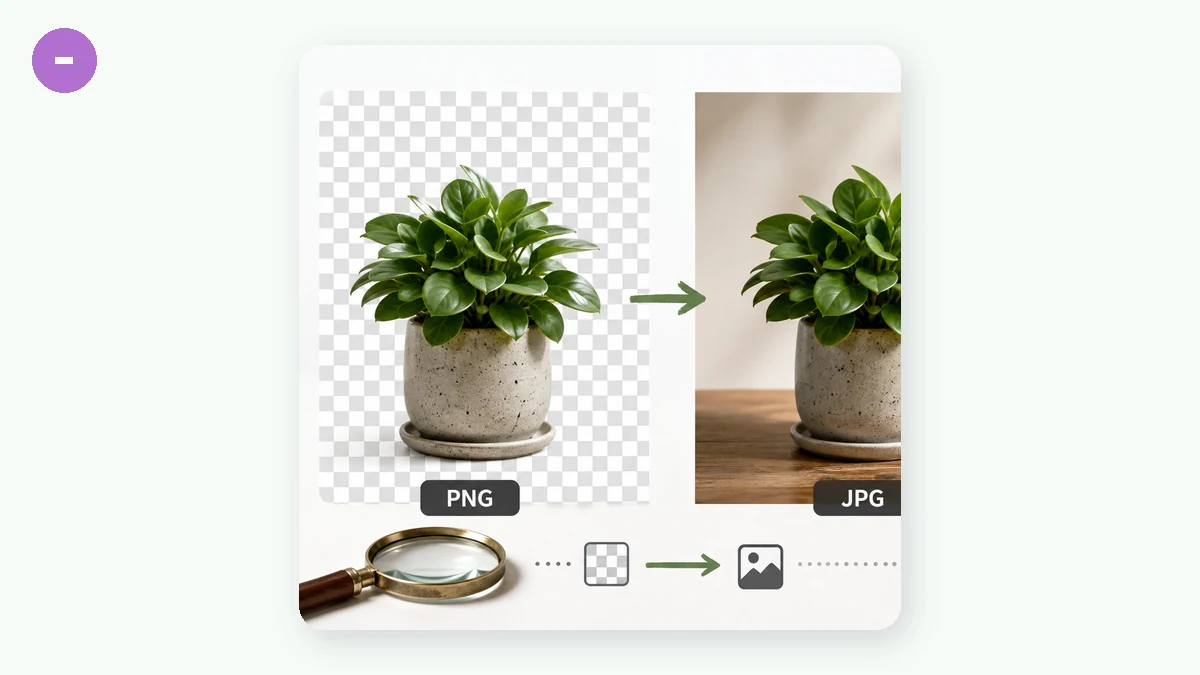
De transparantierij telt meer dan mensen verwachten. Heeft je PNG een doorzichtige achtergrond en converteer je die naar JPG, dan wordt dat transparante gebied een egale kleur — meestal wit of zwart. Er is geen manier omheen; JPG heeft geen alfakanaal. Moet je logo over een gekleurde pagina zweven, dan verpest JPG het.
Wanneer PNG naar JPG de juiste zet is
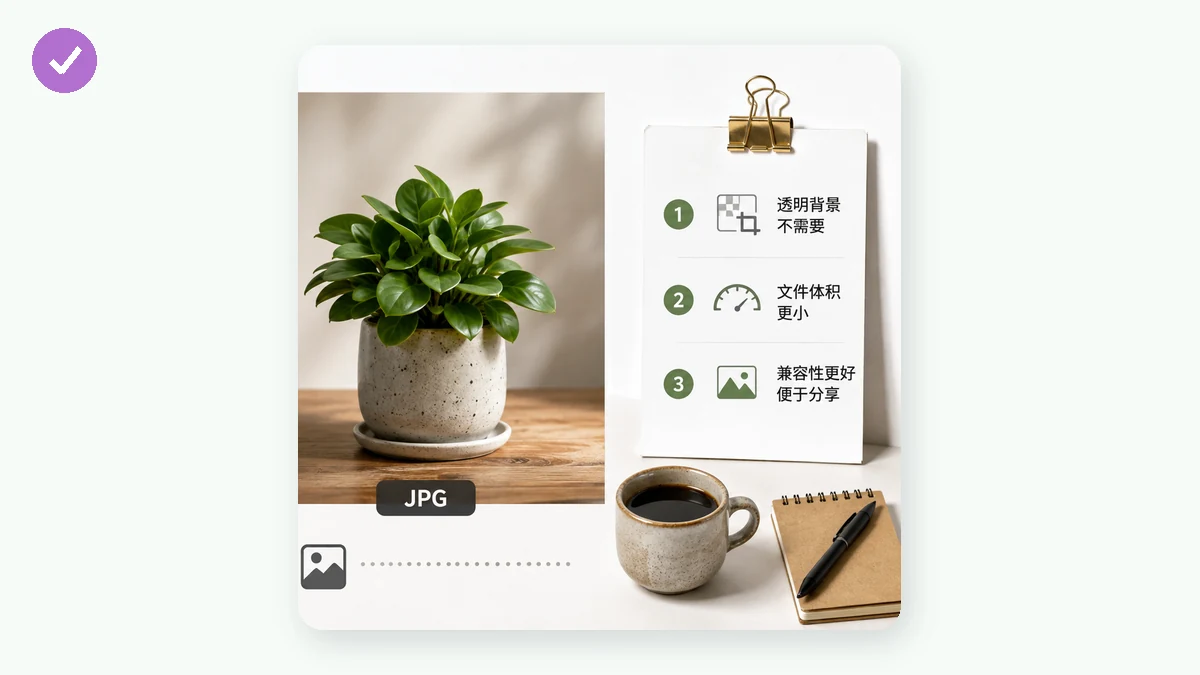
- Een foto opgeslagen als PNG. Dit is de meest voorkomende verspilling. Camera's en ontwerptools exporteren foto's soms als PNG, wat bestanden meerdere keren groter dan nodig oplevert. Converteren naar JPG op 80–85% kwaliteit snijdt de grootte doorgaans dramatisch zonder zichtbaar verschil.
- Je mailt of uploadt en botst tegen een groottelimiet. JPG is de veiligste gok voor compatibiliteit en gewicht samen.
- De afbeelding gaat ergens naartoe dat geen transparantie nodig heeft — een bodyafbeelding van een blog, een productfoto op een witte achtergrond ingebakken in het bestand, een dia.
Wanneer je de PNG houdt
- Screenshots met tekst. JPG smeert fijn letterwerk uit en creëert wazige halo's rond randen. PNG houdt tekst leesbaar.
- Logo's en iconen. Egale kleuren comprimeren verschrikkelijk in JPG en prachtig in PNG.
- Alles met transparantie dat je van plan bent te hergebruiken.
- Masterbestanden die je blijft bewerken. JPG verliest elke keer dat je opnieuw opslaat wat meer. Bewerk in PNG (of het origineel), exporteer aan het eind één keer naar JPG.
Een tussenweg: WebP
Is je bestemming een website, dan is er vaak een beter antwoord dan beide. WebP handelt zowel foto's als transparantie af, en het is meestal kleiner dan JPG bij dezelfde kwaliteit. Elke huidige browser ondersteunt het. Dus in plaats van PNG → JPG, overweeg PNG → WebP wanneer de afbeelding voor het web bestemd is en je kleine bestanden én alfaondersteuning wilt.
Hoe je converteert zonder iets te uploaden
Je hebt geen desktop-app nodig of een site die je bestanden op een server inneemt. De Afbeeldingsconverter draait geheel in je browser met Canvas — je afbeeldingen verlaten je apparaat nooit, er is geen account, en het werkt offline na het eerste bezoek dankzij de service worker. Zet een batch PNG's erin, kies JPG, kies een kwaliteitsniveau, en download. Er wordt niets geüpload, dus het is prima voor privé of gevoelige afbeeldingen.
Eén praktische opmerking over kwaliteit: voor JPG is ergens rond 80–85% de zoete plek voor foto's. Duw hoger en bestanden zwellen op voor winst die je niet kunt zien; duw veel lager en compressieartefacten beginnen op te duiken in luchten en huidtinten.
Snelle beslisregel
Stel één vraag: heeft deze afbeelding transparantie, tekst of harde randen? Zo ja, houd PNG. Is het een foto en wil je hem kleiner, converteer naar JPG. Is het voor het web, overweeg dan WebP. Dat dekt bijna elke situatie die je tegenkomt.