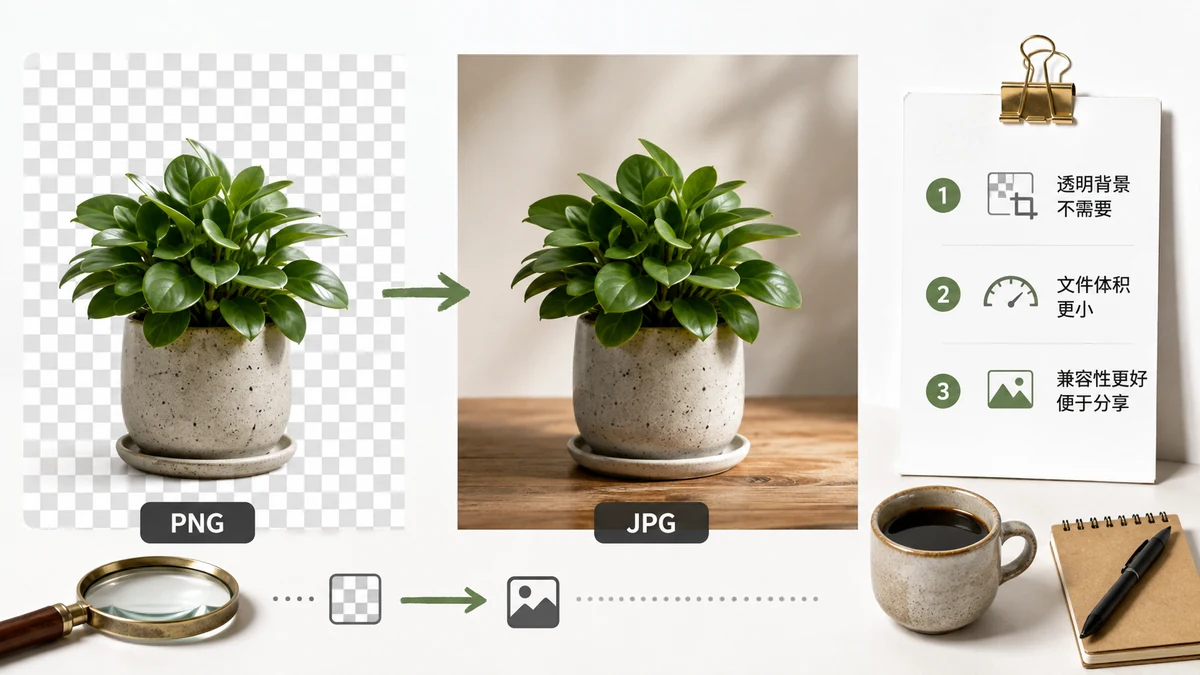
Спершу коротка відповідь: конвертуйте PNG у JPG, коли зображення — це фотографія, а файл здається завеликим. Залиште його як PNG, коли зображення має чіткі краї, текст, блоки плоского кольору чи прозорість. Ця єдина відмінність вирішує майже кожен випадок.
PNG і JPG були створені для різних робіт. PNG зберігає пікселі без втрат, що ідеально для скріншотів, логотипів і діаграм, де кожен край має лишитися чітким. JPG викидає деталі, які ваше око заледве помічає, і саме це зменшує фото на 6 МБ до 600 КБ без явного погіршення вигляду.
Основний компроміс
| PNG | JPG | |
|---|---|---|
| Стиснення | Без втрат | З втратами |
| Прозорість | Так (альфа-канал) | Ні |
| Найкраще для | Логотипи, текст, скріншоти, штрихова графіка | Фото, складні градієнти |
| Типовий розмір фото | Великий | У 5–10× менший |
| Повторне редагування | Безпечне | Погіршується з кожним збереженням |
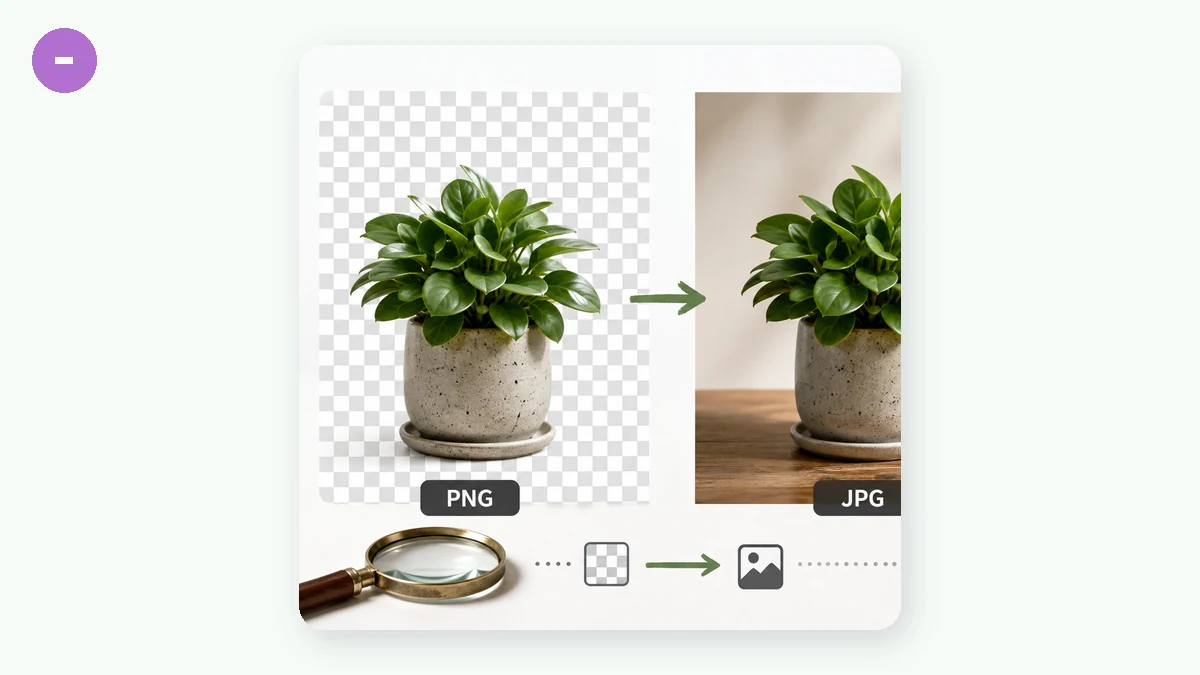
Рядок про прозорість важливіший, ніж люди очікують. Якщо ваш PNG має наскрізне тло й ви конвертуєте його в JPG, ця прозора ділянка стає суцільним кольором — зазвичай білим чи чорним. Обійти це ніяк; у JPG немає альфа-каналу. Якщо ваш логотип має «плавати» над кольоровою сторінкою, JPG його зруйнує.
Коли PNG у JPG — правильний хід
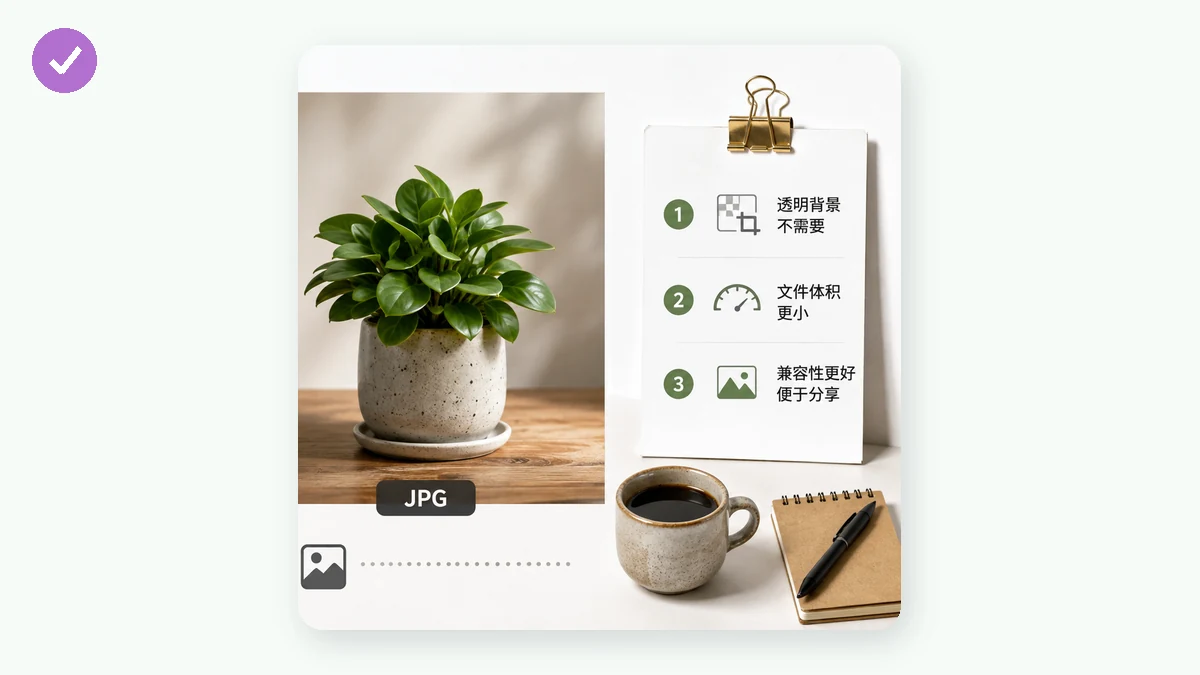
- Фото, збережене як PNG. Це найпоширеніше марнотратство. Камери й дизайн-інструменти іноді експортують фото як PNG, створюючи файли в кілька разів більші, ніж потрібно. Конвертація в JPG з якістю 80–85% зазвичай різко зрізає розмір без видимої різниці.
- Ви надсилаєте поштою чи завантажуєте й натрапляєте на ліміт розміру. JPG — найбезпечніший вибір за сумісністю й вагою разом.
- Зображення йде туди, де прозорість не потрібна — тіло допису в блозі, товарне фото з білим тлом, вбудованим у файл, слайд.
Коли зберегти PNG
- Скріншоти з текстом. JPG розмазує дрібні літери й створює нечіткі ореоли навколо країв. PNG тримає текст читабельним.
- Логотипи й іконки. Плоскі кольори жахливо стискаються в JPG і прекрасно в PNG.
- Усе з прозорістю, що ви плануєте повторно використати.
- Майстер-файли, які ви редагуватимете далі. JPG втрачає трохи більше щоразу, коли ви пересохраняєте. Редагуйте в PNG (чи в оригіналі), експортуйте в JPG один раз у кінці.
Середній шлях: WebP
Якщо ваше призначення — сайт, часто є краща відповідь, ніж будь-який із них. WebP обробляє і фото, і прозорість, і зазвичай менший за JPG тієї самої якості. Кожен сучасний браузер його підтримує. Тож замість PNG → JPG розгляньте PNG → WebP, коли зображення призначене для вебу й ви хочете малі файли і підтримку альфа.
Як конвертувати, нічого не завантажуючи
Вам не потрібен настільний застосунок чи сайт, що заковтує ваші файли на сервер. Конвертер зображень працює повністю у вашому браузері за допомогою Canvas — ваші зображення ніколи не залишають пристрій, немає облікового запису, і воно працює офлайн після першого візиту завдяки service worker. Киньте пакет PNG, оберіть JPG, виберіть рівень якості й завантажте. Нічого не завантажується, тож це годиться для приватних чи чутливих зображень.
Одне практичне зауваження щодо якості: для JPG десь у межах 80–85% — оптимум для фото. Підніміть вище — і файли роздуваються заради виграшу, якого ви не бачите; опустіть значно нижче — і артефакти стиснення починають проявлятися на небі й тонах шкіри.
Швидке правило рішення
Поставте одне питання: чи має це зображення прозорість, текст або чіткі краї? Якщо так, залиште PNG. Якщо це фотографія й ви хочете її меншою, конвертуйте в JPG. Якщо це для вебу, розгляньте WebP натомість. Це покриває майже кожну ситуацію, яка вам трапиться.