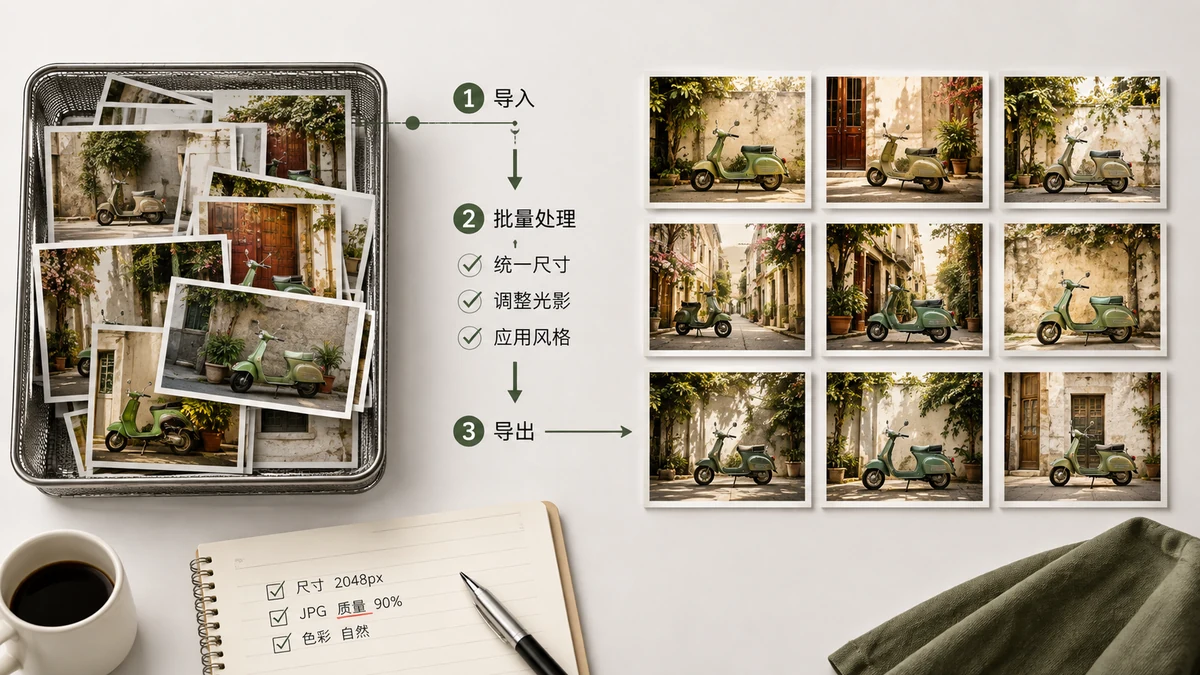
Якщо ви ловите себе на тому, що відкриваєте зображення одне за одним, щоб зробити те саме редагування сорок разів, зупиніться. Пакетна обробка робить ідентичну операцію над цілою текою одразу й віддає вам результати одним завантаженням. Для фото товарів, галерей блогу чи фотоплівки телефона це перетворює день на кілька хвилин.
Ось як запустити кожну поширену пакетну роботу і як зчепити їх для найкращого результату.
Для чого добра пакетна обробка
Будь-яке завдання, де ви хочете застосувати ту саму зміну до багатьох файлів:
- Стиснути цілу галерею, щоб кожне зображення було готове до вебу.
- Конвертувати теку PNG у WebP для швидшого сайту.
- Змінити розмір сотень фото товарів до однієї послідовної ширини.
- Поставити водяний знак на набір зображень із тим самим логотипом чи текстом.
Об'єднавча ідея — одне налаштування, багато файлів, один ZIP на виході.
Пакетне стиснення
Це найпоширеніша робота. Наведіть Стискач зображень на теку, оберіть якість (75–85% — безпечний стандарт для фото) і дайте йому перекодувати кожен файл. PNG отримують квантування кольору, JPEG і WebP отримують стиснення якості, і жоден вивід ніколи не більший за оригінал. Коли воно завершиться, завантажте все одним ZIP замість того, щоб клацати зберегти сорок разів.
Практичні поради:
- Тримайте копію оригіналів перед пакетним стисненням, на випадок, якщо захочете повернутися.
- Якщо файли дико різняться за розміром, одне налаштування якості все одно працює — інструмент стискає кожен до тієї якості, а малі файли просто лишаються малими.
Пакетна конвертація
Щоб модернізувати формат теки, проженіть її через Конвертер зображень. Оберіть ціль — WebP надійний стандарт, AVIF для найменших файлів — і кожне зображення виходить перекодованим. Коли ви цілитеся в AVIF, конвертер відкочується до WebP для будь-якого файлу, де AVIF не пасує, тож ви ніколи не отримаєте зламаний чи роздутий результат.
Поширений процес: клієнт надсилає вам 200 скріншотів PNG для довідкового центру. Конвертуйте всю теку у WebP — і вага сторінки падає більш ніж удвічі без видимих змін.
Пакетна зміна розміру
Щоб зробити кожне зображення однакової ширини — важливо для охайних сіток товарів чи послідовних мініатюр блогу — використайте Зміну розміру зображень. Задайте цільову ширину (чи відсоток) із зафіксованим співвідношенням сторін, і кожне зображення масштабується пропорційно. Тека кадрів різного розміру з камери стає однорідним набором зображень 1200 пікселів, готовим лягти в шаблон.
Зчеплення операцій для найкращого результату
Для найменших, найчистіших файлів поєднайте кроки по порядку:
- Змініть розмір пакета до вашої ширини показу. Роблення цього першим означає, що кожен пізніший крок працює з меншою кількістю даних.
- Конвертуйте у WebP чи AVIF.
- Стисніть на якості 75–85%, щоб прибрати рештки марнотратства.
Запустіть у цій послідовності — і тека фото по 5 MB з камери може стати набором файлів WebP по 100–150 KB, що виглядають ідентично на екрані. Для галереї з 40 зображень це різниця між сторінкою, що повзе, і тією, що вискакує перед очима.
Чому робити це в браузері
Кожен пакет працює локально за допомогою Canvas і WebAssembly. Ваші зображення ніколи не завантажуються, що важливо, коли ви обробляєте роботу клієнта, невипущені знімки товарів чи особисті фото. Ніщо не сидить на чужому сервері, а після першого відвідування інструменти продовжують працювати офлайн — тож можна обробити цілу зйомку на ноутбуці без з'єднання.
Немає обмежень на файл, немає водяних знаків, проштампованих на вашому виводі, немає реєстрації й немає черги. Киньте теку, оберіть налаштування, завантажте ZIP. Щойно ви обробите сотню зображень одразу, редагувати їх по одному починає здаватися абсурдом.