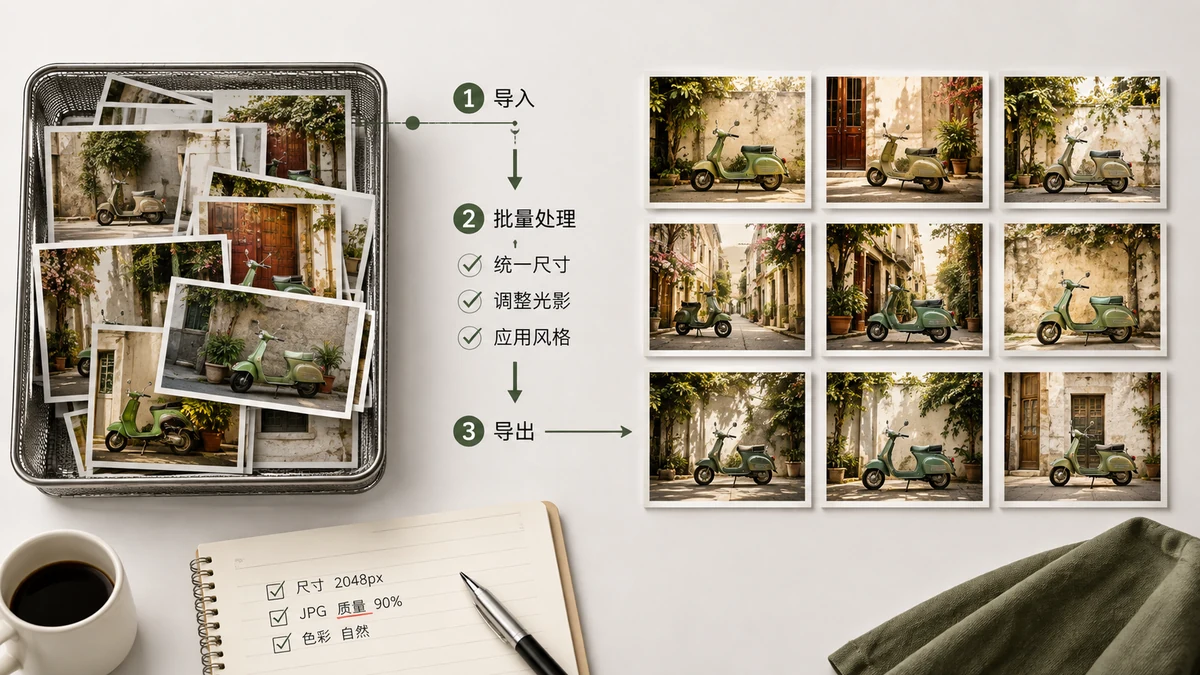
Si te encuentras abriendo imágenes de una en una para hacer la misma edición cuarenta veces, para. El procesamiento por lotes hace la operación idéntica a toda una carpeta de una vez y te entrega los resultados en una única descarga. Para fotos de producto, galerías de blog o el carrete de un teléfono, convierte una tarde en un par de minutos.
Aquí tienes cómo ejecutar cada trabajo por lotes habitual, y cómo encadenarlos para el mejor resultado.
Para qué sirve el procesamiento por lotes
Cualquier tarea en la que quieras el mismo cambio aplicado a muchos archivos:
- Comprimir una galería entera para que cada imagen esté lista para la web.
- Convertir una carpeta de PNG a WebP para un sitio más rápido.
- Redimensionar cientos de fotos de producto a un ancho coherente.
- Poner marca de agua a un conjunto de imágenes con el mismo logo o texto.
La idea unificadora es un ajuste, muchos archivos, un ZIP de salida.
Comprimir por lotes
Este es el trabajo más habitual. Apunta el Compresor de imágenes a una carpeta, elige una calidad (75–85% es un valor seguro por defecto para fotos), y déjalo recodificar cada archivo. Los PNG reciben cuantización de color, JPEG y WebP reciben compresión de calidad, y ninguna salida es nunca más grande que su original. Cuando termine, descarga todo como un único ZIP en lugar de darle a guardar cuarenta veces.
Consejos prácticos:
- Guarda una copia de los originales antes de comprimir por lotes, por si quieres volver a ellos.
- Si los archivos varían mucho de tamaño, un único ajuste de calidad sigue funcionando — la herramienta comprime cada uno a esa calidad, y los archivos pequeños simplemente se quedan pequeños.
Convertir por lotes
Para modernizar el formato de una carpeta, pásala por el Convertidor de imágenes. Elige un objetivo — WebP es el valor fiable por defecto, AVIF para los archivos más pequeños — y cada imagen sale recodificada. Cuando eliges AVIF, el convertidor recurre a WebP para cualquier archivo en el que AVIF no encaje bien, así que nunca acabas con un resultado roto o abotargado.
Un flujo de trabajo habitual: un cliente te envía 200 capturas PNG para un centro de ayuda. Convierte toda la carpeta a WebP y el peso de la página cae más de la mitad sin cambio visible.
Redimensionar por lotes
Para que cada imagen tenga el mismo ancho — esencial para cuadrículas de producto ordenadas o miniaturas de blog coherentes — usa el Redimensionador de imágenes. Fija un ancho objetivo (o un porcentaje) con la relación de aspecto bloqueada, y cada imagen se escala proporcionalmente. Una carpeta de tomas de cámara de tamaños variados se convierte en un conjunto uniforme de imágenes de 1200 píxeles listas para soltar en una plantilla.
Encadenar operaciones para el mejor resultado
Para los archivos más pequeños y limpios, combina los pasos en orden:
- Redimensiona el lote a tu ancho de visualización. Hacer esto primero significa que cada paso posterior trabaja con menos datos.
- Convierte a WebP o AVIF.
- Comprime al 75–85% de calidad para eliminar lo último del desperdicio.
Ejecuta en esa secuencia y una carpeta de fotos de cámara de 5 MB puede convertirse en un conjunto de archivos WebP de 100–150 KB que se ven idénticos en pantalla. Para una galería de 40 imágenes esa es la diferencia entre una página que se arrastra y una que aparece de golpe.
Por qué hacerlo en el navegador
Cada lote funciona localmente usando Canvas y WebAssembly. Tus imágenes nunca se suben, lo que importa cuando estás procesando trabajo de clientes, fotos de producto sin lanzar o fotos personales. Nada se aloja en el servidor de otra persona, y tras tu primera visita las herramientas siguen funcionando sin conexión — así que puedes procesar una sesión entera en un portátil sin conexión.
No hay límites por archivo, ni marcas de agua estampadas en tu salida, ni registro, ni cola. Suelta la carpeta, elige el ajuste, descarga el ZIP. Una vez que has procesado cien imágenes de una vez, editarlas de una en una empieza a parecer absurdo.