
عکسها را از آیفونتان به رایانهٔ ویندوزی منتقل کردید، روی یکی دوبار کلیک کردید، و ویندوز شانه بالا انداخت: یک بندانگشتیِ خالی، یک خطا، یا برنامهای که به فایل دست نمیزند. پسوند .HEIC است، و بسیاری از پیکربندیهای ویندوز بهطورِ پیشفرض نمیتوانند بخوانندش. هیچ اشکالی در عکس نیست — یک شکافِ فرمت است، و چند راهِ تمیز برای دورزدنش هست.
چرا ویندوز روی HEIC گیر میکند
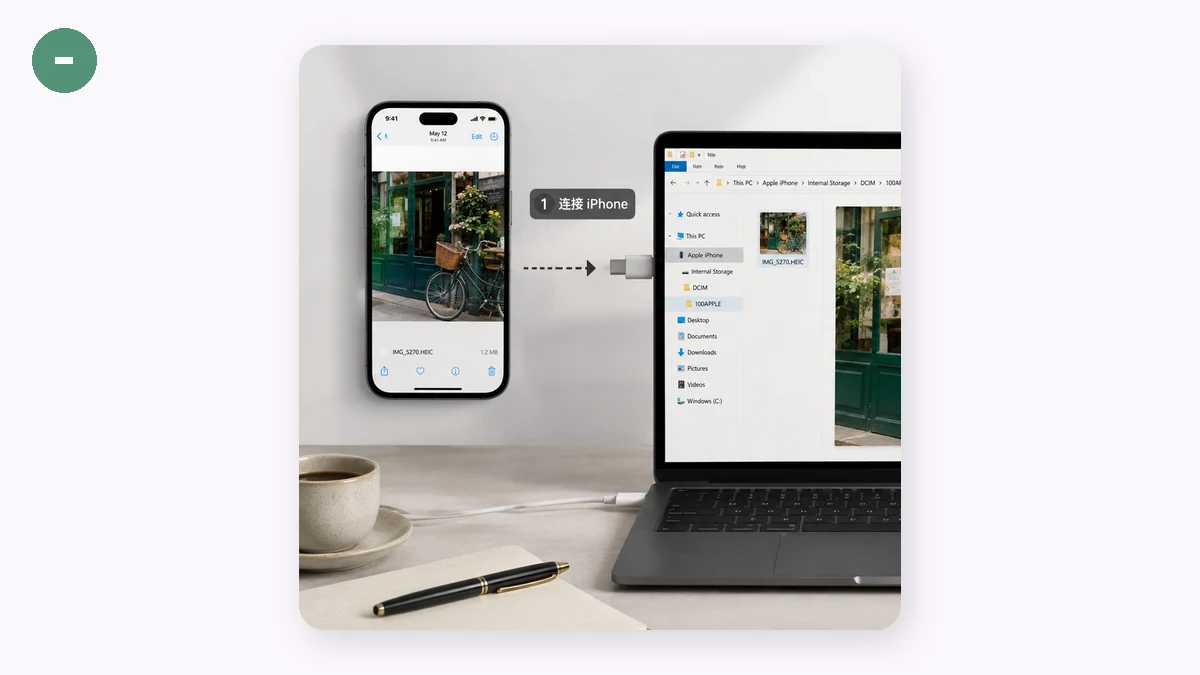
اپل آیفونها را به HEIC سوئیچ کرد تا فضا صرفهجویی کند: یک عکس را در حدودِ نصفِ فضای یک JPG با کیفیتِ مشابه ذخیره میکند. ویندوز بعداً پشتیبانیِ HEIC را افزود و، روی بسیاری از دستگاهها، فقط از طریقِ کُدکهایی که بهطورِ پیشفرض نصب نیستند. پس بسته به نسخه و پیکربندیِ ویندوزتان، فایلهای HEIC ممکن است بهصورتِ بندانگشتیهای خراب نشان داده شوند، از باز شدن در برنامهٔ Photos امتناع کنند، یا توسطِ ویرایشگرها و فرمهای آپلودی که فقط فرمتهای قدیمیتر را میفهمند رد شوند. این خرابی نیست. بایتها سالماند؛ رایانهٔ شما فقط رمزگشا را دمِ دست ندارد.
گزینهٔ ۱: کُدک HEIF را نصب کنید
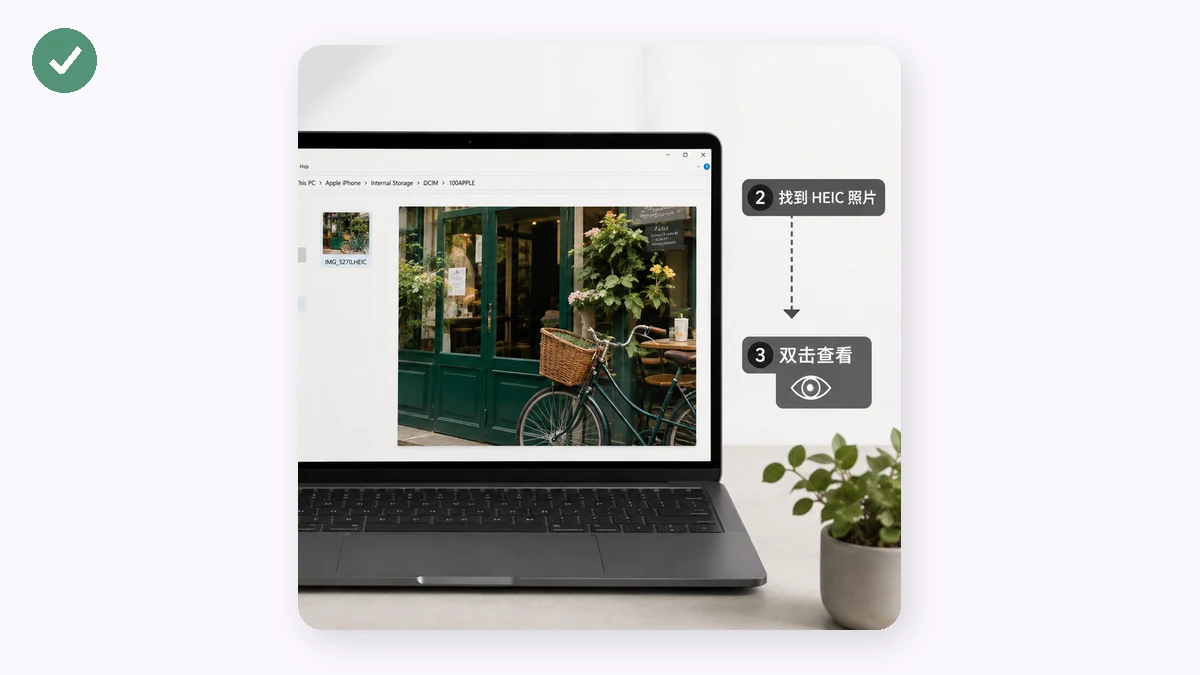
مایکروسافت HEIF Image Extensions را از طریقِ Microsoft Store عرضه میکند. نصبش کنید و برنامهٔ درونساختِ Photos معمولاً میتواند فایلهای HEIC را نمایش دهد. این جواب میدهد اگر فقط نیاز دارید یک عکسِ تکوتوک را ببینید. عیبها: روی برخی سیستمها کُدک یک افزونهٔ پولی بوده، فقط به برنامههایی که به تصویرسازیِ ویندوز قلاب میشوند کمک میکند، و برای وبسایت یا ویرایشگری که هنوز HEIC را رد میکند هیچ کاری نمیکند. رایانهتان را وادار کردهاید فایل را بخواند، اما بقیهٔ جریانِ کارتان تغییری نکرده.
گزینهٔ ۲: به JPG تبدیل کنید (رفعِ مفیدتر)
اگر واقعاً نیاز دارید عکسها را به کار ببرید — ایمیلشان کنید، آپلودشان کنید، ویرایششان کنید، به اشتراکشان بگذارید — تبدیل به JPG مشکل را همهجا یکجا حل میکند، نه فقط درونِ یک برنامه. JPG فرمتی است که هر مرورگر، ویرایشگر و فرم از قبل میخواند. وقتی عکسی JPG شد، «آیا این باز میشود؟» دیگر پرسش نیست.
نکته این است که چطور تبدیل میکنید. سایتهای زیادی این کار را میکنند، اما اول عکستان را به سرورشان آپلود میکنند. یک عکسِ آیفون معمولاً فرادادهٔ EXIF از جمله موقعیتِ GPS که در آن گرفته شده را حمل میکند؛ فرستادنِ عکسهای خانوادگیتان به یک سرویسِ تبدیلِ ناشناس فقط برای عوضکردنِ یک پسوندِ فایل معاملهٔ بدی است. یک تبدیلکنندهٔ مرورگری با انجامِ کار روی رایانهٔ خودِ شما کاملاً از آن میپرهیزد.
تبدیل روی رایانهٔ خودتان، گامبهگام
- تبدیلکننده را در هر مرورگرِ مدرنی روی دستگاهِ ویندوزیتان باز کنید.
- فایلهای HEIC یا HEIFتان را بکشید — یک عکسِ تک یا دستهای از آنها.
- JPG را انتخاب کنید و اسلایدرِ کیفیت را تنظیم کنید (متوسط تا بالا برای عکسهای عادی یکسان با اصل به نظر میرسد).
- تبدیل و دانلود کنید — یک فایل در هر بار، یا کلِ دسته بهصورتِ یک ZIP واحد.
تبدیل با یک ساختِ WebAssembly از libheif بهصورتِ محلی اجرا میشود، پس عکسها هرگز رایانهتان را ترک نمیکنند. نه حسابی هست و نه آپلودی از تصاویرتان.
بخشِ صادقانه دربارهٔ آفلاین
کتابخانهٔ رمزگشا حدودِ ۱٫۳ مگابایت است و مرورگرتان آن را نخستینبار در بازدیدِ اولتان واکشی میکند — آن درخواست کد را حمل میکند، نه عکسهایتان را. پس از آن بارگذاریِ اول کش میشود و ابزار کاملاً آفلاین اجرا میشود، پس میتوانید یک پوشهٔ کامل را با وایفایِ خاموش تبدیل کنید. خلاصهٔ دقیق: بدونِ آپلود، پس از بارگذاریِ اول آفلاینپذیر.
کدام گزینه را باید انتخاب کنید؟
اگر فقط میخواهید چند عکسِ HEIC را نگاهی بیندازید، کُدکِ Store کافی است. اگر نیاز دارید آن عکسها در ایمیل، روی وبسایتها، در ویرایشگرها، یا روی رایانههای دیگران کار کنند — به JPG تبدیلشان کنید. و اگر عکسها شخصیاند، تبدیل را در مرورگرتان انجام دهید تا تمامِ مدت روی رایانهتان بمانند. یک نکته دربارهٔ محدودیتها: تبدیلکننده فقط HEIC و HEIF را میخواند، که دقیقاً همان شکافی است که میکوشید ببندید.