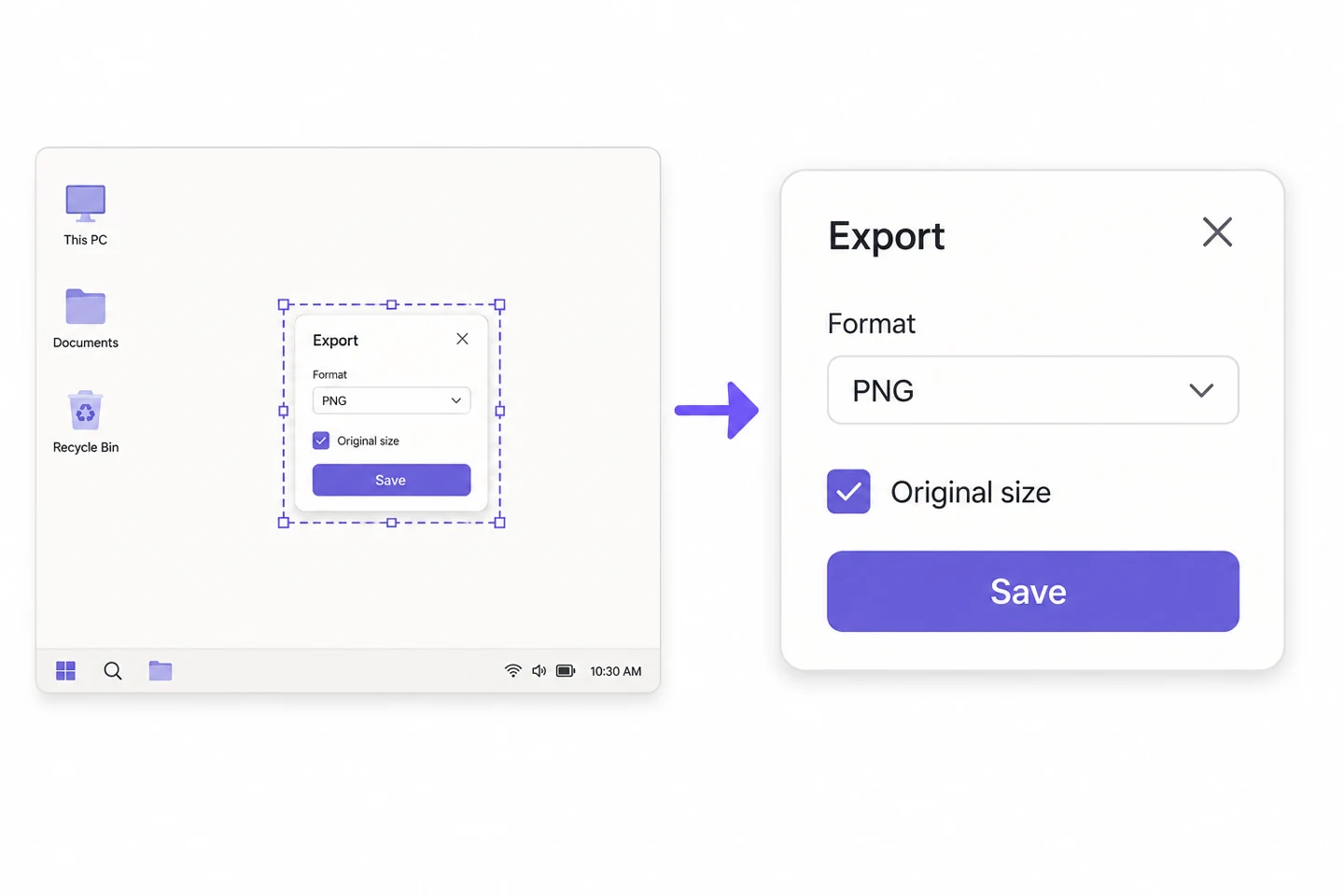
ಮೂಲ ಸ್ಕ್ರೀನ್ ಶಾಟ್ ಅನ್ನು ಬಳಸಿ, ಫಾರ್ವರ್ಡ್ ಪೂರ್ವವೀಕ್ಷಣೆಯನ್ನು ಅಲ್ಲ
ಸ್ಕ್ರೀನ್ ಶಾಟ್ ಅನ್ನು ಉಳಿಸಿದ ಸ್ಥಳದಿಂದ ಮೂಲ ಫೈಲ್ ಅನ್ನು ಹೊರತೆಗೆಯಿರಿ. ಚಾಟ್ ಸಾಫ್ಟ್ ವೇರ್ ನಲ್ಲಿನ ಪೂರ್ವವೀಕ್ಷಣೆ ಈಗಾಗಲೇ ಕಡಿಮೆಯಾಗಿರಬಹುದು; ಈ ಪೂರ್ವವೀಕ್ಷಣೆಯನ್ನು ಪುನಃ ಸೆರೆಹಿಡಿಯುವುದು ಮಸುಕನ್ನು ಮಾತ್ರ ಸರಿಪಡಿಸುತ್ತದೆ. ಪಿಎನ್ ಜಿಯನ್ನು ಸಂರಕ್ಷಿಸಲು ಆದ್ಯತೆ ನೀಡಿ; ಚಿತ್ರವನ್ನು ಪ್ರಕ್ರಿಯೆಗೊಳಿಸಲು ಜೆಪಿಜಿ ನಷ್ಟಕಾರಿ ಸಂಕೋಚನವನ್ನು ಬಳಸುತ್ತದೆ, ಆದ್ದರಿಂದ ಸಣ್ಣ ಪಠ್ಯ ಮತ್ತು ತೆಳುವಾದ ರೇಖೆಗಳು ಶಬ್ದವನ್ನು ಉಂಟುಮಾಡುತ್ತವೆ. ಮಸುಕಾದ ಜೆಪಿಜಿಯನ್ನು ಪಿಎನ್ ಜಿಗೆ ಉಳಿಸುವುದರಿಂದ ಪಠ್ಯವನ್ನು ಮತ್ತೆ ಸ್ಪಷ್ಟಪಡಿಸುವುದಿಲ್ಲ.
ಮೊದಲಿಗೆ, ಅಪ್ರಸ್ತುತ ಪ್ರದೇಶಗಳನ್ನು ಕತ್ತರಿಸಿ
ಇಡೀ ಡೆಸ್ಕ್ ಟಾಪ್ ಸ್ಕ್ರೀನ್ ಶಾಟ್ 2400 ಪಿಕ್ಸೆಲ್ ಅಗಲವಾಗಿದೆ ಎಂದು ಭಾವಿಸಿದರೆ, ವಿವರಿಸಬೇಕಾದ ನಿಜವಾದ ವಿಂಡೋ ಅರ್ಧದಷ್ಟು ಮಾತ್ರ ತೆಗೆದುಕೊಳ್ಳುತ್ತದೆ. ಇಡೀ ಚಿತ್ರವನ್ನು ನೇರವಾಗಿ 1200 ಪಿಕ್ಸೆಲ್ ಗಳಿಗೆ ಕುಗ್ಗಿಸಿ, ಮತ್ತು ವಿಂಡೋದಲ್ಲಿನ ಪಠ್ಯವನ್ನು ಸಹ ಕಡಿಮೆ ಮಾಡಲಾಗುತ್ತದೆ. ಡೆಸ್ಕ್ ಟಾಪ್, ಖಾಲಿ ಬಾರ್ ಮತ್ತು ಸಂಬಂಧವಿಲ್ಲದ ವಿಂಡೋಗಳನ್ನು ಮೊದಲು ಕತ್ತರಿಸುವುದು ಸಾಮಾನ್ಯವಾಗಿ ಗುಣಮಟ್ಟವನ್ನು ಪದೇ ಪದೇ ಸರಿಹೊಂದಿಸುವುದಕ್ಕಿಂತ ಹೆಚ್ಚು ಪರಿಣಾಮಕಾರಿಯಾಗಿದೆ. ಒಂದು ಚಿತ್ರವು ಹಂತಗಳಿಗೆ ಹೊಂದಿಕೊಳ್ಳಲು ಸಾಧ್ಯವಾಗದಿದ್ದರೆ, ಅದನ್ನು ಎರಡು ಭಾಗಗಳಾಗಿ ವಿಭಜಿಸಿ ಮತ್ತು ಓದುವ ಕ್ರಮವನ್ನು ಕಾಪಾಡಿಕೊಳ್ಳಿ.
ಅಲಂಕಾರವನ್ನು ಮುಗಿಸಿದ ನಂತರ, ಪಠ್ಯದ ಗಾತ್ರವನ್ನು ಪುನಃ ಪರಿಶೀಲಿಸಿ
ಸ್ಕ್ರೀನ್ ಶಾಟ್ ಸೌಂದರ್ಯೀಕರಣ ಸಾಧನವು ಹಿನ್ನೆಲೆಗಳು, ಖಾಲಿ ಸ್ಥಳಗಳು, ದುಂಡಗಿನ ಮೂಲೆಗಳು ಮತ್ತು ನೆರಳುಗಳನ್ನು ಸೇರಿಸಲು ನಿಮಗೆ ಅನುಮತಿಸುತ್ತದೆ, ಆದರೆ ಅದು ಪಠ್ಯವನ್ನು ಪುನಃ ಸೆಳೆಯುವುದಿಲ್ಲ. ಬಿಳಿ ಜಾಗವನ್ನು ಗಮನಾರ್ಹವಾಗಿ ಹೆಚ್ಚಿಸಿದ ನಂತರ, ಚಿತ್ರವನ್ನು ಸ್ಥಿರ-ಅಗಲದ ಚಾಟ್ ವಿಂಡೋ ಅಥವಾ ಲೇಖನ ಪಟ್ಟಿಯಲ್ಲಿ ಇರಿಸುವುದರಿಂದ ನಿಜವಾದ ಸ್ಕ್ರೀನ್ ಶಾಟ್ ಚಿಕ್ಕದಾಗಿ ಕಾಣುವಂತೆ ಮಾಡುತ್ತದೆ. ಸಣ್ಣ ಪ್ರಮಾಣದ ಬಿಳಿ ಜಾಗದೊಂದಿಗೆ ಪ್ರಾರಂಭಿಸಿ, ನಂತರ ಅದನ್ನು ರಫ್ತು ಮಾಡಿ ಮತ್ತು ನಿಮಗೆ ನಿಜವಾಗಿಯೂ ಅಗತ್ಯವಿರುವ ಸ್ಥಳದಲ್ಲಿ ಇರಿಸಿ; ಸಾಧನದ ದೊಡ್ಡ ಪೂರ್ವವೀಕ್ಷಣೆಯಿಂದ ಮಾತ್ರ ಸ್ಪಷ್ಟತೆಯನ್ನು ನಿರ್ಣಯಿಸಬೇಡಿ.

ಪಿಎನ್ ಜಿಗಾಗಿ, ಇದು ನೀವು ಬಳಸುವ ಸಂಕೋಚನದ ಪ್ರಕಾರವನ್ನು ಅವಲಂಬಿಸಿರುತ್ತದೆ
ಪಿಎನ್ ಜಿ ಸ್ವರೂಪವು ಸ್ವತಃ ನಷ್ಟವಿಲ್ಲದ ಸಂಕೋಚನವನ್ನು ಬಳಸುತ್ತದೆ, ಆದರೆ ನಮ್ಮ ಇಮೇಜ್ ಕಂಪ್ರೆಶನ್ ಸಾಧನವು ಕಡಿಮೆ ಗುಣಮಟ್ಟದ ಸೆಟ್ಟಿಂಗ್ ಗಳಲ್ಲಿ ಬಣ್ಣಗಳ ಸಂಖ್ಯೆಯನ್ನು ಕಡಿಮೆ ಮಾಡುತ್ತದೆ. ಪಠ್ಯ ಅಂಚುಗಳು ಮತ್ತು ತಿಳಿ ತೆಳುವಾದ ರೇಖೆಗಳು ಇನ್ನೂ ಪರಿಣಾಮ ಬೀರಬಹುದು. ನೀವು ಬಣ್ಣದ ವಿವರಗಳನ್ನು ಸಂರಕ್ಷಿಸಬೇಕಾದರೆ, ಮೊದಲು ಸಂಕೋಚನವನ್ನು 95% ಅಥವಾ ಅದಕ್ಕಿಂತ ಹೆಚ್ಚಿನದಾಗಿ ಪರೀಕ್ಷಿಸಿ, ಗಾತ್ರವನ್ನು ಖಾಲಿ ಬಿಡಿ, ನಂತರ ಫಲಿತಾಂಶವನ್ನು ಮೂಲ ಚಿತ್ರದೊಂದಿಗೆ ಹೋಲಿಸಿ; ಗಮನಾರ್ಹ ಕಡಿತವಿಲ್ಲದಿದ್ದರೆ, ಮೂಲ ಫೈಲ್ ಅನ್ನು ಇರಿಸಿ.
ಖಾಸಗಿ ಮಾಹಿತಿಯನ್ನು ಕತ್ತರಿಸಿ; ಹೆಚ್ಚುವರಿ ಪಠ್ಯದೊಂದಿಗೆ ವಿಷಯವನ್ನು ನಕಲಿಸಿ
ಇಡೀ ಡೆಸ್ಕ್ ಟಾಪ್ ಅನ್ನು ಕಳುಹಿಸುವುದಕ್ಕೆ ಹೋಲಿಸಿದರೆ ಉಳಿಸಲು ಅನಗತ್ಯ ಖಾತೆಗಳು, ಇಮೇಲ್ ಗಳು, ಮಾರ್ಗಗಳು ಮತ್ತು ಬ್ರೌಸರ್ ಟ್ಯಾಗ್ ಗಳನ್ನು ಕತ್ತರಿಸಿ. ಮುಖವಾಡದ ಅಗತ್ಯವಿದ್ದರೆ, ರಫ್ತು ಮಾಡುವ ಮೊದಲು ಅದನ್ನು ಅಪಾರದರ್ಶಕ ಬಣ್ಣದ ಬ್ಲಾಕ್ ಗಳಿಂದ ಮುಚ್ಚಿ, ನಂತರ ಸಿದ್ಧಪಡಿಸಿದ ಉತ್ಪನ್ನವನ್ನು ಪರಿಶೀಲನೆಗಾಗಿ ಪುನಃ ತೆರೆಯಿರಿ; ಓದಬಹುದಾದ ಮಸುಕಾಗುವಿಕೆಯನ್ನು ವಿಶ್ವಾಸಾರ್ಹ ವ್ಯಾಪ್ತಿ ಎಂದು ಭಾವಿಸಬೇಡಿ. ಓದುಗರು ನಕಲಿಸಬೇಕಾದ ಮುಖ್ಯ ಪಠ್ಯದಲ್ಲಿ ಆಜ್ಞೆಗಳು ಅಥವಾ URL ಗಳಿದ್ದರೆ, ಹೆಚ್ಚುವರಿ ಪಠ್ಯವನ್ನು ಒದಗಿಸಿ; ಅವುಗಳನ್ನು ಕೇವಲ ಚಿತ್ರಗಳಲ್ಲಿ ತುಂಬಬೇಡಿ.
ರಿಸೀವರ್ ನ ಡಿಸ್ ಪ್ಲೇ ಸೈಜ್ ಅನ್ನು ಬಳಸಿಕೊಂಡು ಒಪ್ಪಿಕೊಳ್ಳಿ
ರಫ್ತು ಮಾಡಿದ ಚಿತ್ರವನ್ನು ನಿಜವಾದ ಸಂದೇಶ ಅಥವಾ ಲೇಖನದ ಅಗಲದ ಅಡಿಯಲ್ಲಿ ಇರಿಸಿ, ಪಠ್ಯದ ಸಣ್ಣ ಸಾಲು, ತಿಳಿ ಬೂದು ಪಠ್ಯ ಮತ್ತು ಆಯ್ದ ಸ್ಥಿತಿಯನ್ನು ಪರಿಶೀಲಿಸಿ. ಸ್ಪಷ್ಟವಾಗಿ ನೋಡಲು ನೀವು ಜೂಮ್ ಮಾಡಬೇಕಾದರೆ, ತೀಕ್ಷ್ಣವಾದ ಅಥವಾ ಭಾರವಾದ ನೆರಳುಗಳನ್ನು ಸೇರಿಸುವ ಬದಲು ಕಡಿಮೆ ವಿಷಯವನ್ನು ಸೇರಿಸಲು ಆದ್ಯತೆ ನೀಡಿ. ನೀವು ಮೂಲ ಫೈಲ್ ಅನ್ನು ಕಳುಹಿಸಲು ಬಯಸುವ ಪ್ಲಾಟ್ ಫಾರ್ಮ್ ಗಾಗಿ, ಫೈಲ್ ಲಗತ್ತು ಅಥವಾ ಮೂಲ ಚಿತ್ರ ನಮೂದನ್ನು ಆಯ್ಕೆ ಮಾಡಿ ಮತ್ತು ಸ್ವೀಕರಿಸಿದ ಫೈಲ್ ಅನ್ನು ಕಡಿಮೆ ಮಾಡಲಾಗಿಲ್ಲ ಎಂದು ದೃಢೀಕರಿಸಿ.