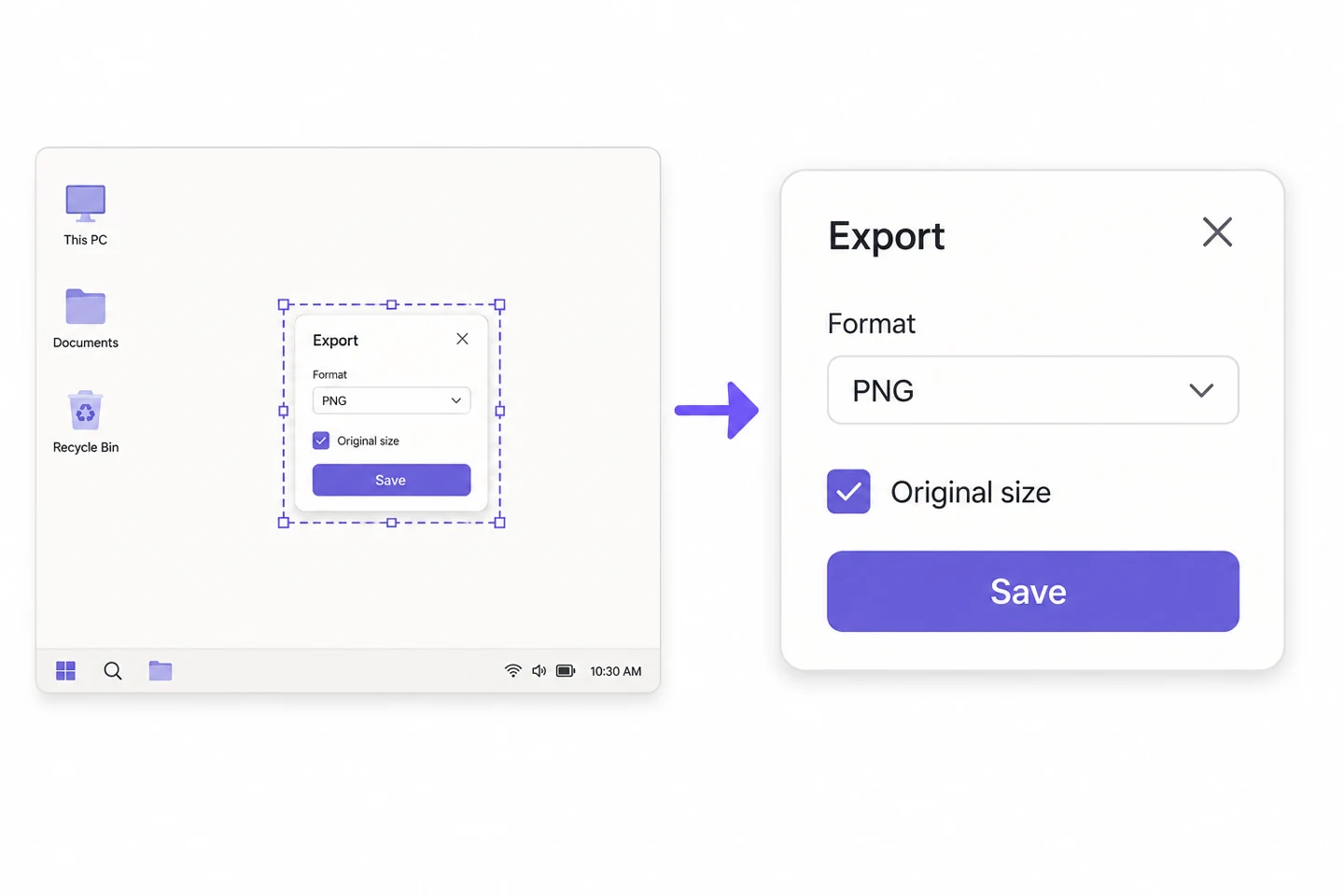
拿原始截圖,別拿轉發預覽
從截圖儲存的位置取原檔案。 聊天軟體裡的預覽可能已經縮小,重新截取這個預覽只會把模糊固定下來。 優先保留 PNG; JPG 會用有損壓縮處理畫面,小字和細線周圍容易出現雜點。 把模糊 JPG 改存為 PNG,也不會讓字重新變清楚。
先裁掉無關區域
假設整張桌面截圖寬 2400 像素,真正要說明的視窗只佔一半。 直接把整張圖縮到 1200 像素,視窗裡的字也一起縮小。 先裁掉桌面、空白欄和無關視窗,通常比反覆調品質更有用。 若一張圖裝不下步驟,拆成兩張,並保持閱讀順序。
裝飾完成後,再看一次文字大小
截圖美化工具可以加背景、留白、圓角和陰影,但它不會重繪文字。 大幅增加留白後,圖片放進固定寬度的聊天視窗或文章欄,真正的截圖會顯得更小。 先少量留白,導出後放到實際要用的位置檢查; 不要只在工具的大預覽裡判斷清晰度。

PNG 也要看你用了哪一種壓縮
PNG 格式本身使用無損壓縮,但本站圖片壓縮工具在較低質量檔會減少顏色數量。 文字邊緣和淺色細線仍可能受影響。 需要保留顏色細節時先用 95% 或更高檔位試壓,尺寸留空,再把結果和原圖並排比較; 如果沒有明顯變小,保留原文件就好。
裁掉隱私資訊,需要複製的內容另附文字
裁掉不需要的帳號、郵箱、路徑和瀏覽器標籤,比把整張桌面發出去省事。 需要遮蓋時,用不透明色塊覆蓋後導出,並重新打開成品檢查; 不要把可讀的模糊當作可靠遮蓋。 正文中若有讀者必須複製的命令或網址,另外提供文字,不要只把它們塞在圖片裡。
用接收者的顯示大小驗收
把導出的圖片放到實際訊息或文章寬度下,檢查最小一行字、淺灰字和選中狀態。不得不放大才看得清時,優先少放一點內容,而不是再添銳化或更重的陰影。需要發送原檔案的平台,選擇檔案附件或原圖入口,並確認收到的檔案沒有被縮小。