Den Original-Screenshot verwenden, nicht die Weiterleitungs-Vorschau
Die Originaldatei aus dem Speicherort des Screenshots nehmen. Die Vorschau in der Chat-Software ist möglicherweise schon verkleinert; eine erneute Aufnahme dieser Vorschau macht nur die Unschärfe dauerhaft. PNG bevorzugen; JPG verwendet verlustbehaftete Kompression, wodurch um kleine Schrift und feine Linien herum leicht Rauschen entsteht. Ein unscharfes JPG als PNG speichern macht den Text nicht wieder scharf.
Zuerst irrelevante Bereiche zuschneiden
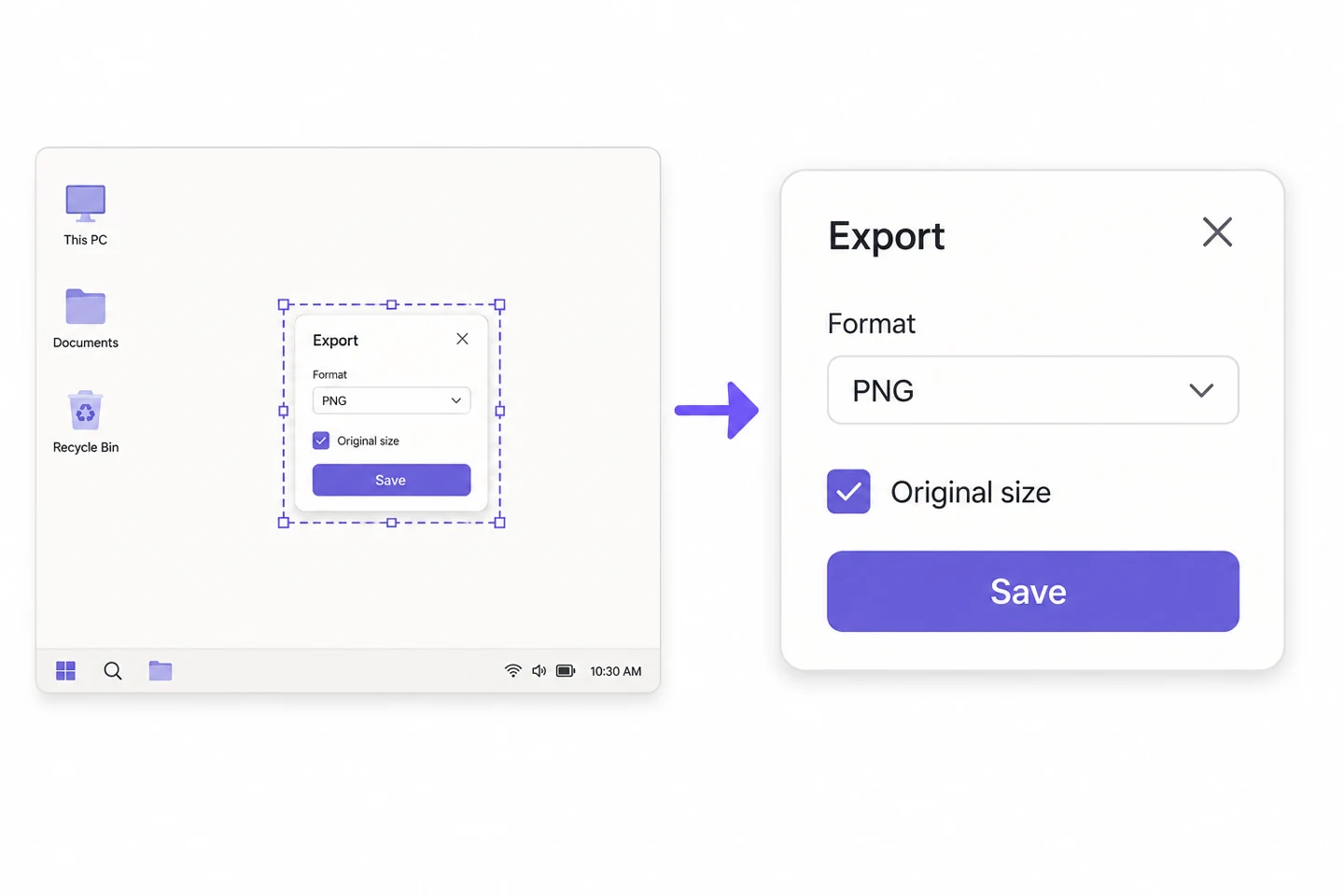
Angenommen, der gesamte Desktop-Screenshot ist 2400 Pixel breit, das relevante Fenster nimmt nur die Hälfte ein. Wenn man das ganze Bild direkt auf 1200 Pixel verkleinert, werden auch die Buchstaben im Fenster kleiner. Zuerst Desktop, Leerräume und irrelevante Fenster zuschneiden; das ist normalerweise hilfreicher als wiederholt die Qualität zu justieren. Wenn nicht alles in ein Bild passt, in zwei Bilder aufteilen und die Lesereihenfolge beibehalten.
Nach Dekoration noch einmal die Schriftgröße prüfen
Screenshot-Werkzeuge können Hintergrund, Weißraum, abgerundete Ecken und Schatten hinzufügen, aber sie zeichnen den Text nicht neu. Wenn der Weißraum stark vergrößert wird, wirkt das echte Screenshot-Bild in einer Spalte mit fester Breite kleiner. Zuerst wenig Weißraum hinzufügen, exportieren und an der tatsächlichen Stelle überprüfen; nicht nur im großen Vorschaubild des Werkzeugs die Klarheit einschätzen.

PNG hängt auch davon ab, welche Kompression verwendet wird
Das PNG-Format selbst benutzt verlustfreie Kompression, aber die Bildkomprimierung im Tool der Website kann bei niedriger Qualität die Farbanzahl reduzieren. Kanten von Text und helle Linien können immer noch betroffen sein. Wenn Farbdetails erhalten bleiben sollen, zuerst 95 % oder höher auswählen, Größe unverändert lassen und das Ergebnis neben dem Original vergleichen; wenn es nicht sichtbar kleiner ist, die Originaldatei behalten.
Private Informationen zuschneiden, kopierbare Inhalte als Text beifügen
Unnötige Konten, E-Mail-Adressen, Pfade und Browser-Tabs zuschneiden spart Arbeit gegenüber dem Versenden des gesamten Desktops. Wenn etwas verdeckt werden muss, mit einem undurchsichtigen Block abdecken, exportieren und das fertige Bild erneut überprüfen; unscharfes, lesbares Material nicht als sichere Abdeckung ansehen. Befindet sich im Text ein Befehl oder eine URL, die Leser kopieren müssen, zusätzlich als Text bereitstellen, nicht nur im Bild einfügen.
Abnahme anhand der Anzeigegröße des Empfängers
Legen Sie das exportierte Bild in der Breite der tatsächlichen Nachricht oder des Artikels ab und überprüfen Sie die kleinste Textzeile, hellgrauen Text und den ausgewählten Zustand. Wenn Sie es nur vergrößern können, um es deutlich zu sehen, reduzieren Sie lieber den Inhalt ein wenig, anstatt zusätzliche Schärfe oder stärkere Schatten hinzuzufügen. Für Plattformen, die die Originaldatei versenden müssen, wählen Sie die Dateianhang- oder Originalbild-Option und bestätigen Sie, dass die erhaltene Datei nicht verkleinert wurde.