Haz la captura de pantalla original, no compartas la vista previa
Toma el archivo original de la ubicación donde se guardó la captura de pantalla. La vista previa en las aplicaciones de chat puede que ya se haya reducido; volver a capturar esta vista previa solo arreglará el desenfoque. Prioriza conservar el PNG; JPG usará compresión con pérdida para procesar la imagen, y el texto pequeño y las líneas finas pueden causar ruido fácilmente. Guardar un JPG desenfocado en PNG no hará que el texto vuelva a ser claro.
Primero, elimina áreas irrelevantes
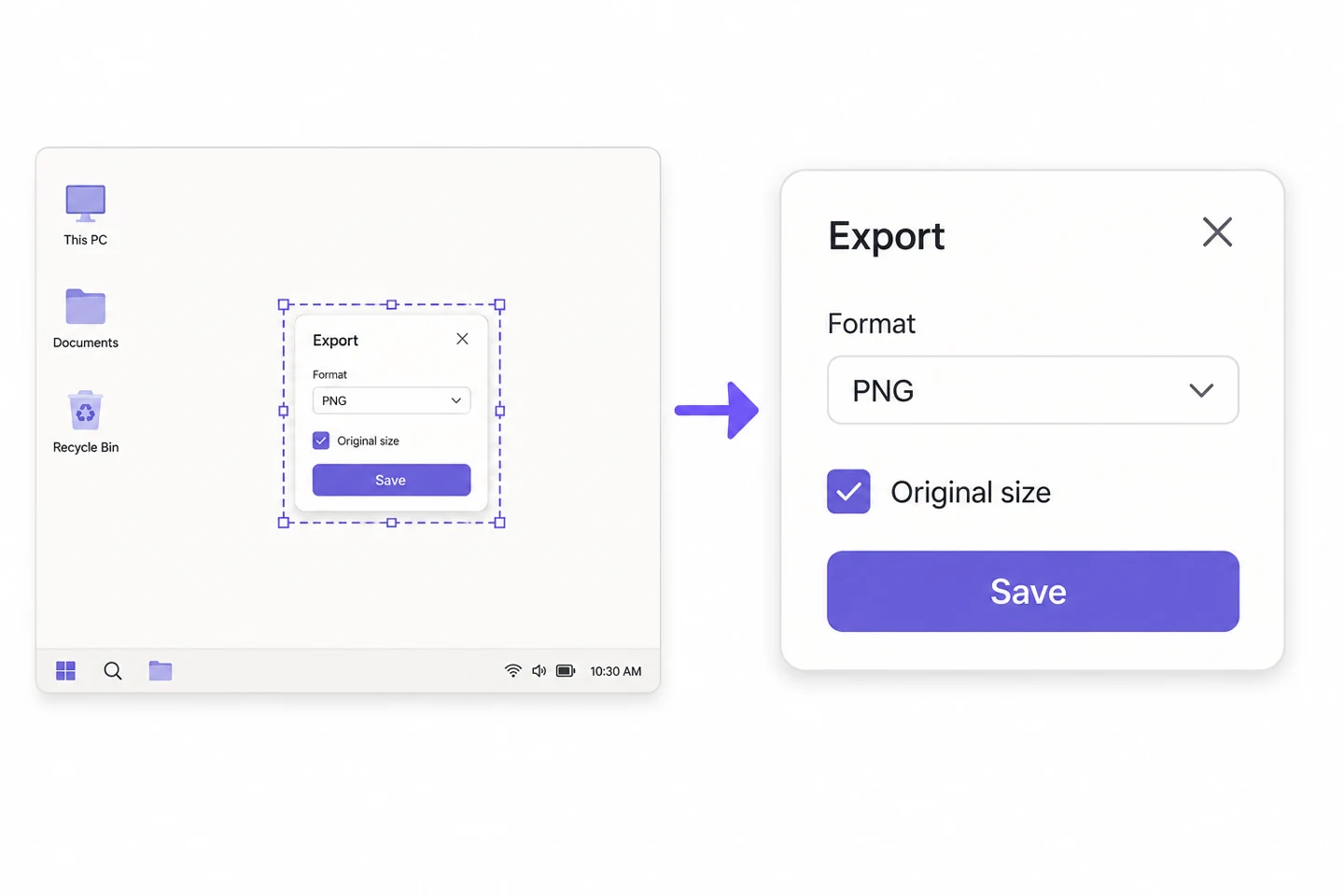
Asumiendo que la captura de pantalla del escritorio tiene 2400 píxeles de ancho, la ventana que realmente necesitas ilustrar ocupa solo la mitad. Simplemente reduce toda la imagen a 1200 píxeles y el texto en la ventana también se encogerá. Recortar primero el escritorio, la barra en blanco y ventanas no relacionadas suele ser más efectivo que ajustar la calidad repetidamente. Si una imagen no puede encajar todos los pasos, divídela en dos y mantén el orden de lectura.
Después de terminar la decoración, revisa de nuevo el tamaño del texto
La herramienta de embellecimiento de capturas de pantalla te permite añadir fondos, espacios en blanco, esquinas redondeadas y sombras, pero no redibuja texto. Después de aumentar significativamente el espacio en blanco, colocar la imagen en una ventana de chat de ancho fijo o en una barra de artículos hará que la captura de pantalla real parezca más pequeña. Empieza con un pequeño espacio en blanco, luego exporta y comprueba dónde realmente lo necesitas; No juzgues la nitidez solo por la vista previa grande de la herramienta.

PNG también depende del tipo de compresión que uses
El formato PNG utiliza compresión sin pérdidas, pero nuestra herramienta de compresión de imagen reduce el número de colores con ajustes de menor calidad. Los bordes del texto y las líneas finas pueden seguir afectados. Si necesitas preservar detalles de color, primero prueba la compresión al 95% o más, deja el tamaño en blanco y luego compara el resultado lado a lado con la imagen original; Si no hay una reducción notable, conserva el archivo original.
Elimina la información privada y adjunta texto al contenido que necesitas copiar
Recortar cuentas, correos, rutas y etiquetas de navegador innecesarias es menos cómodo que enviar todo el escritorio a la pantalla. Si es necesario enmascarar, cúbrelo con bloques de color opacos antes de exportar, y luego vuelve a abrir el producto terminado para su inspección; No asumas contenido difuminado legible como cobertura fiable. Si hay comandos o URLs en el texto principal que los lectores deben copiar, aporta texto adicional en lugar de simplemente meterlos en imágenes.
Aceptar según el tamaño de visualización del receptor
Coloca las imágenes exportadas al ancho real del mensaje o artículo, y verifica la línea de texto más pequeña, el texto gris claro y el estado seleccionado. Si hay que ampliar para poder verlo claramente, es preferible mostrar un poco menos de contenido, en lugar de añadir más nitidez o sombras más intensas. Para plataformas que requieren enviar el archivo original, elige la opción de archivo adjunto o imagen original, y confirma que el archivo recibido no haya sido reducido.