আসল স্ক্রিনশট ব্যবহার করুন, ফরোয়ার্ড প্রিভিউ নয়
স্ক্রিনশটটি সংরক্ষণ করা হয়েছিল এমন অবস্থান থেকে মূল ফাইলটি বের করুন। চ্যাট সফ্টওয়্যারের পূর্বরূপটি ইতিমধ্যে হ্রাস পেয়েছে; এই পূর্বরূপটি পুনরায় ক্যাপচার করা কেবল ঝাপসা ঠিক করবে। পিএনজি সংরক্ষণকে অগ্রাধিকার দিন; জেপিজি চিত্রটি প্রক্রিয়া করার জন্য ক্ষতিগ্রস্থ সংকোচন ব্যবহার করে, তাই ছোট পাঠ্য এবং পাতলা রেখাগুলি শব্দ সৃষ্টি করে। ঝাপসা জেপিজিকে পিএনজিতে সংরক্ষণ করা পাঠ্যটি আবার পরিষ্কার করবে না।
প্রথমত, অপ্রাসঙ্গিক অঞ্চলগুলি কেটে ফেলুন
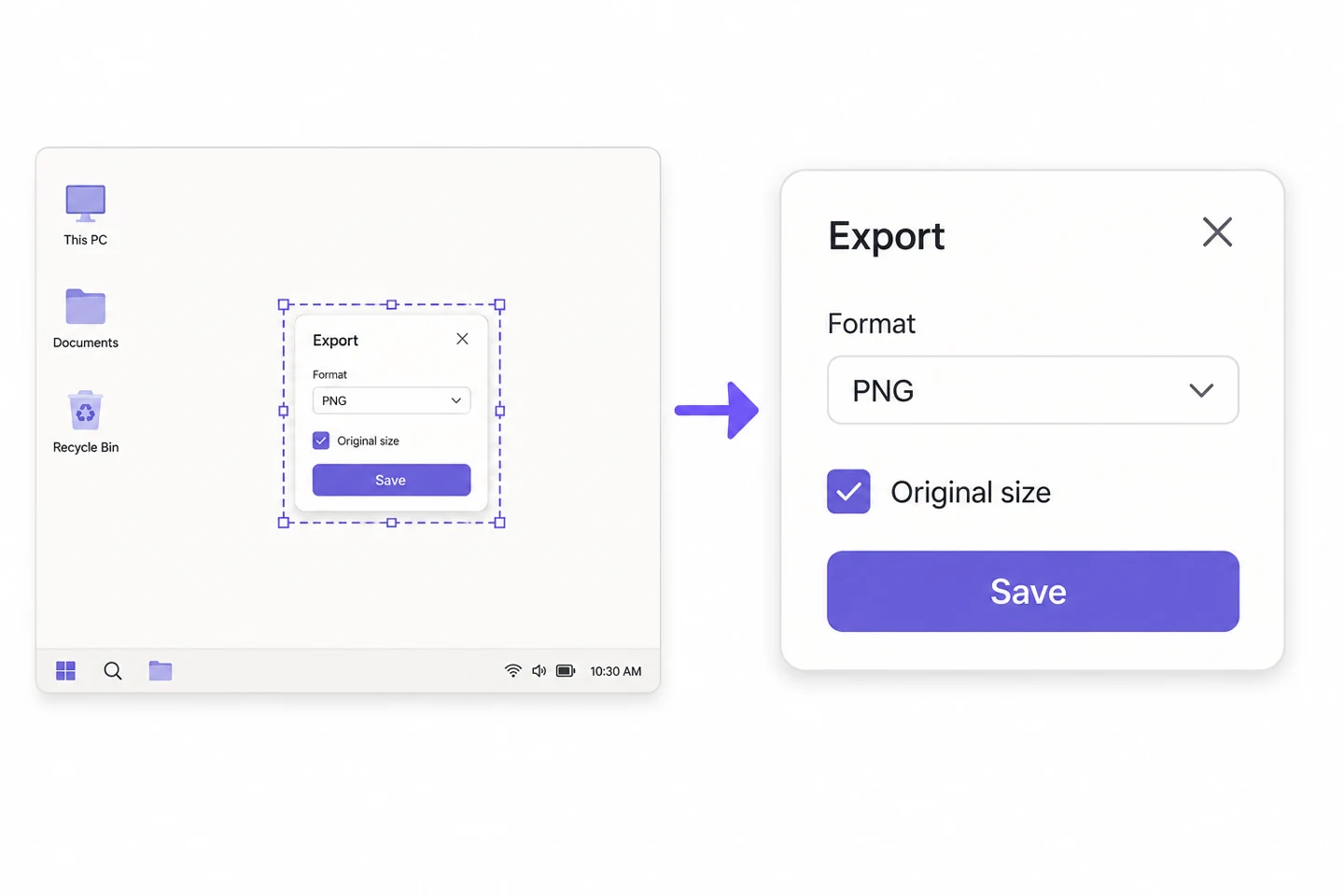
পুরো ডেস্কটপ স্ক্রিনশটটি 2400 পিক্সেল প্রশস্ত ধরে নিলে, চিত্রিত করার জন্য আসল উইন্ডোটি কেবল অর্ধেক সময় নেয়। পুরো চিত্রটি সরাসরি 1200 পিক্সেলে সঙ্কুচিত করুন এবং উইন্ডোর পাঠ্যটিও হ্রাস পায়। প্রথমে ডেস্কটপ, ফাঁকা বার এবং সম্পর্কিত না উইন্ডোগুলি ক্রপ করা সাধারণত গুণমান বারবার সামঞ্জস্য করার চেয়ে বেশি কার্যকর। যদি একটি চিত্র পদক্ষেপগুলি ফিট করতে না পারে তবে এটি দুটি ভাগে বিভক্ত করুন এবং পড়ার ক্রম বজায় রাখুন।
সাজসজ্জা শেষ করার পরে, পাঠ্যের আকার আবার পরীক্ষা করুন
স্ক্রিনশট সৌন্দর্যবর্ধন সরঞ্জামটি আপনাকে ব্যাকগ্রাউন্ড, ফাঁকা স্থান, বৃত্তাকার কোণ এবং ছায়া যুক্ত করতে দেয়, তবে এটি পাঠ্যটি পুনরায় আঁকবে না। সাদা স্থানটি উল্লেখযোগ্যভাবে বাড়ানোর পরে, চিত্রটি একটি স্থির-প্রস্থের চ্যাট উইন্ডো বা নিবন্ধ বারে স্থাপন করা আসল স্ক্রিনশটটি ছোট দেখাবে। অল্প পরিমাণে সাদা স্থান দিয়ে শুরু করুন, তারপরে এটি রফতানি করুন এবং যেখানে আপনার আসলে পরিদর্শনের জন্য প্রয়োজন সেখানে রাখুন; সরঞ্জামটির বড় পূর্বরূপ দ্বারা স্পষ্টতা বিচার করবেন না।

পিএনজির জন্য, এটি আপনি যে ধরণের সংকোচন ব্যবহার করেন তার উপরও নির্ভর করে
পিএনজি ফর্ম্যাটটি নিজেই ক্ষতিহীন সংকোচন ব্যবহার করে, তবে আমাদের চিত্র সংকোচন সরঞ্জামটি নিম্ন মানের সেটিংসে রঙের সংখ্যা হ্রাস করে। পাঠ্য প্রান্ত এবং হালকা পাতলা রেখাগুলি এখনও প্রভাবিত হতে পারে। আপনার যদি রঙের বিবরণ সংরক্ষণ করার প্রয়োজন হয় তবে প্রথমে 95% বা তার বেশি সংকোচন পরীক্ষা করুন, আকারটি ফাঁকা রাখুন, তারপরে ফলাফলটি মূল চিত্রের সাথে পাশাপাশি তুলনা করুন; যদি কোনও লক্ষণীয় হ্রাস না থাকে তবে মূল ফাইলটি রাখুন।
ব্যক্তিগত তথ্য কেটে ফেলুন; অতিরিক্ত পাঠ্য সহ সামগ্রী অনুলিপি করুন
পুরো ডেস্কটপটি প্রেরণের তুলনায় সংরক্ষণ করার জন্য অপ্রয়োজনীয় অ্যাকাউন্ট, ইমেল, পথ এবং ব্রাউজার ট্যাগগুলি ক্রপ করুন। যদি মুখোশের প্রয়োজন হয় তবে রফতানির আগে এটি অস্বচ্ছ রঙের ব্লক দিয়ে ঢেকে দিন, তারপরে পরিদর্শনের জন্য সমাপ্ত পণ্যটি পুনরায় খুলুন; নির্ভরযোগ্য কভারেজ হিসাবে পঠনযোগ্য ব্লারকে ধরে নেবেন না। যদি মূল পাঠ্যে এমন কমান্ড বা ইউআরএল থাকে যা পাঠকদের অবশ্যই অনুলিপি করতে হবে, অতিরিক্ত পাঠ্য সরবরাহ করুন; কেবল চিত্রগুলিতে সেগুলি ভরে দেবেন না।
রিসিভারের ডিসপ্লে সাইজ ব্যবহার করে স্বীকার করুন
রফতানি করা চিত্রটি প্রকৃত বার্তা বা নিবন্ধের প্রস্থের নীচে রাখুন, পাঠ্যের ক্ষুদ্রতম লাইন, হালকা ধূসর পাঠ্য এবং নির্বাচিত স্থিতি পরীক্ষা করুন। যদি আপনাকে স্পষ্টভাবে দেখার জন্য জুম ইন করতে হয় তবে তীক্ষ্ণ বা ভারী ছায়া যুক্ত করার পরিবর্তে কম সামগ্রী যুক্ত করার অগ্রাধিকার দিন। আপনি যে প্ল্যাটফর্মে মূল ফাইলটি প্রেরণ করতে চান তার জন্য, ফাইল সংযুক্তি বা মূল চিত্র এন্ট্রিটি নির্বাচন করুন এবং নিশ্চিত করুন যে প্রাপ্ত ফাইলটি হ্রাস করা হয়নি।