拿原始截图,别拿转发预览
从截图保存的位置取原文件。聊天软件里的预览可能已经缩小,重新截取这个预览只会把模糊固定下来。优先保留 PNG;JPG 会用有损压缩处理画面,小字和细线周围容易出现噪点。把模糊 JPG 改存为 PNG,也不会让字重新变清楚。
先裁掉无关区域
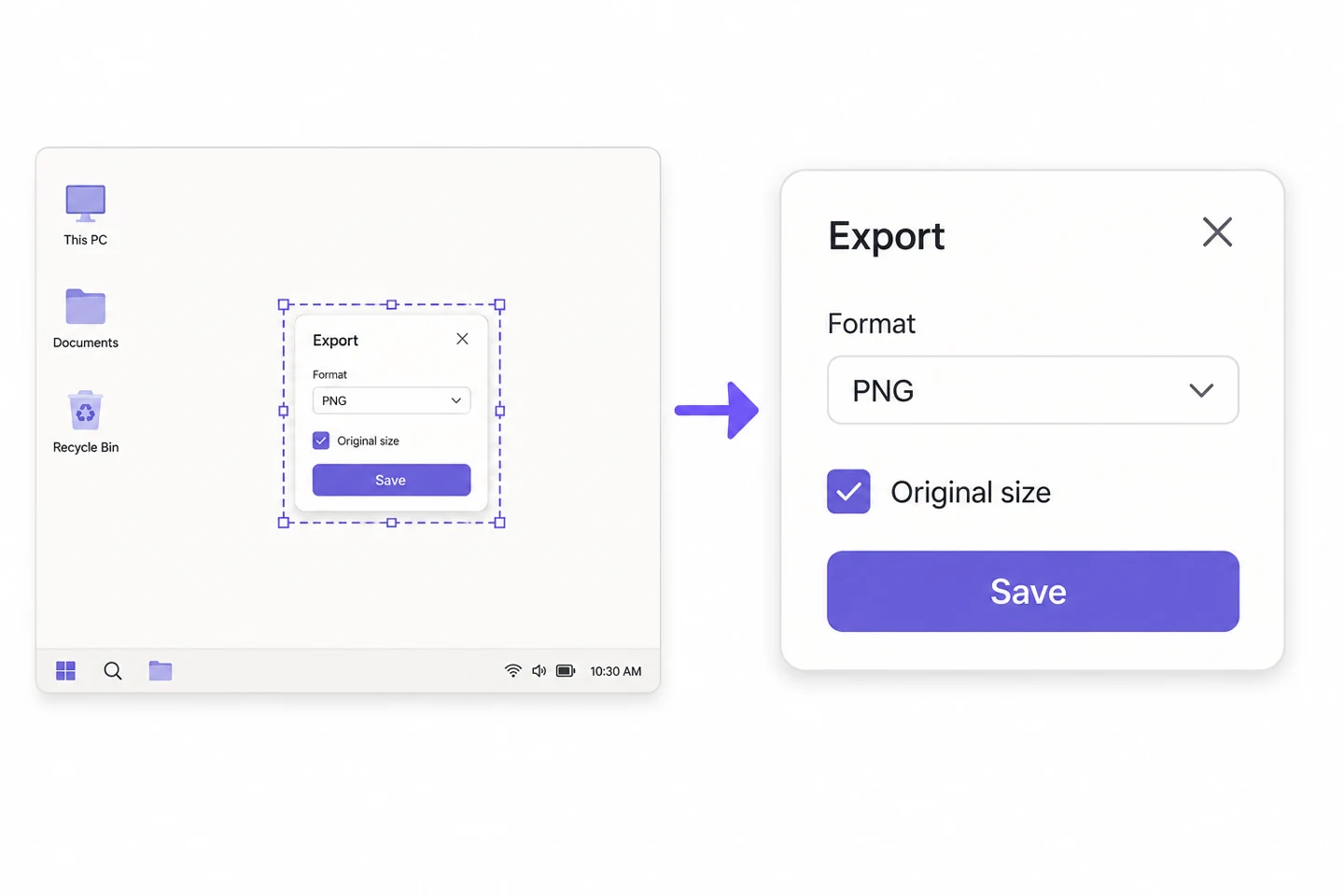
假设整张桌面截图宽 2400 像素,真正要说明的窗口只占一半。直接把整张图缩到 1200 像素,窗口里的字也一起缩小。先裁掉桌面、空白栏和无关窗口,通常比反复调质量更有用。若一张图装不下步骤,拆成两张,并保持阅读顺序。
装饰完成后,再看一次文字大小
截图美化工具可以加背景、留白、圆角和阴影,但它不会重绘文字。大幅增加留白后,图片放进固定宽度的聊天窗口或文章栏,真正的截图会显得更小。先少量留白,导出后放到实际要用的位置检查;不要只在工具的大预览里判断清晰度。

PNG 也要看你用了哪一种压缩
PNG 格式本身使用无损压缩,但本站图片压缩工具在较低质量档会减少颜色数量。文字边缘和浅色细线仍可能受影响。需要保留颜色细节时先用 95% 或更高档位试压,尺寸留空,再把结果和原图并排比较;如果没有明显变小,保留原文件就好。
裁掉隐私信息,需要复制的内容另附文字
裁掉不需要的账号、邮箱、路径和浏览器标签,比把整张桌面发出去省事。需要遮盖时,用不透明色块覆盖后导出,并重新打开成品检查;不要把可读的模糊当作可靠遮盖。正文中若有读者必须复制的命令或网址,另外提供文字,不要只把它们塞在图片里。
用接收者的显示大小验收
把导出的图片放到实际消息或文章宽度下,检查最小一行字、浅灰字和选中状态。不得不放大才看得清时,优先少放一点内容,而不是再添锐化或更重的阴影。需要发送原文件的平台,选择文件附件或原图入口,并确认收到的文件没有被缩小。