Prendi lo screenshot originale, non l'anteprima inoltrata
Prendi il file originale dalla posizione in cui è salvato lo screenshot. Le anteprime nei software di chat potrebbero essere già ridotte; ricatturare questa anteprima fisserà solo la sfocatura. Preferisci il formato PNG; JPG applica compressione lossy, facendo apparire rumore attorno a testo piccolo e linee sottili. Convertire un JPG sfocato in PNG non renderà il testo di nuovo leggibile.
Ritaglia prima le aree irrilevanti
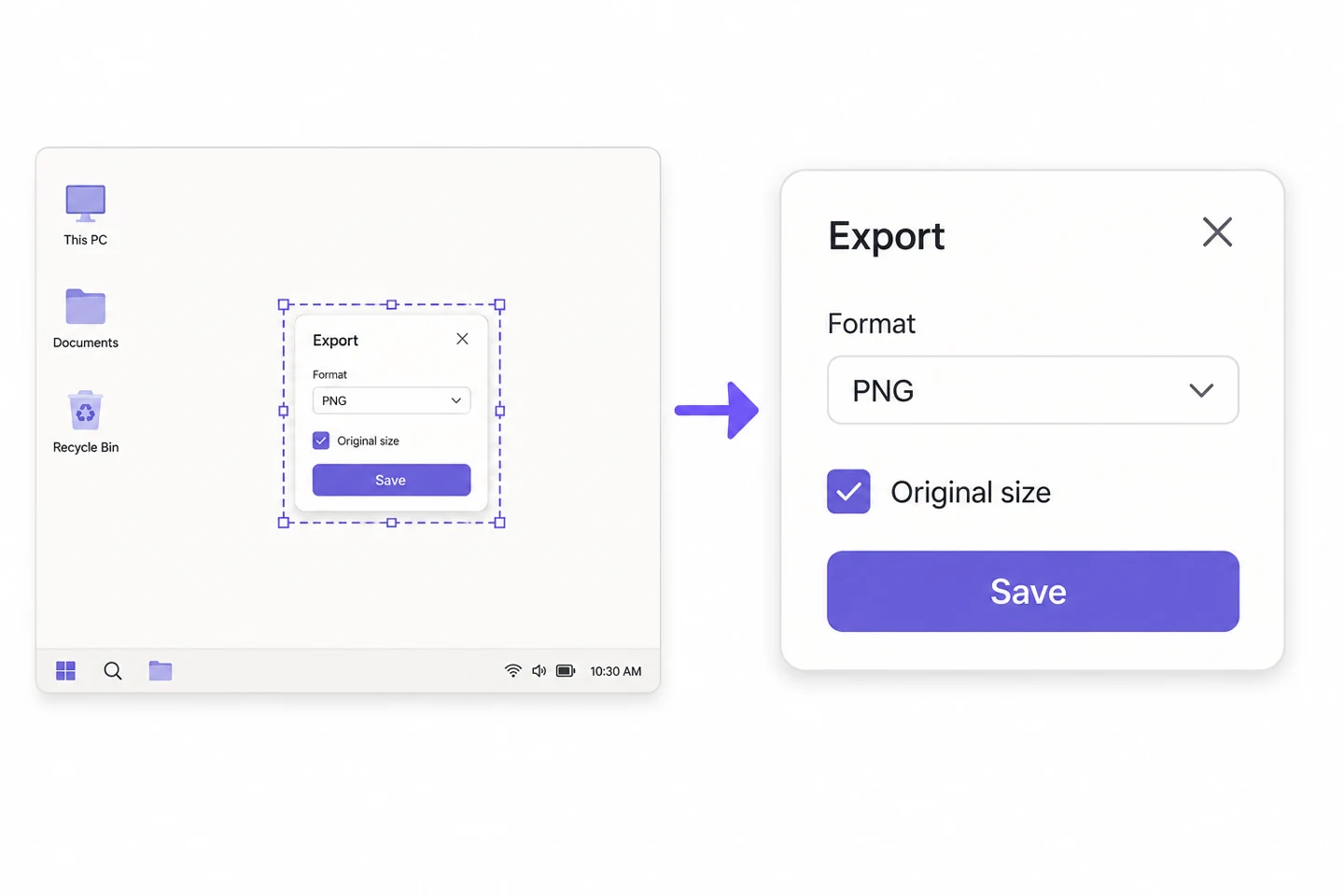
Supponiamo che uno screenshot completo del desktop sia largo 2400 pixel, ma la finestra effettivamente illustrativa occupi solo metà. Ridurre direttamente l'intera immagine a 1200 pixel ridurrà anche il testo nella finestra. Ritaglia prima il desktop, le barre vuote e le finestre non pertinenti; di solito è più efficace che continuare a regolare la qualità. Se un'immagine non basta a mostrare tutti i passaggi, dividila in due, mantenendo l'ordine di lettura.
Dopo la decorazione, controlla di nuovo la dimensione del testo
Gli strumenti di abbellimento degli screenshot possono aggiungere sfondo, margini bianchi, angoli arrotondati e ombre, ma non ricalcano il testo. Aumentare molto i margini farà sembrare più piccolo lo screenshot quando messo in una finestra di chat o in una colonna di articolo a larghezza fissa. Metti prima pochi margini, esporta e controlla nella posizione reale d'uso; non giudicare la leggibilità solo nella grande anteprima dello strumento.

Anche con PNG devi vedere quale tipo di compressione usi
Il formato PNG utilizza tipicamente compressione lossless, ma gli strumenti di compressione sul sito a qualità più bassa riducono il numero di colori. I bordi del testo e le linee sottili chiare possono comunque esserne influenzati. Se vuoi preservare i dettagli dei colori, prova prima con qualità 95% o superiore, lascia le dimensioni libere, poi confronta il risultato con l'originale; se non si riduce visibilmente, conserva il file originale.
Ritaglia le informazioni private, fornisci in aggiunta il testo necessario da copiare
Ritaglia account, email, percorsi e schede del browser non necessari; è più semplice che inviare l'intero desktop. Se devi coprire informazioni, usa blocchi di colore opaco e poi esporta e riapri il file per verificare; non considerare affidabile la sfocatura leggibile come copertura. Se nel testo ci sono comandi o URL che il lettore deve copiare, fornisci il testo separatamente, non limitarlo all'immagine.
Accettazione in base alla dimensione dello schermo del destinatario
Metti l'immagine esportata alla larghezza effettiva del messaggio o dell'articolo, e controlla la linea di testo più piccola, il testo grigio chiaro e lo stato selezionato. Se è necessario ingrandire per vedere chiaramente, è meglio ridurre leggermente il contenuto piuttosto che aggiungere ulteriore nitidezza o ombreggiatura più pesante. Per le piattaforme che richiedono l'invio del file originale, scegli l'allegato file o l'ingresso delle immagini originali, e verifica che il file ricevuto non sia stato ridotto.