Prenez la capture d'écran originale, pas l'aperçu transféré.
Récupérez le fichier original depuis l'emplacement où la capture a été enregistrée. L'aperçu dans le logiciel de chat peut déjà avoir été réduit, et recapturer cet aperçu ne fera que figer le flou. Préférez conserver le format PNG ; le JPG utilise une compression avec perte qui peut générer du bruit autour des petits caractères et des lignes fines. Convertir un JPG flou en PNG ne rendra pas le texte à nouveau clair.
Recadrez d'abord les zones non pertinentes.
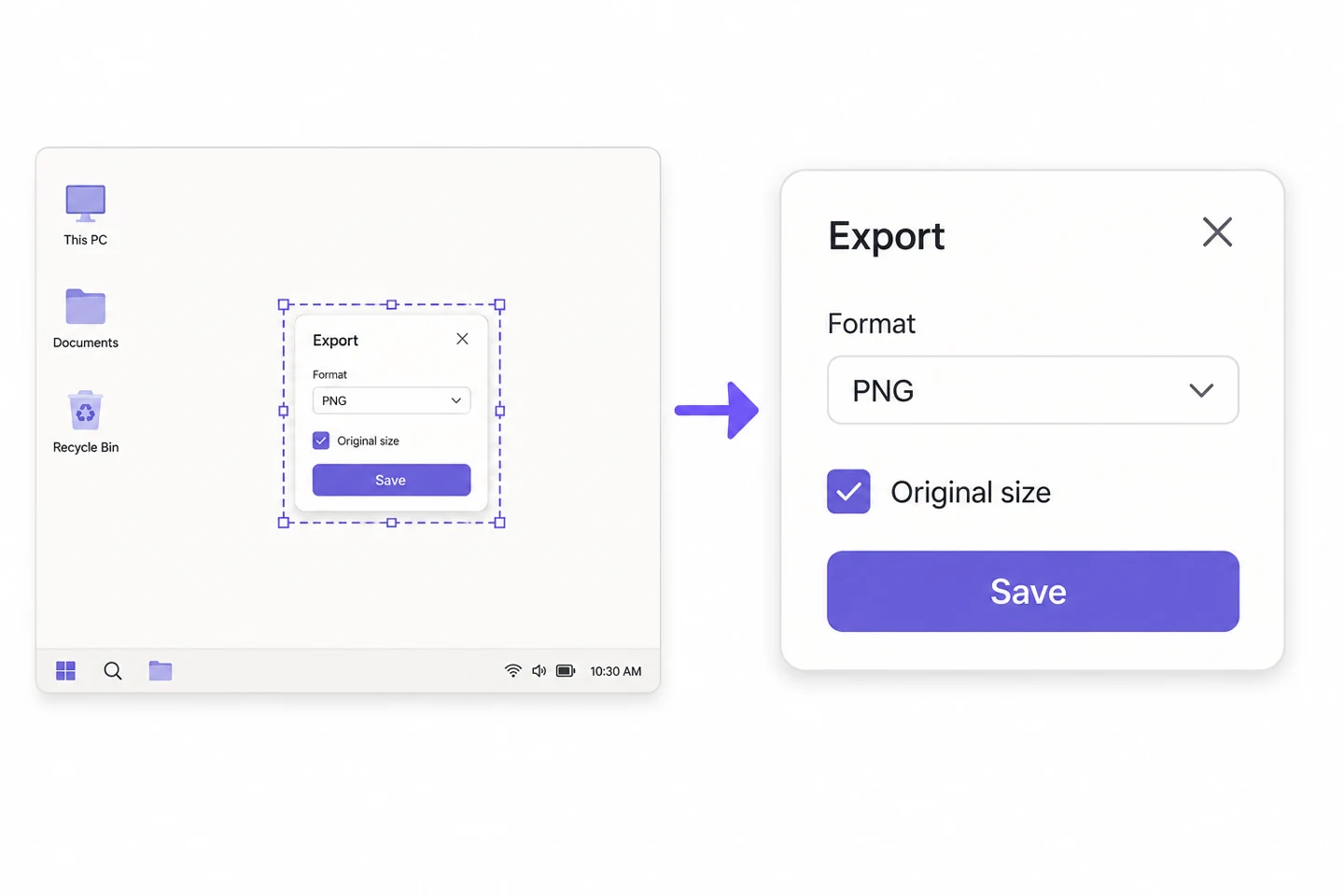
Supposons qu'une capture d'écran d'un bureau ait une largeur de 2400 pixels et que la fenêtre à expliquer n'occupe que la moitié. Réduire directement toute l'image à 1200 pixels réduira aussi le texte dans la fenêtre. Recadrez d'abord le bureau, les barres vides et les fenêtres non pertinentes ; c'est généralement plus efficace que d'ajuster plusieurs fois la qualité. Si une image ne peut pas contenir toutes les étapes, divisez-la en deux images et maintenez l'ordre de lecture.
Une fois la décoration terminée, vérifiez à nouveau la taille du texte.
Les outils de retouche de capture peuvent ajouter un fond, des marges, des coins arrondis et des ombres, mais ils ne redessinent pas le texte. Si vous augmentez beaucoup les marges, l'image, lorsqu'elle est insérée dans une fenêtre de chat ou une section d'article à largeur fixe, semblera plus petite. Ajoutez d'abord un peu de marge, exportez et vérifiez à l'emplacement réel d'utilisation ; ne vous fiez pas uniquement à l'aperçu de l'outil.

Même le PNG dépend du type de compression que vous utilisez.
Le format PNG utilise une compression sans perte, mais l'outil de compression d'images de ce site réduit le nombre de couleurs en qualité basse. Les bords du texte et les lignes fines claires peuvent encore être affectés. Pour conserver les détails des couleurs, essayez d'abord une compression à 95 % ou plus, laissez la taille intacte, puis comparez le résultat avec l'original ; si la taille n'a pas diminué visiblement, conservez le fichier original.
Supprimez les informations privées, et fournissez séparément le texte à copier.
Supprimez les comptes, mails, chemins et onglets du navigateur non nécessaires ; cela est plus simple que d'envoyer tout le bureau. Si vous devez masquer, couvrez avec un bloc opaque avant d'exporter et vérifiez à nouveau le fichier final ; ne considérez pas un flou lisible comme un masquage fiable. Si le texte contient des commandes ou URLs que le lecteur doit copier, fournissez le texte à part, ne vous contentez pas de l'inclure dans l'image.
Vérifier selon la taille d'affichage du destinataire
Placer l'image exportée à la largeur réelle du message ou de l'article, vérifier la plus petite ligne de texte, le texte gris clair et l'état sélectionné. Si l'on doit zoomer pour voir clairement, il vaut mieux réduire un peu le contenu plutôt que d'ajouter un renforcement ou des ombres plus prononcées. Pour les plateformes nécessitant l'envoi du fichier original, choisir une pièce jointe ou l'entrée de l'image originale, et vérifier que le fichier reçu n'a pas été réduit.